
C'est quoi un en-tête de ligne dans Excel ?
L'en-tête de ligne est la zone numérotée à gauche de la feuille (1, 2, 3…) qui identifie chaque ligne. Un clic dessus sélectionne la ligne entière.
À quoi sert un en-tête de ligne dans Excel
Sélectionner ou formater une ligne entière cellule par cellule serait interminable sur un grand tableau. C'est là qu'intervient l'en-tête de ligne, la bande numérotée à gauche qui sert de poignée sur toute la rangée. Un clic sur un numéro de ligne sélectionne la ligne entière, ce qui permet d'insérer, supprimer, masquer ou formater une ligne complète en un seul geste.
L'en-tête de ligne est aussi utilisé pour ajuster la hauteur des lignes. En tirant la bordure entre deux numéros, tu agrandis ou réduis la hauteur de la ligne. Un double-clic ajuste automatiquement la hauteur au contenu. Quand tu travailles avec du texte long ou du retour à la ligne automatique, cet ajustement est indispensable pour voir l'intégralité du contenu des cellules.
Chef de projet : supprimer des lignes de tâches terminées
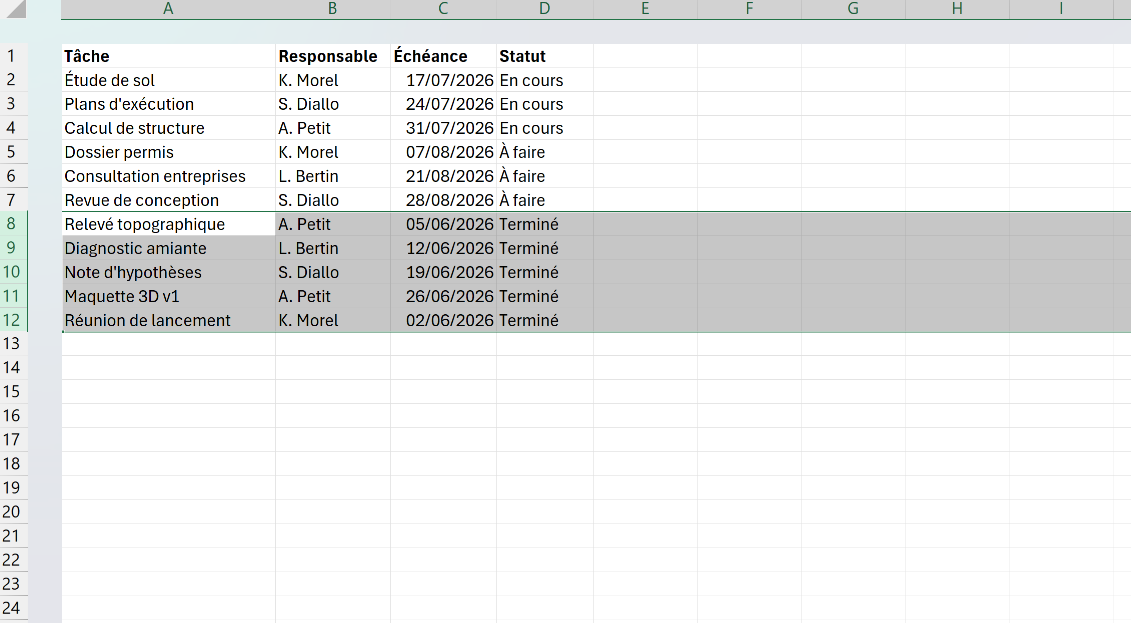
Tu es chef de projet dans une société d'ingénierie. Tu gères un tableau de suivi des tâches et tu veux supprimer les 15 lignes correspondant aux tâches terminées du mois dernier. Les sélectionner cellule par cellule serait long et tu risquerais d'oublier des colonnes.
Tu cliques sur le numéro de la première ligne à supprimer (par exemple 8), tu maintiens Maj enfoncé et tu cliques sur le numéro de la dernière ligne (22). Les 15 lignes sont sélectionnées en bleu. Tu fais un clic droit sur la sélection et tu choisis "Supprimer". Les lignes disparaissent et les lignes suivantes remontent automatiquement.
Pour supprimer des lignes non contiguës (par exemple les lignes 5, 12 et 28), clique sur l'en-tête de la ligne 5, maintiens Ctrl enfoncé, puis clique sur les en-têtes 12 et 28. Les trois lignes sont sélectionnées. Un clic droit > Supprimer les enlève toutes en une fois.
Astuces pour bien utiliser l'en-tête de ligne
Sélectionner une ligne entière en un clic
Un clic sur le numéro sélectionne toute la ligne, prête à être insérée, supprimée ou masquée. Maintiens Ctrl pour ajouter des lignes non contiguës et agir sur toutes en une seule fois.
Ajuster la hauteur au contenu d'un double-clic
Double-clique sur la bordure inférieure d'un en-tête de ligne et Excel cale la hauteur sur le contenu. Indispensable quand une cellule contient du texte en retour à la ligne automatique et que tu n'en vois qu'une partie.
Imprimer les numéros de ligne sur la feuille
Par défaut, les en-têtes de ligne et de colonne n'apparaissent pas à l'impression. Pour les faire figurer, coche la case dans Mise en page > Options de la feuille > En-têtes > Imprimer : utile pour relire un tableau papier en repérant chaque coordonnée.
Questions fréquentes sur l'en-tête de ligne
Pour aller plus loin
Termes liés : Ligne, En-tête de colonne, Sélectionner
294 termes Excel décryptés, avec exemples et erreurs fréquentes
Une question sur Excel ?
Pose-la à notre assistant Excel IA et obtiens une réponse claire en quelques secondes.
Demander à l'assistant IAGratuit · 10 questions par mois