
C'est quoi une ligne Excel ?
Une ligne est une rangée horizontale de cellules dans une feuille de calcul, identifiée par un numéro affiché dans l'en-tête de ligne, la bande grise à gauche de la feuille. Une feuille en compte 1 048 576, quel que soit le nombre de lignes remplies.
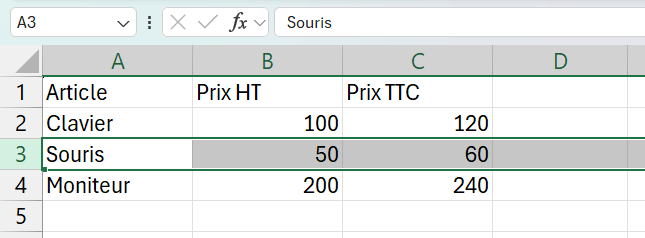
À quoi sert une ligne dans une feuille Excel
La ligne porte un enregistrement entier, tout ce que tu sais d'un client, d'une facture ou d'un produit, réparti de gauche à droite dans ses cellules. Son numéro, dans l'en-tête de ligne, fait office d'adresse et de repère dès que le tableau dépasse l'écran.
C'est aussi l'unité que les outils d'Excel manipulent en bloc. Un tri réordonne des lignes entières et un filtre en masque, sans jamais désolidariser l'enregistrement, alors qu'un tableau croisé dynamique, lui, l'éclate en sortie pour l'agréger.
La première ligne fait presque toujours exception, puisqu'elle sert d'en-tête et nomme les colonnes au lieu de porter une donnée. Pour sélectionner une ligne entière d'un geste, clique sur son numéro, ou appuie sur Maj+Espace quand une de ses cellules est déjà active.
#REF! toutes les formules qui pointaient directement sur une de ses cellules, alors qu'une plage qui l'englobait se contente de rétrécir sans rien signaler. Vérifie donc les dépendances avant de supprimer.
Quelle différence entre une ligne et une colonne dans Excel
La ligne court horizontalement et se repère par un numéro, alors que la colonne descend verticalement et se repère par une lettre. C'est la différence la plus visible à l'écran, mais elle en cache une autre, plus structurante. Dans un tableau de données, la ligne porte un enregistrement quand la colonne porte un champ, la même information relevée sur chacun.
La conséquence se voit dès que le fichier grandit. Un nouveau client ou une nouvelle vente ajoute une ligne, alors qu'une information supplémentaire à suivre, comme un code postal, ajoute une colonne. Un tableau bien construit gagne donc des lignes tous les jours et des colonnes très rarement.
La grille elle-même va dans ce sens, avec 1 048 576 lignes contre 16 384 colonnes, soixante-quatre fois plus. Une base bien tenue se remplit donc vers le bas, et une feuille qui s'étale vers la droite trahit souvent des colonnes qui devraient être des lignes.
Combien de lignes peut contenir une feuille Excel
Une feuille de calcul compte exactement 1 048 576 lignes, soit deux puissance vingt, et ce plafond n'a pas bougé depuis Excel 2007. La dernière cellule de la grille porte donc l'adresse XFD1048576, tout en bas de la dernière colonne.
Ce chiffre reste très théorique, parce que les performances lâchent bien avant la dernière ligne. Un classeur qui compte des dizaines de milliers de lignes de formules met déjà plusieurs secondes à recalculer, et la limite qui te concerne vraiment devient celle de ta machine.
À ce volume, mieux vaut changer d'outil que découper le fichier. Power Query transforme des millions de lignes sans les afficher dans la feuille, et le modèle de données les garde en mémoire pour un tableau croisé dynamique.

Les termes liés à la ligne
Questions fréquentes
sur la ligne

On dit une ligne, ou une rangée, les deux se disent pour la même chose, et Excel ne leur donne pas d'autre nom qu'un numéro. Ce numéro s'affiche dans l'en-tête de ligne, la bande grise à gauche de la feuille. Dans un Excel en anglais, ce sont des rows.
La ligne est la rangée elle-même, alors que la fonction LIGNE renvoie un numéro de ligne sous forme de nombre. =LIGNE(A5) donne 5, et =LIGNE() sans argument donne le numéro de la cellule où tu l'as écrite. Sa cousine LIGNES compte les lignes d'une plage.
Clique sur le numéro de la ligne pour la sélectionner, fais un clic droit puis choisis Supprimer. Tout ce qui se trouvait en dessous remonte d'un cran et la numérotation se recale. Attention à ne pas confondre avec la touche Suppr, qui vide le contenu mais laisse la ligne en place.
Pour aller plus loin
Tout ce dont tu as besoin pour passer de la définition à l’usage se trouve ici.

Tout ce qu’il faut savoir sur les bases d’Excel
Lire la leçon
Ton cours Excel gratuit
3 chapitres pour apprendre les bases et découvrir l'automatisation.
Voir le cours
Entraîne-toi sur nos 63 exercices corrigés
S’entraînerLe dictionnaire des formules Excel
Chercher une formule
Les raccourcis que les pros ont dans les doigts
Voir le tableau