
C'est quoi une cellule Excel ?
Une cellule est l'intersection d'une ligne et d'une colonne dans une feuille de calcul. Elle est identifiée par une adresse unique (ex : A1, B12) et peut contenir du texte, un nombre, une date ou une formule. C'est l'unité de base de tout travail dans Excel.
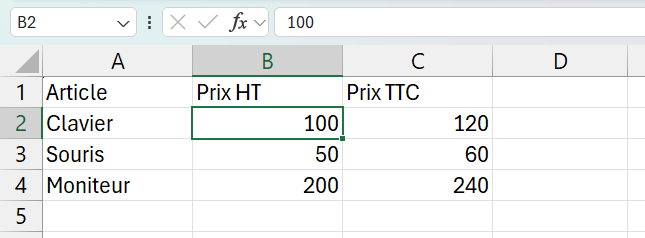
À quoi sert une cellule dans une feuille Excel
La cellule est la case où tu déposes une donnée dans Excel, et c'est l'unité à partir de laquelle tout le reste se construit. Elle naît à l'intersection d'une ligne, numérotée, et d'une colonne, désignée par une lettre, ce qui lui donne une adresse unique comme A1 ou B12.
Cette adresse est la clé de tout. Elle te sert à pointer une cellule depuis une formule, à la retrouver dans un grand tableau ou à en parler à un collègue, sans jamais confondre deux cases voisines.
Dans une cellule, tu peux mettre à peu près n'importe quoi : un texte, un nombre, une date ou une formule qui calcule un résultat. C'est ce mélange qui fait passer une feuille d'une simple grille vide à un vrai outil de calcul.

Comment saisir et modifier le contenu d'une cellule
Pour saisir dans une cellule, clique dessus pour la rendre active, tape ta valeur puis valide avec Entrée. Pour corriger sans tout retaper, appuie sur F2 : le curseur se place à la fin du contenu et tu édites directement dans la cellule.
- 1Clique une fois sur la cellule pour la sélectionner : elle devient la cellule active, encadrée en vert, et son adresse s'affiche dans la zone de nom, à gauche de la barre de formule.
- 2Tape directement ta donnée, un texte, un nombre ou une date, puis appuie sur Entrée pour valider et descendre à la cellule du dessous.
- 3Pour modifier une cellule déjà remplie, double-clique dessus ou appuie sur F2, corrige le contenu, puis valide. La touche Suppr, elle, vide la cellule sans ouvrir l'édition.
- 4Pour un calcul plutôt qu'une donnée figée, commence ta saisie par le signe égal : Excel comprend alors que tout ce qui suit est une formule à évaluer, et il affiche le résultat une fois validé.

Quelle différence entre une cellule et la fonction CELLULE d'Excel
Une cellule est la case elle-même, alors que la fonction CELLULE est une formule qui va lire des informations sur une case donnée. Les deux portent le même mot, mais l'une est l'objet et l'autre l'outil qui l'interroge.
La cellule, tu la remplis, tu la sélectionnes, tu la mets en forme. La fonction CELLULE, tu l'écris dans une formule comme =CELLULE("adresse";A1) pour récupérer l'adresse, le format ou le type de contenu d'une case, sans avoir à le vérifier à la main.
C'est cette fonction que beaucoup de gens cherchent en tapant « cellule Excel ». Si c'est ton cas, sa page dédiée détaille tous ses codes, et si tu voulais juste comprendre la case, tu es au bon endroit.
Pourquoi une cellule affiche parfois autre chose que son contenu
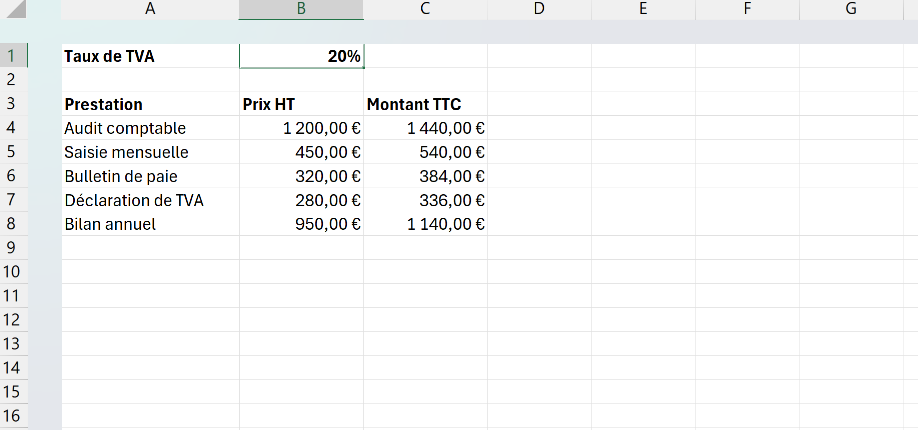
Une cellule garde toujours deux choses distinctes : ce qu'elle contient vraiment et ce qu'elle affiche à l'écran. Le format se charge de l'habillage, si bien qu'une case peut montrer « 20 % » tout en stockant le nombre 0,2, ou afficher « 1 250 € » pour un simple 1250.
C'est le format qui crée l'écart, jamais le contenu. Quand tu cliques sur la cellule, la barre de formule te révèle la valeur réelle, celle avec laquelle Excel calcule pour de bon.
Cette distinction change tout dans les formules. Une multiplication par la cellule au « 20 % » tombe juste parce qu'elle lit 0,2, alors qu'un vrai texte « 20 % » ferait planter le calcul. Le format décore ce que tu vois, il ne touche pas à ce qu'Excel manipule.

Les termes liés à la cellule
Questions fréquentes
sur la cellule

L'adresse de la cellule active s'affiche en permanence dans la zone de nom, le petit champ à gauche de la barre de formule (par exemple "B3"). Tu peux aussi taper directement une adresse dans ce champ et appuyer sur Entrée pour naviguer instantanément vers cette cellule. Si tu veux récupérer l'adresse dans une formule, la fonction ADRESSE(numéro_ligne; numéro_colonne) retourne une adresse sous forme de texte.
Une cellule vide ne contient rien, tandis qu'une cellule avec 0 contient la valeur numérique zéro. Cette différence est importante dans les formules : MOYENNE() ignore les cellules vides dans son calcul mais inclut les zéros. NB.VIDE() compte les cellules vides, pas les zéros. Dans un graphique, les cellules vides créent des "trous" dans une courbe, alors que les zéros affichent un point à hauteur zéro. Pour forcer l'affichage vide plutôt que 0, tu peux saisir la formule =SI(A1=0;"";A1).
Oui, et c'est très utile pour rendre tes formules lisibles. Sélectionne la cellule, clique dans la zone de nom (en haut à gauche), tape le nom que tu veux (sans espace, par exemple "TauxTVA"), et appuie sur Entrée. Ensuite, tu peux écrire =A5*TauxTVA au lieu de =A5*$B$1 dans tes formules. Le nom s'applique à tout le classeur, et si tu déplaces la cellule, la référence nommée suit automatiquement.
Pour aller plus loin
Tout ce dont tu as besoin pour passer de la définition à l’usage se trouve ici.

Tout ce qu’il faut savoir sur les bases d’Excel
Lire la leçon
Ton cours Excel gratuit
3 chapitres pour apprendre les bases et découvrir l'automatisation.
Voir le cours
Entraîne-toi sur nos 63 exercices corrigés
S’entraînerLe dictionnaire des formules Excel
Chercher une formule
Les raccourcis que les pros ont dans les doigts
Voir le tableau