
C'est quoi une adresse (référence de cellule) dans Excel ?
L'adresse d'une cellule est sa désignation unique formée de la lettre de colonne et du numéro de ligne (ex : B3, AA100). C'est ce qu'on appelle aussi une référence de cellule. Elle s'utilise dans les formules pour faire pointer un calcul vers une valeur précise.
À quoi sert l'adresse d'une cellule dans Excel
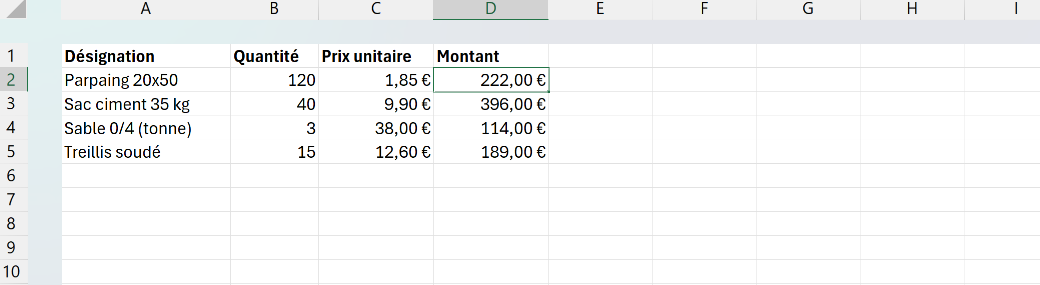
L'adresse d'une cellule est le couple de coordonnées qui la situe sans ambiguïté dans la feuille, la lettre de sa colonne suivie du numéro de sa ligne. B7 désigne ainsi la cellule à l'intersection de la colonne B et de la ligne 7.
C'est ce repérage qui rend les formules possibles. Quand tu écris =A1+B1, tu ne saisis pas deux nombres en dur, tu désignes deux cases dont Excel ira lire le contenu au moment du calcul. Change ensuite la valeur en A1 et le résultat se met à jour tout seul, parce que la formule pointe vers l'adresse, jamais vers le nombre.
Tu croises cette adresse dès que tu manipules plusieurs cellules, dans une somme, un tri ou un simple copier-coller. C'est elle aussi que la zone de nom affiche en permanence, en haut à gauche, pour t'indiquer où se trouve la cellule active.

Comment écrire l'adresse d'une cellule d'une autre feuille
Pour viser une cellule d'une autre feuille, tu préfixes son adresse par le nom de la feuille et un point d'exclamation, ce qui donne Feuil2!B7. Sans ce préfixe, une adresse comme B7 renvoie toujours à la feuille active, celle où la formule est saisie.
Le point d'exclamation sépare le nom de la feuille de l'adresse elle-même. Quand ce nom contient un espace, Excel l'entoure de guillemets simples, et 'Budget 2026'!B7 pointe vers la B7 de l'onglet Budget 2026. Oublier ces guillemets sur un nom composé est l'erreur qui casse le plus souvent une référence entre feuilles.
Pour une cellule logée dans un autre fichier Excel, l'adresse gagne encore le nom du classeur entre crochets, sous la forme [Budget]Feuil1!B7. Tant que les deux fichiers restent ouverts, seul le nom court apparaît, et Excel déplie le chemin complet du dossier dès que tu fermes le classeur source.
Quelle différence entre l'adresse d'une cellule et la fonction ADRESSE d'Excel
L'adresse d'une cellule est sa référence, ce que tu lis et tapes comme B7, alors que la fonction ADRESSE est une formule qui fabrique une référence en texte à partir de numéros. Les deux portent le même mot, mais l'une est l'identifiant de la case et l'autre l'outil qui le reconstruit.
La fonction s'écrit =ADRESSE(2;3) et renvoie le texte $C$2, la ligne passant toujours avant la colonne. Elle sert quand la cellule à viser dépend d'un calcul ou d'un choix fait ailleurs, là où une référence écrite en dur comme B7 ne suffit plus. Seule, elle ne renvoie qu'un texte, donc on l'enveloppe dans INDIRECT pour aller lire la valeur qui s'y trouve.
C'est souvent cette fonction que l'on cherche en tapant « adresse Excel ». Si c'est ton cas, la page dédiée à la fonction ADRESSE en détaille tous les arguments, et si tu voulais juste comprendre la référence d'une case, tu es au bon endroit.
Pourquoi les colonnes s'affichent en chiffres et l'adresse devient L2C3
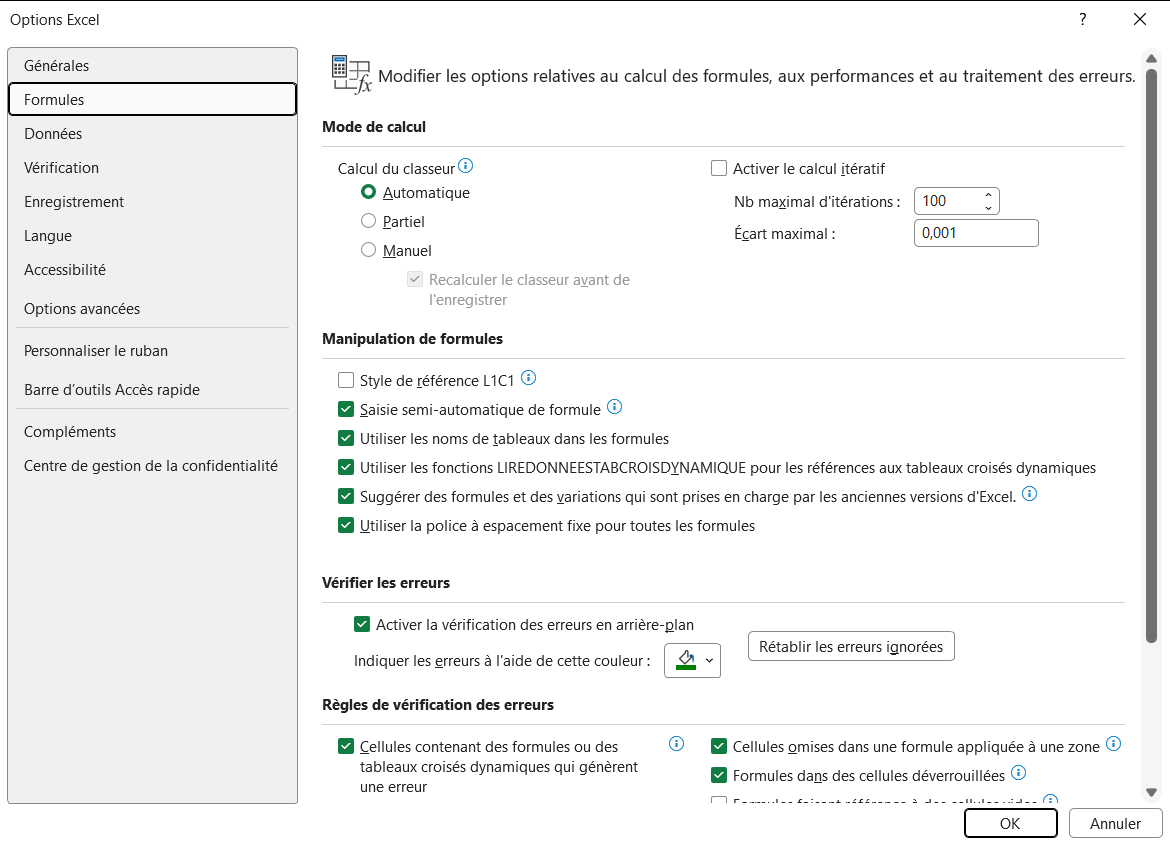
Quand les en-têtes de colonnes affichent des chiffres au lieu des lettres A, B, C, c'est qu'Excel est passé en style de référence L1C1. Une adresse comme C2 s'y écrit alors L2C3, pour ligne 2 et colonne 3, à la place des lettres habituelles.
Ce mode n'a rien cassé, il change seulement la façon d'afficher et d'écrire les références. Certaines macros l'activent au passage, et on le retrouve parfois coché sans l'avoir voulu. Pour revenir aux lettres, va dans Fichier puis Options puis Formules, et décoche la case Style de référence L1C1.

Les termes liés à l'adresse
Questions fréquentes
sur l'adresse

Clique sur la cellule et lis la zone de nom, la petite case à gauche de la barre de formule : elle affiche en permanence l'adresse de la cellule active, comme B7. C'est ton repère dès que tu perds le fil dans un grand tableau. Sélectionne une plage entière et la zone de nom t'en donne même les dimensions le temps du glissement.
Oui, les deux mots désignent la même chose : la position d'une cellule écrite avec la lettre de sa colonne et le numéro de sa ligne, comme B7. On parle plutôt d'adresse quand on situe la cellule à l'écran, et de référence quand on l'emploie dans une formule, mais l'objet est identique. Le nom change selon le contexte, pas la notation.
Clique dans la zone de nom, tape l'adresse voulue comme G847, puis appuie sur Entrée : la cellule active saute aussitôt à cet emplacement, sans que tu aies à faire défiler toi-même. Tu peux aussi ouvrir la fenêtre Atteindre avec F5 et y saisir l'adresse. Les deux gestes évitent de chercher une cellule à la souris dans des milliers de lignes.
Pour aller plus loin
Tout ce dont tu as besoin pour passer de la définition à l’usage se trouve ici.

Tout ce qu’il faut savoir sur les bases d’Excel
Lire la leçon
Ton cours Excel gratuit
3 chapitres pour apprendre les bases et découvrir l'automatisation.
Voir le cours
Entraîne-toi sur nos 63 exercices corrigés
S’entraînerLe dictionnaire des formules Excel
Chercher une formule
Les raccourcis que les pros ont dans les doigts
Voir le tableau