
C'est quoi une référence relative dans Excel ?
Une référence relative comme A1 s'écrit sans signe dollar et se décale automatiquement dès qu'on recopie la formule vers d'autres cellules, en suivant le décalage de la copie. C'est le comportement par défaut d'Excel, celui de toute référence tant qu'on ne la fige pas.
À quoi sert une référence relative dans Excel
Une référence relative sert à écrire un calcul une seule fois et à le répéter sur toute une colonne sans le réécrire. Comme l'adresse s'adapte à chaque position, la même formule tombe juste sur chaque ligne du tableau.
C'est ce qui te fait gagner le plus de temps sur un fichier de données. Une formule de marge écrite sur la première ligne d'un tableau de ventes, puis recopiée vers le bas, calcule aussitôt la marge des trois cents lignes qui suivent.

Comment une référence relative se décale quand tu recopies une formule
Une référence relative se décale du même nombre de lignes et de colonnes que ta copie. Recopie une formule d'une ligne vers le bas et chaque adresse gagne une ligne, A2 devient A3 puis A4. Recopie-la d'une colonne vers la droite et chaque adresse gagne une colonne, A2 passe à B2 puis C2.
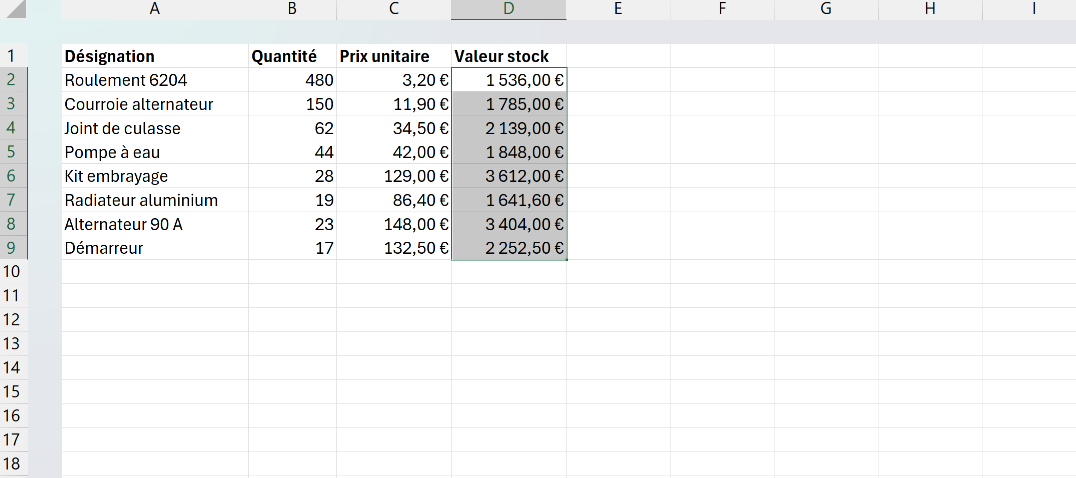
C'est ce décalage qui rend la recopie possible sur un tableau entier. Prends un inventaire avec les quantités en colonne B et les prix unitaires en colonne C. Tu écris =B2*C2 une seule fois dans la première cellule, tu étires vers le bas, et Excel lit =B3*C3 puis =B4*C4 sur les lignes suivantes, chacune avec ses propres valeurs.
L'étirement se fait plus vite au double-clic. Écris la formule dans la première cellule, puis double-clique sur la poignée de recopie, le petit carré en bas à droite de la cellule. Excel l'étend jusqu'à la dernière ligne de la colonne voisine, en adaptant les références à chaque ligne.
Comment empêcher une référence relative de se décaler
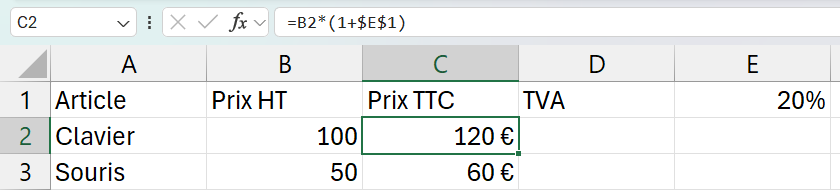
Pour qu'une référence arrête de suivre la recopie, tu la figes avec le signe dollar. Placé devant la lettre et devant le numéro, comme dans $A$1, il bloque l'adresse entière, ce qu'on appelle une référence absolue. Placé devant un seul des deux, comme $A1 ou A$1, il ne retient qu'un axe, ce qu'on appelle une référence mixte.
Tu n'as pas besoin de taper ces dollars à la main. Clique sur la référence dans la barre de formule et appuie sur F4, et la touche fait défiler les quatre états, de la référence relative de départ à l'absolue, puis aux deux mixtes. Un appui de trop te ramène au point de départ, sans aucun dollar.

Les termes liés à la référence relative
Questions fréquentes
sur la référence relative

Il n'y a rien de spécial à faire, une référence est relative par défaut. Écris simplement l'adresse de la cellule sans signe dollar, comme A1 ou B2, et elle se décalera d'elle-même à la recopie. Tu n'ajoutes des dollars, ou tu n'appuies sur F4, que pour la figer. Une référence relative n'est donc pas une option à activer, c'est l'état normal de toute adresse tapée dans une formule.
Si tu veux qu'une référence reste fixe lors d'une copie, tu dois la rendre absolue en ajoutant des signes dollar. Ainsi $A$1 reste toujours sur la cellule A1, quelle que soit la destination de la copie. Le plus rapide est de cliquer sur la référence dans la barre de formule et d'appuyer sur F4, qui fait défiler les modes relatif (A1), absolu ($A$1) et mixtes (A$1 ou $A1).
Une référence relative (A1) se décale automatiquement quand tu copies une formule : elle s'adapte à chaque nouvelle position. C'est le comportement par défaut d'Excel, conçu pour que tu répètes un même calcul sur toutes les lignes d'un tableau sans avoir à réécrire la formule à chaque fois.
Une référence absolue ($A$1) reste figée sur la même cellule, quelle que soit la destination de la copie. Tu l'utilises pour les valeurs de référence communes à toutes les lignes : un taux de TVA, un budget global, un coefficient de conversion. La plupart des formules combinent les deux types : des références relatives pour les données ligne par ligne et des références absolues pour les constantes partagées.
Pour aller plus loin
Tout ce dont tu as besoin pour passer de la définition à l’usage se trouve ici.

Tout ce qu’il faut savoir sur les formules de base
Lire la leçon
Ton cours Excel gratuit
3 chapitres pour apprendre les bases et découvrir l'automatisation.
Voir le cours
Entraîne-toi sur nos 63 exercices corrigés
S’entraînerLe dictionnaire des formules Excel
Chercher une formule
Les raccourcis que les pros ont dans les doigts
Voir le tableau