
C'est quoi la barre de formule Excel ?
La barre de formule est la zone horizontale, juste sous le ruban, qui affiche le contenu réel de la cellule active : la formule quand la cellule en contient une, sinon la valeur saisie. Elle se trouve à droite de la zone de nom et reste éditable, c'est là qu'on lit et corrige ce qu'une cellule contient vraiment, sans se laisser tromper par la mise en forme.
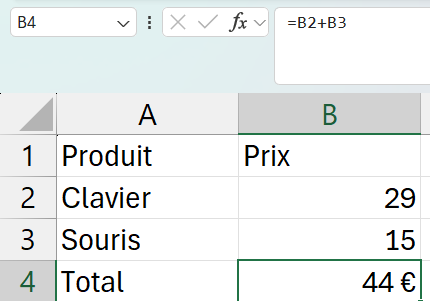
À quoi sert la barre de formule dans Excel
La barre de formule te montre le contenu réel de la cellule active, c'est-à-dire la formule quand la cellule en contient une, là où la cellule, elle, n'affiche que le résultat. Une case peut donc afficher 150 € à l'écran pendant que la barre révèle le =B2*C2 qui produit ce montant.
Elle occupe la bande horizontale juste sous le ruban, au-dessus de la feuille, avec la zone de nom à sa gauche, suivie du bouton fx à l'entrée de la barre. Tu y lis le contenu d'un coup d'œil, et tu le corriges directement en cliquant dedans, sans avoir à rouvrir la cellule.
C'est le seul endroit où tu vois ce qu'une cellule contient vraiment, sans que la mise en forme ne te trompe. Ne la confonds pas avec la barre d'état, la bande tout en bas de la fenêtre, qui renseigne sur ta sélection plutôt que sur le contenu d'une cellule.

Comment afficher la barre de formule dans Excel
Si la barre de formule a disparu, elle a presque toujours été décochée par mégarde. Va dans l'onglet Affichage du ruban, groupe Afficher, et coche la case Barre de formule : elle réapparaît aussitôt au-dessus de la feuille.
- 1Ouvre l'onglet Affichage du ruban, puis dans le groupe Afficher, coche la case Barre de formule pour la faire réapparaître, ou décoche-la pour la masquer.
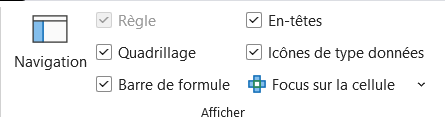
La case se trouve juste sous Quadrillage, dans le même groupe de trois cases d'affichage. - 2Passe par les options si tu préfères : Fichier puis Options puis Options avancées, section Afficher, où la case « Afficher la barre de formule » fait exactement le même réglage.
- 3Clique ensuite sur une cellule active pour voir apparaître son contenu dans la barre, formule comprise, à droite de la zone de nom.

Pourquoi la barre de formule affiche la formule et non le résultat
C'est le fonctionnement normal, pas un bug : la barre montre toujours le contenu de la cellule, alors que la cellule, elle, affiche le résultat de ce contenu. Une cellule qui contient =A1+B1 montre 250 dans la feuille et =A1+B1 dans la barre, et c'est justement ce qui te laisse vérifier un calcul sans avoir à le deviner.
La confusion vient souvent d'un autre symptôme, celui où c'est la cellule elle-même qui affiche la formule en toutes lettres au lieu de son résultat. Deux réglages en sont responsables. Soit la cellule est au format Texte, qui traite la formule comme une simple chaîne à recopier, et il faut la repasser en Standard puis réécrire la formule pour qu'Excel la calcule. Soit le mode Afficher les formules est activé, et il dévoile alors les formules de toute la feuille d'un coup.
Dans les deux cas, la barre de formule, elle, n'a pas changé de comportement. Elle a toujours montré la formule, puisque c'est son rôle, et c'est la feuille qui s'est mise à l'imiter.
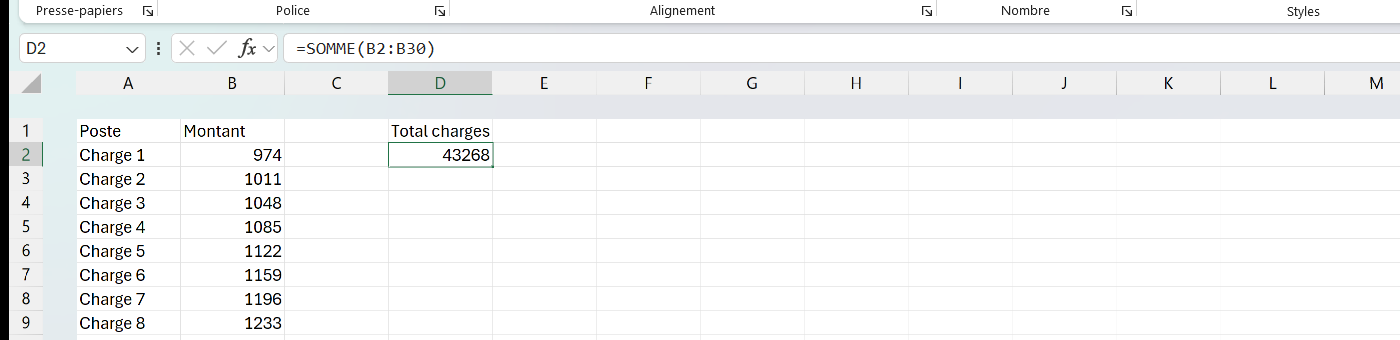

Les termes liés à la barre de formule
Questions fréquentes
sur la barre de formule

La barre de formule est la longue bande horizontale située juste sous le ruban, au-dessus de la grille, avec la zone de nom à son extrémité gauche. Si tu ne la vois pas, c'est qu'elle a été masquée : va dans l'onglet Affichage et coche la case Barre de formule pour la faire revenir. Ne la cherche pas en bas de la fenêtre, cette bande-là est la barre d'état.
Clique sur la petite flèche en chevron, à l'extrémité droite de la barre, pour la déplier sur plusieurs lignes. Tu peux aussi attraper son bord inférieur et le tirer vers le bas pour choisir la hauteur qui te convient. Le raccourci Ctrl+Maj+U bascule entre la vue compacte et la vue étendue, pratique pour lire une formule à rallonge sans qu'elle soit tronquée.
La barre de formule est en haut, juste sous le ruban, et montre le contenu de la cellule active, formule comprise. La barre d'état est tout en bas de la fenêtre, et affiche des informations sur ta sélection ou ton classeur, comme la somme et la moyenne des cellules sélectionnées ou le mode de calcul. L'une sert à lire et modifier une cellule, l'autre à surveiller l'état général du fichier.
Pour aller plus loin
Tout ce dont tu as besoin pour passer de la définition à l’usage se trouve ici.

Tout ce qu’il faut savoir sur les bases d’Excel
Lire la leçon
Ton cours Excel gratuit
3 chapitres pour apprendre les bases et découvrir l'automatisation.
Voir le cours
Entraîne-toi sur nos 63 exercices corrigés
S’entraînerLe dictionnaire des formules Excel
Chercher une formule
Les raccourcis que les pros ont dans les doigts
Voir le tableau