
Quelle est la différence entre une valeur et une formule Excel ?
Une formule est le calcul écrit dans une cellule, et une valeur est le résultat que cette cellule affiche. Les deux cohabitent dans la même cellule : la grille montre la valeur, la barre de formule montre le contenu réel. Une valeur reste fixe tant qu'on ne la retape pas, alors qu'une formule se recalcule dès qu'une cellule source change.
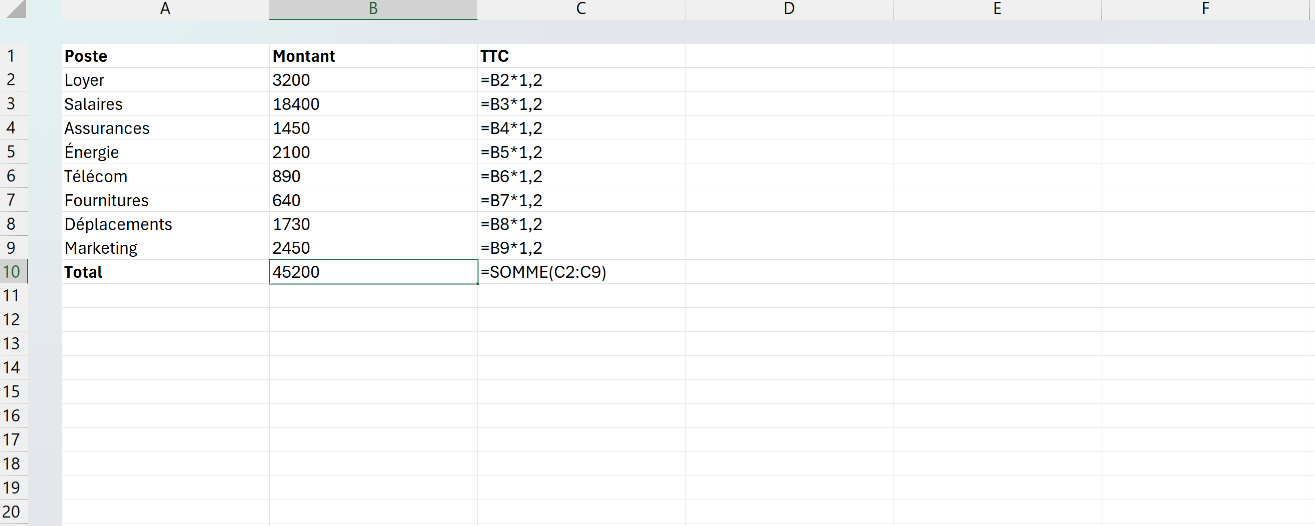
Pourquoi une cellule Excel affiche un résultat et contient une formule
Une cellule Excel a deux faces, son contenu et son affichage, et les deux ne disent pas toujours la même chose. Quand tu tapes 42 dans une cellule, elles se confondent, puisqu'elle contient 42 et affiche 42. Dès que tu écris =6*7, la cellule contient le calcul et n'affiche plus que son résultat.
Cette séparation est exactement ce qui distingue un tableur d'un tableau de chiffres. Une valeur reste là où tu l'as posée jusqu'à ce que tu la retapes, alors qu'une formule refait son calcul dès qu'une de ses cellules sources bouge. Tout ce que tu construis de vivant dans Excel repose sur les formules.
Un tableau construit par quelqu'un d'autre mélange presque toujours les deux, et c'est là que la distinction cesse d'être théorique. Certaines colonnes calculent, d'autres portent des chiffres tapés à la main, et l'écran ne fait aucune différence entre elles. C'est en général le jour où un total refuse de bouger qu'on découvre lequel est lequel.
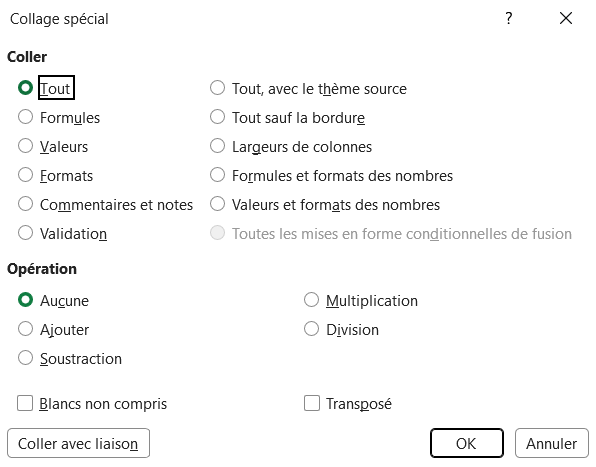
1 250,00 € ressort en 1250. L'option Valeurs et formats des nombres, dans la même fenêtre, garde les deux.
Comment savoir si une cellule contient une valeur ou une formule
La barre de formule tranche à tous les coups, puisqu'elle affiche le contenu réel de la cellule sélectionnée et non son résultat. Clique sur la cellule qui te fait douter, puis lis ce qui s'y écrit : un contenu qui commence par = est une formule, tout le reste est une valeur. La grille, elle, ne tranchera jamais, parce qu'un total de 45 200 s'y affiche de la même façon, qu'il soit calculé ou tapé à la main.
Pour balayer une feuille entière plutôt qu'une cellule à la fois, clique sur le bouton Afficher les formules, dans l'onglet Formules. Toute la feuille bascule et chaque cellule montre son contenu à la place de son résultat. Les cellules qui calculent affichent alors leur formule en clair, et un chiffre tapé à la main ressort aussitôt au milieu de la colonne.
C'est le réflexe à prendre sur un fichier que tu n'as pas construit toi-même. Une colonne de totaux d'apparence homogène cache souvent une ou deux cellules écrasées à la main, et rien d'autre ne te les montrera.
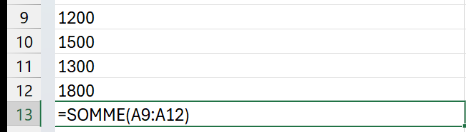
Pourquoi remplacer une formule par sa valeur est irréversible
Un collage en valeurs remplace la formule par son résultat, et il ne reste ensuite aucune trace du calcul. La cellule garde le nombre qu'elle affichait au moment du collage, mais elle est devenue une donnée ordinaire, exactement comme si tu l'avais tapée toi-même. Le geste passe par la fenêtre Collage spécial et son option Valeurs.
Ce qui surprend, c'est qu'aucun recalcul ne la ramène. Tu peux modifier les cellules sources, forcer un recalcul complet, refermer puis rouvrir le fichier, le nombre ne bougera plus. Seul Ctrl+Z, dans la foulée immédiate du collage, restitue la formule d'origine.
C'est d'ailleurs pour ça qu'on le fait. Figer un reporting avant de l'envoyer met les chiffres à l'abri, parce que le fichier n'a plus besoin d'aucune source pour les afficher. Garde simplement une copie qui conserve les formules de ton côté, puisque celle que tu envoies ne se recalculera plus jamais.
Pourquoi Excel affiche la formule au lieu du résultat
Une cellule qui montre =SOMME(B2:B9) en toutes lettres au lieu d'un nombre n'a pas planté, elle a seulement cessé d'être lue comme un calcul. Le cas le plus fréquent est une cellule passée au format Texte avant la saisie : Excel enregistre alors la formule comme une phrase et se contente de la réafficher telle quelle.
Le piège, c'est que repasser la cellule en Standard ne suffit pas à la débloquer. Le format redevient correct, mais le contenu reste du texte et la cellule continue d'afficher sa formule comme avant. Il faut ensuite revenir dedans et retaper la formule pour qu'Excel accepte enfin de la calculer.
Une apostrophe glissée devant le signe = produit exactement le même symptôme, pour la même raison. Et si c'est la feuille entière qui s'est mise à montrer ses formules, il ne s'agit plus d'un problème de cellule mais du mode d'affichage des formules, resté actif.
Quand figer une formule en valeur et quand la garder
Tout tient à une question : ce chiffre doit-il encore bouger ? Tant que la réponse est oui, la formule reste, parce qu'elle est la seule à se tenir à jour toute seule quand les données changent. Dès que la réponse est non, la figer en valeur retire une dépendance et une source d'erreur.
Les cas qui méritent d'être figés se ressemblent tous. Un reporting clos qu'on archive, une photo trimestrielle qu'on envoie ou une extraction rapatriée d'un autre outil documentent tous un instant précis plutôt qu'un état vivant. Le calcul n'a plus rien à apporter une fois le mois fermé.
À l'inverse, tout ce qui sert encore à travailler garde ses formules, même quand elles alourdissent le fichier. Un modèle qu'on réutilise, un tableau de bord qu'on consulte, un suivi qu'on complète chaque semaine perdent tout leur intérêt une fois figés. Et quand tu hésites, fige une copie plutôt que l'original : tu gardes les deux options ouvertes.

Les termes liés à la différence entre une valeur et une formule
Questions fréquentes
sur la différence entre une valeur et une formule

Sélectionne les cellules concernées et copie-les avec Ctrl+C, puis fais un clic droit au même endroit et choisis l'icône Valeurs dans les options de collage. La formule disparaît et le nombre qu'elle affichait reste en dur. La fenêtre Collage spécial fait la même chose avec son option Valeurs, et son option Valeurs et formats des nombres conserve en plus la mise en forme du montant. Travaille sur une copie, parce que les formules écrasées ne se récupèrent pas.
Aucune commande d'Excel ne débarrasse un classeur entier de ses formules d'un coup, il faut passer feuille par feuille. Sur chacune, sélectionne tout avec Ctrl+A, copie, puis colle en valeurs par-dessus la sélection. Les formules laissent la place à leurs derniers résultats et la feuille devient un tableau de chiffres inerte. Assure-toi avant de commencer que personne n'aura besoin de recalculer ce fichier.
Seulement dans la seconde qui suit, avec Ctrl+Z. Passé ce moment, la formule n'existe plus nulle part dans le fichier et aucun recalcul ne la fera revenir, puisque la cellule contient un nombre ordinaire, exactement comme si tu l'avais tapé. Si le fichier a été enregistré et fermé entre-temps, il ne reste que l'historique des versions, quand le fichier est stocké sur OneDrive ou SharePoint. C'est la raison pour laquelle on fige une copie plutôt que l'original.
Deux causes se partagent l'essentiel des cas. Soit la cellule de total ne contient plus de formule, parce qu'un collage en valeurs a écrasé le =SOMME() d'origine, et la barre de formule te le dira tout de suite. Soit le mode de calcul du classeur est passé en manuel, auquel cas toutes les formules attendent un appui sur F9 pour se mettre à jour. Le premier cas ne touche qu'une cellule, le second gèle le classeur entier, ce qui suffit à les départager.
Pour aller plus loin
Tout ce dont tu as besoin pour passer de la définition à l’usage se trouve ici.

Tout ce qu’il faut savoir pour organiser tes données
Lire la leçon
Ton cours Excel gratuit
3 chapitres pour apprendre les bases et découvrir l'automatisation.
Voir le cours
Entraîne-toi sur nos 63 exercices corrigés
S’entraînerLe dictionnaire des formules Excel
Chercher une formule
Les raccourcis que les pros ont dans les doigts
Voir le tableau