
C'est quoi un type de données Excel ?
Le type de données détermine la nature du contenu d'une cellule : texte, nombre, date/heure, logique (VRAI/FAUX) ou erreur. Excel détecte automatiquement le type à la saisie, mais il peut se tromper. Un mauvais type (ex : nombre stocké en texte) provoque des erreurs dans les formules et les tris.
Quels sont les types de données dans Excel
Excel range le contenu de chaque cellule dans l'un de cinq types, et c'est ce type qui décide de ce qu'il peut en faire. Un nombre se calcule, un texte se lit sans s'additionner, une date se compare et se soustrait, et chacun suit ses propres règles.
Les cinq types que tu croises au quotidien sont les suivants : 1. Le nombre, entier ou décimal, sur lequel reposent tous les calculs et les tris numériques. 2. Le texte, une suite de caractères qu'Excel affiche tel quel sans jamais chercher à le calculer. 3. La date et l'heure, stockées en interne comme des nombres mais habillées d'un format qui les rend lisibles. 4. La valeur logique, VRAI ou FAUX, que renvoient les tests et les fonctions de condition. 5. L'erreur, comme #VALEUR! ou #N/A, affichée à la place d'un résultat quand un calcul échoue.
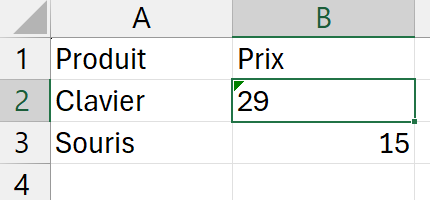
À la saisie, Excel devine le type tout seul, et un indice te met sur la piste : un nombre et une date se calent à droite de la cellule, un texte à gauche. Cette détection rend service la plupart du temps, mais elle se trompe assez souvent pour être la première chose à vérifier quand un calcul refuse de tomber juste.

Comment connaître le type d'une cellule dans Excel
Le moyen le plus rapide de connaître le type d'une cellule est de regarder son alignement par défaut, puis de le confirmer avec une fonction de test. Un nombre se cale à droite, un texte à gauche, et ESTNUM ou ESTTEXTE lèvent le moindre doute.
- 1Regarde l'alignement par défaut de la cellule, sans y toucher : un nombre ou une date se placent à droite, un texte se cale à gauche. Un nombre collé à gauche, ou un triangle vert dans le coin, trahit un nombre stocké en texte.
- 2Pour une réponse sans ambiguïté, tape =ESTNUM(A1) ou =ESTTEXTE(A1) dans une cellule libre : la fonction renvoie VRAI ou FAUX selon le contenu réel, pas selon ce que tu crois voir.
- 3Pour lire le type d'un seul coup, utilise la fonction TYPE : =TYPE(A1) renvoie 1 pour un nombre, 2 pour un texte, 4 pour une valeur logique et 16 pour une erreur.

Quelle différence entre le type de données et le format d'une cellule
Le type est la nature réelle du contenu, alors que le format n'en règle que l'apparence. Changer le format d'une cellule ne change jamais son type : un nombre affiché avec deux décimales, en euros ou en pourcentage reste le même nombre. Un texte, lui, reste du texte même si tu lui appliques une catégorie Nombre.
C'est la confusion qui piège le plus au moment de réparer un import. Tu sélectionnes une colonne de nombres coincés en texte, tu lui appliques le format Nombre en espérant les débloquer, et rien ne bouge : la valeur est toujours du texte, seul son habillage a changé. Le format habille, il ne reconvertit pas.
Pour vraiment changer le type, il faut reconvertir la donnée plutôt que la reformater, en passant par Données puis Convertir, ou en la recalculant avec CNUM. Le format de nombre et le format de date restent, eux, du côté de l'affichage, sans aucune prise sur ce qu'Excel calcule.
À quoi servent les types de données liées Géographie et Actions dans Excel
Sous le même nom de types de données, Excel range aussi une tout autre fonctionnalité, dans l'onglet Données du ruban. Elle n'a rien à voir avec la nature d'une cellule : elle relie une valeur à une fiche d'informations récupérée en ligne. À un nom de pays, par exemple, Excel peut associer sa population, sa capitale ou sa monnaie. Les deux entrées les plus connues sont Géographie et Actions, l'une pour les lieux, l'autre pour les cours de Bourse.
Comme ces types liés puisent leurs données auprès d'un service en ligne, ils dépendent d'une connexion et de la reconnaissance du nom que tu fournis. Leur résultat se juge donc à l'écran, plutôt que sur une règle fixe. Si c'est cette fiche enrichie que tu cherchais, elle appartient à la même famille de données liées que la carte choroplèthe, qui colore une carte à partir de noms de lieux reconnus en ligne.

Les termes liés au type de données
Questions fréquentes
sur le type de données

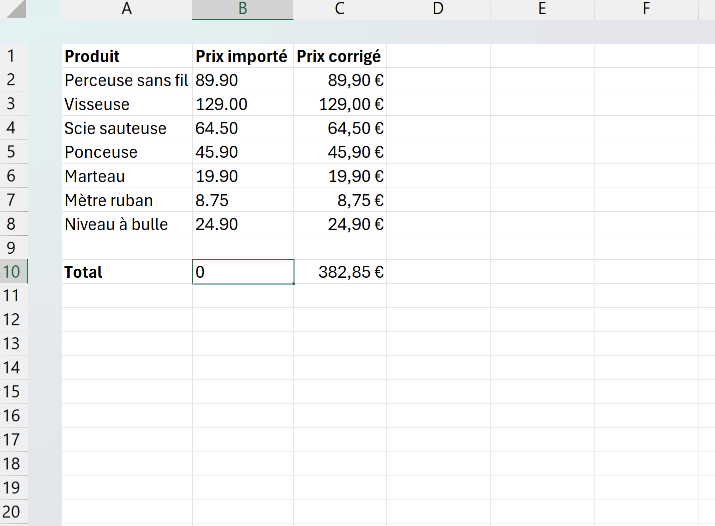
Si SOMME ou une autre fonction renvoie 0 alors que tes cellules semblent contenir des nombres, c'est presque toujours qu'ils sont stockés en texte. Vérifie-le avec =ESTNUM(A1) : un résultat FAUX confirme que le contenu est du texte. Pour corriger, clique sur l'icône d'avertissement jaune de la sélection et choisis Convertir en nombre, ou recalcule la valeur avec =CNUM(A1) dans une colonne à côté.
Oui, et c'est parfois gênant. Comme Excel devine le type à la frappe, il transforme volontiers 03/04 en date, un long numéro de compte en notation scientifique, ou efface le zéro de tête d'un code postal. Pour l'en empêcher, formate les cellules en Texte avant de saisir, ou commence la saisie par une apostrophe qui force Excel à garder ta valeur telle quelle.
Non, ce sont deux choses différentes qui portent le même nom. Le type d'une cellule, c'est la nature de son contenu, un nombre, un texte ou une date. Géographie et Actions sont une fonctionnalité de l'onglet Données qui relie une valeur à des informations récupérées en ligne, comme la population d'une ville ou le cours d'une action. C'est la même famille que la carte choroplèthe, pas la même notion que le type de base d'une cellule.
Pour aller plus loin
Tout ce dont tu as besoin pour passer de la définition à l’usage se trouve ici.

Tout ce qu’il faut savoir pour organiser tes données
Lire la leçon
Ton cours Excel gratuit
3 chapitres pour apprendre les bases et découvrir l'automatisation.
Voir le cours
Entraîne-toi sur nos 63 exercices corrigés
S’entraînerLe dictionnaire des formules Excel
Chercher une formule
Les raccourcis que les pros ont dans les doigts
Voir le tableau