
C'est quoi un format de nombre Excel ?
Le format de nombre contrôle l'affichage d'une valeur numérique sans modifier la valeur réelle stockée dans la cellule. La même donnée 0,5 peut ainsi apparaître comme 50%, 0,50 € ou 1/2 selon le format choisi, alors que la cellule vaut toujours 0,5.
À quoi sert le format de nombre dans Excel
Le format de nombre décide de la façon dont Excel affiche une valeur, sans jamais toucher au nombre réellement stocké dans la cellule. Une cellule qui affiche 3,14 peut très bien contenir 3,14159, et c'est cette valeur complète qu'Excel garde en mémoire pour tous ses calculs. Le format habille seulement ce que tu lis à l'écran.
C'est ce qui te laisse présenter la même donnée de plusieurs façons selon le contexte. Un taux stocké en 0,2 se lit 20% dans un tableau de bord et reste 0,2 pour la formule qui l'utilise, quand un montant brut 1234,5 devient 1 234,50 € une fois habillé. Tu règles la lisibilité d'un côté sans rien changer au calcul de l'autre.
Au quotidien, tu t'en sers pour aligner des colonnes de chiffres, poser la bonne devise, afficher des taux en pourcentage ou des durées en heures et minutes. Un tableau bien formaté se lit d'un coup d'œil, là où les mêmes chiffres bruts obligent le lecteur à deviner de quoi on parle.

Comment appliquer un format de nombre dans Excel
Le format de nombre change la façon dont Excel affiche une valeur numérique sans toucher à la valeur stockée. Tu choisis un format prêt à l'emploi depuis le ruban, ou tu construis un affichage sur mesure via la boîte de dialogue.
- 1Sélectionne les cellules à mettre en forme, puis va dans l'onglet Accueil, groupe Nombre.
- 2Ouvre le menu déroulant du groupe Nombre et choisis un format prêt à l'emploi : Standard, Nombre, Monétaire, Comptabilité, Pourcentage, Date ou Heure.
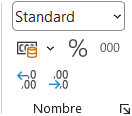
La liste affiche toujours le format de la cellule active, ce qui te dit d'un coup d'œil ce qu'elle porte déjà. Standard est le format d'origine, celui qui n'impose rien. - 3Ajuste ensuite le rendu avec les boutons du dessous : le séparateur de milliers, le style pourcentage, ou le nombre de décimales via Ajouter une décimale et Réduire les décimales.
- 4Pour aller plus vite, applique le format directement sur la sélection : Ctrl+Maj+1 pour le Nombre à deux décimales, Ctrl+Maj+4 pour le Monétaire et Ctrl+Maj+5 pour le Pourcentage.
- 5Pour un affichage que ces catégories ne couvrent pas, comme une unité ou les milliers en k€, appuie sur Ctrl+1 et passe par un format personnalisé.

Quels sont les formats de nombre prédéfinis dans Excel
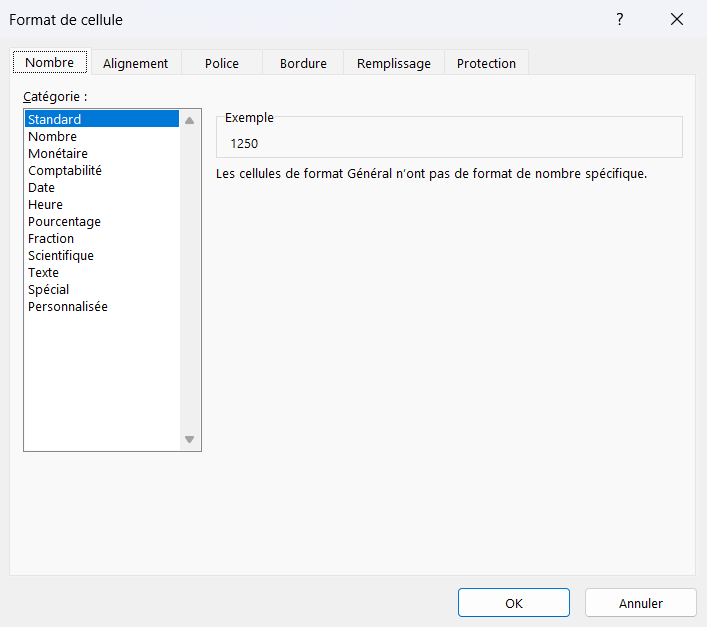
Excel range ses formats prêts à l'emploi dans l'onglet Nombre de la boîte Format de cellule, la même liste qu'on retrouve dans le menu déroulant du groupe Nombre du ruban. Chaque catégorie couvre un besoin d'affichage courant :
- Standard : l'affichage par défaut, sans mise en forme particulière.
- Nombre : un nombre de décimales fixe, avec ou sans séparateur de milliers.
- Monétaire et Comptabilité : des montants accompagnés d'un symbole de devise.
- Pourcentage : la valeur multipliée par cent, suivie du signe %.
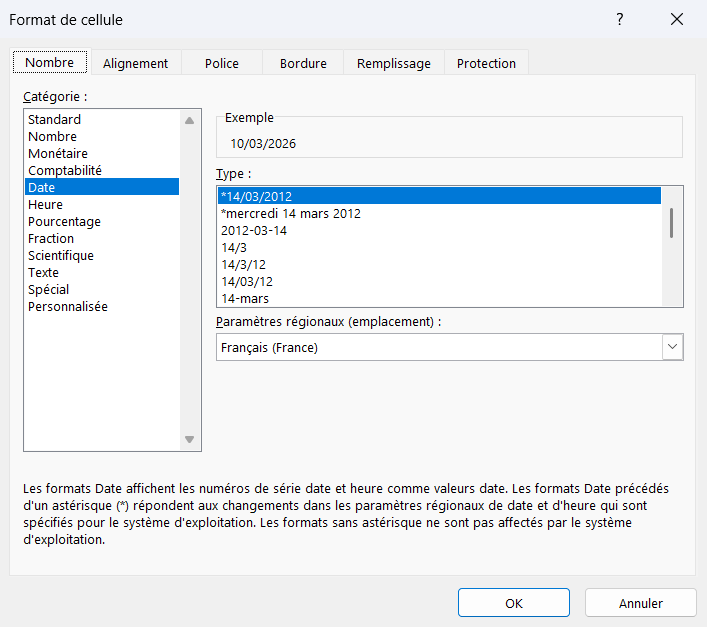
- Date et Heure : une date ou une heure lisible tirée du numéro de série qu'Excel stocke.
- Fraction : une valeur décimale écrite en fraction, comme 1/2 pour 0,5.
- Scientifique : la notation exposant pour les nombres très grands ou très petits.
- Texte : la valeur traitée comme du texte, affichée telle quelle et sortie des calculs.
- Spécial : des formats régionaux prêts à l'emploi pour des codes ou des numéros.
Tu choisis la catégorie qui colle à ta donnée, puis tu affines le nombre de décimales ou le symbole affiché. C'est le point de départ de toute mise en forme, avant même de penser à écrire un code toi-même.
Comment choisir entre le format Monétaire et le format Comptabilité
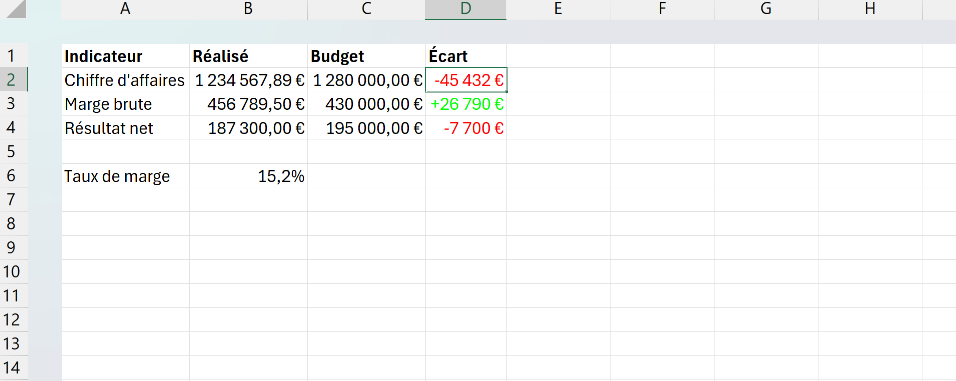
Le format Monétaire colle le symbole de devise juste après le nombre, alors que le format Comptabilité aligne les symboles et les chiffres en colonnes. Sur une pile de montants, le Monétaire suit la longueur de chaque valeur, quand le Comptabilité cale toutes les devises à droite de la cellule et empile les virgules les unes sous les autres.
La différence se voit surtout sur les cas particuliers. Le Comptabilité affiche un zéro sous la forme d'un tiret et présente les négatifs avec un signe moins aligné sur la colonne, pas entre parenthèses comme le veut l'usage anglo-saxon. Le Monétaire, lui, sort les négatifs en rouge par défaut et te laisse choisir une autre présentation dans la boîte de dialogue.
En pratique, prends le Comptabilité pour un tableau financier où les colonnes de chiffres doivent s'aligner proprement, et le Monétaire pour un montant isolé ou une présentation plus libre. Les deux gardent la valeur intacte, seul l'habillage du symbole et le traitement des zéros et des négatifs changent.
Comment personnaliser le format des nombres au-delà des formats prédéfinis
Quand aucune catégorie prédéfinie ne rend l'affichage que tu vises, tu passes au format personnalisé et tu écris toi-même le code. C'est lui qui sait accoler une unité derrière un poids, afficher les montants en k€ ou en millions, colorer les négatifs ou masquer les zéros, autant de rendus qu'aucune catégorie toute faite ne propose.
Le principe ne change pas d'un pouce : le code ne touche qu'à l'affichage, la valeur stockée ne bouge pas. La seule différence, c'est que tu décris le rendu caractère par caractère au lieu de le choisir dans une liste. Le détail des codes, des quatre sections positif, négatif, zéro et texte et des astuces d'échelle vit sur la fiche du format personnalisé.

Les termes liés au format de nombre
Questions fréquentes
sur le format de nombre

Sélectionne les cellules puis applique le format Monétaire avec Ctrl+Maj+4, ou clique sur le bouton € du groupe Nombre pour le format Comptabilité. Pour régler le symbole, le nombre de décimales ou l'affichage des négatifs, ouvre Ctrl+1 et va dans l'onglet Nombre, catégorie Monétaire ou Comptabilité. La différence tient à l'alignement : le Monétaire colle le symbole au nombre, quand le Comptabilité aligne toutes les devises en colonne et affiche les zéros sous forme de tiret.
Sélectionne la cellule ou la plage, puis applique le format Pourcentage avec Ctrl+Maj+5 ou le bouton % du groupe Nombre. Excel multiplie alors la valeur par cent et ajoute le signe %, donc pour afficher 25% la cellule doit contenir 0,25 et non 25. Pour changer le nombre de décimales, ouvre Ctrl+1, onglet Nombre, catégorie Pourcentage, et règle le champ Décimales.
Non, changer le format ne touche jamais à la valeur stockée dans la cellule, seul l'affichage change. Une cellule qui contient 0,5 montre 50% au format Pourcentage, 0,50 € au format Monétaire ou 1/2 au format Fraction, mais elle vaut toujours 0,5. Toutes les formules qui la référencent continuent de calculer avec 0,5, jamais avec 50. C'est ce qui te laisse reformater librement sans fausser le moindre calcul.
Le format de nombre contrôle uniquement la façon dont Excel affiche une valeur numérique : le nombre de décimales, le symbole de devise, le séparateur de milliers, le signe pourcentage. C'est une option parmi plusieurs dans la mise en forme d'une cellule.
Le format de cellule (accessible via Ctrl+1) est la boîte de dialogue complète qui centralise tous les réglages d'apparence d'une cellule : le format de nombre (onglet Nombre), mais aussi l'alignement du texte, la police, les bordures et le remplissage. Quand on parle de "format de nombre", on parle de l'onglet Nombre dans cette boîte de dialogue. Quand on parle de "format de cellule", on parle de la boîte entière avec ses 6 onglets.
Pour aller plus loin
Tout ce dont tu as besoin pour passer de la définition à l’usage se trouve ici.

Tout ce qu’il faut savoir pour organiser tes données
Lire la leçon
Ton cours Excel gratuit
3 chapitres pour apprendre les bases et découvrir l'automatisation.
Voir le cours
Entraîne-toi sur nos 63 exercices corrigés
S’entraînerLe dictionnaire des formules Excel
Chercher une formule
Les raccourcis que les pros ont dans les doigts
Voir le tableau