
C'est quoi une constante dans Excel ?
Une constante est une valeur fixe saisie en dur dans une cellule ou une formule, par opposition à une formule ou à une référence qui, elles, se recalculent. Un nombre comme 20 %, un texte ou une liste écrite entre accolades (comme {1;2;3}) sont des constantes, et elles restent identiques tant qu'on ne les modifie pas soi-même.
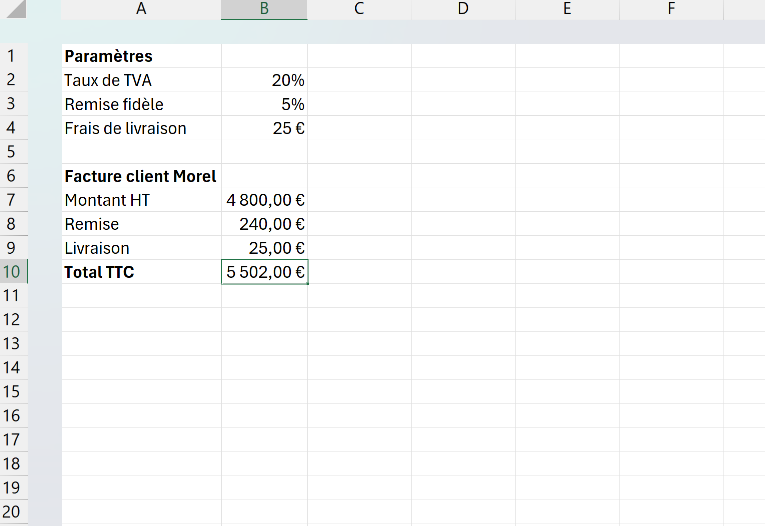
À quoi sert une constante dans Excel
Une constante te sert à figer une valeur de référence que ton classeur réutilise partout, un taux de TVA, un seuil d'alerte ou un coefficient de conversion. Là où une formule recalcule son résultat à chaque changement, une constante reste sur place tant que tu ne la retouches pas toi-même, et c'est justement ce qui la rend fiable pour un paramètre.
Le mot recouvre trois réalités qu'il vaut mieux distinguer tout de suite. Une constante peut être une valeur tapée en dur dans une cellule ou une formule, comme le 0,2 de =A2*0,2. Elle peut aussi porter un nom, TVA par exemple, qui vaut une valeur sans occuper la moindre cellule. Elle peut enfin être une liste écrite entre accolades, {1;2;3}, ce qu'Excel appelle une constante de matrice.
Dans les trois cas, l'enjeu reste le même. Une valeur de référence gagne à être posée à un seul endroit, clairement identifiée, plutôt que recopiée à l'identique dans dix formules où plus personne ne sait d'où elle sort.

Comment créer une constante nommée dans Excel
Une constante nommée associe un nom parlant à une valeur fixe, sans passer par une cellule. Tu la crées depuis le Gestionnaire de noms en renseignant la valeur dans le champ Fait référence à, puis tu l'appelles par son nom dans toutes tes formules.
- 1Ouvre l'onglet Formules du ruban et clique sur Gestionnaire de noms, ou tape directement le raccourci Ctrl+F3, puis clique sur le bouton Nouveau.
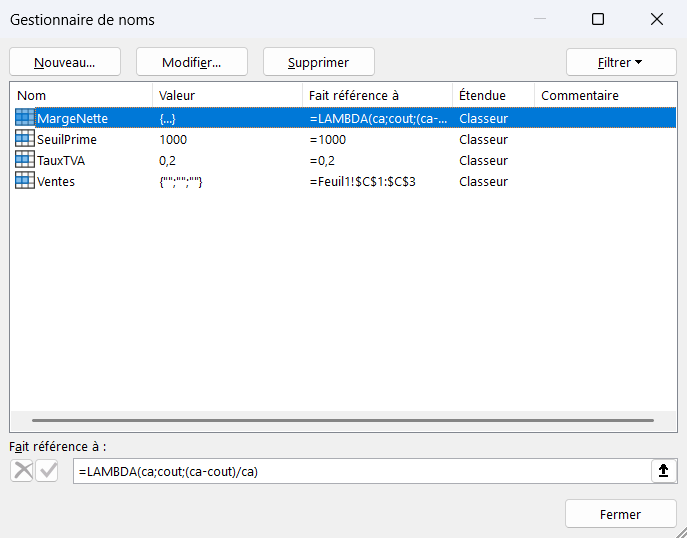
La colonne Fait référence à révèle la nature du nom : une adresse pour une plage, un nombre pour une constante, une formule pour un nom calculé. - 2Saisis un nom parlant dans le champ Nom, comme TVA ou SeuilAlerte, sans espace ni accent, et laisse la Portée sur Classeur pour y accéder depuis toutes les feuilles.
- 3Dans le champ Fait référence à, tape le signe égal suivi de ta valeur, `=0,2` pour un taux ou `="Confidentiel"` pour un texte, sans désigner aucune cellule, puis valide.
- 4Utilise ensuite le nom directement dans tes formules, `=Montant*TVA` au lieu de `=Montant*0,2`, et modifie la constante à un seul endroit le jour où la valeur change.

Pourquoi une constante nommée n'occupe aucune cellule
Une constante nommée vit dans le Gestionnaire de noms, pas dans une cellule. Quand tu crées TVA avec =0,2 dans le champ Fait référence à, Excel range la valeur dans le nom lui-même, et aucune case de la feuille ne l'affiche. La formule =A2*TVA fonctionne pourtant exactement comme si le taux était posé quelque part.
C'est ce qui la distingue d'une cellule nommée, où la valeur reste visible dans une case que tu as étiquetée. Les deux approches centralisent un paramètre, mais elles ne se lisent pas pareil. Une cellule nommée se voit et s'ajuste à l'écran, quand une constante nommée reste invisible et n'encombre pas ta feuille.
Le choix se fait donc selon l'usage. Pour un taux qu'un utilisateur doit pouvoir changer sans ouvrir de menu, garde une cellule nommée, bien en vue dans un bloc Paramètres. Pour une valeur technique qui ne bouge presque jamais et n'a rien à faire sur la feuille, la constante nommée est plus propre.
À quoi sert une constante de matrice dans Excel
Une constante de matrice est une liste de valeurs fixes écrite entre accolades, directement dans une formule, sans passer par des cellules. {1;2;3} tient trois nombres, et tu peux t'en servir partout où Excel attend une plage, comme dans =SOMME({1;2;3}) qui renvoie 6 sans qu'aucune donnée ne soit posée sur la feuille.
L'orientation dépend du séparateur, et c'est le détail qui déroute le plus. Le point-virgule sépare les lignes, si bien que {1;2;3} est une colonne de trois valeurs empilées. Le point sépare les colonnes, donc {1.2.3} est une ligne de trois valeurs côte à côte. Tu combines les deux pour un tableau, {1.2;3.4} formant deux lignes de deux colonnes.
Ces constantes servent surtout à injecter une petite série fixe dans une formule matricielle sans créer de cellules exprès, une liste de coefficients ou un jeu de bornes par exemple. Pour trois valeurs stables, c'est plus direct que de les saisir dans un coin de la feuille avant d'y pointer.
="SARL Dupont" dans le champ Fait référence à, et le nom Societe insère ce texte partout où tu l'appelles, sans jamais le réécrire ni l'héberger dans une cellule.
Les termes liés à la constante
Questions fréquentes
sur la constante

Tape simplement la valeur dans ta formule, sans référence : =A2*0,2 applique un taux de 20 % écrit en dur. C'est le plus rapide, mais aussi le plus fragile, car cette valeur reste invisible et se disperse dès que tu la répètes ailleurs. Pour un chiffre qui revient souvent, préfère une constante nommée ou une cellule dédiée que tu modifies à un seul endroit.
Non, même si les deux se créent au même endroit, le Gestionnaire de noms. Une plage nommée pointe vers des cellules, comme TARIFS qui désigne D2:D50. Une constante nommée, elle, contient directement une valeur, comme TVA qui vaut 0,2, sans aucune cellule derrière. La première suit tes données quand elles changent, la seconde reste fixe tant que tu ne la modifies pas toi-même.
Oui, mais c'est une autre mécanique, sans rapport avec les constantes d'une feuille. En VBA, le mot-clé Const déclare une valeur fixe dans le code d'une macro, comme Const TVA = 0.2, qui ne peut plus être modifiée pendant l'exécution. Ça ne se voit pas dans le classeur et ne remplace pas une constante nommée pour tes formules de feuille.
Beaucoup cherchent à « rendre une cellule constante » en pensant en réalité à une référence absolue, alors que les deux notions n'ont rien à voir. Une constante est une valeur fixe, un contenu qui ne se recalcule pas de lui-même. Une référence absolue ne fige pas une valeur mais une adresse : le $A$1 empêche une référence de se décaler quand tu recopies la formule vers le bas ou sur le côté.
La confusion vient du mot « constant ». Quand tu veux qu'une formule pointe toujours sur la même case en la recopiant, ce n'est pas une constante qu'il te faut mais une référence absolue, obtenue avec la touche F4. Quand tu veux qu'une valeur ne change jamais d'elle-même, là c'est bien une constante. Le repère tient en une phrase : la constante fige un contenu, la référence absolue fige une position.
Pour aller plus loin
Tout ce dont tu as besoin pour passer de la définition à l’usage se trouve ici.

Tout ce qu’il faut savoir pour organiser tes données
Lire la leçon
Ton cours Excel gratuit
3 chapitres pour apprendre les bases et découvrir l'automatisation.
Voir le cours
Entraîne-toi sur nos 63 exercices corrigés
S’entraînerLe dictionnaire des formules Excel
Chercher une formule
Les raccourcis que les pros ont dans les doigts
Voir le tableau