
C'est quoi la zone de nom dans Excel ?
La zone de nom est l'encadré situé à gauche de la barre de formule dans Excel. Elle affiche l'adresse de la cellule active, ou le nom quand la cellule ou la plage sélectionnée en porte un. On peut aussi y taper une adresse pour s'y rendre, ou nommer une plage d'un coup.

Que contient la zone de nom dans Excel
La zone de nom t'indique en permanence où tu te trouves dans la feuille, en affichant l'adresse de la cellule active, comme B12. C'est ton repère principal quand tu navigues dans un tableau qui dépasse l'écran.
Le contenu change dès que la cellule ou la plage sélectionnée porte un nom. Là où tu lisais une adresse, la zone affiche alors le nom défini, TARIFS ou TVA par exemple, ce qui te signale d'un coup d'œil que tu te trouves dans une plage nommée.
Cet encadré n'est pas qu'un afficheur, c'est aussi une zone de saisie. Tu cliques dedans, tu tapes une adresse ou un nom, et Excel t'y emmène ou crée le nom, selon ce que tu écris.

Comment utiliser la zone de nom dans Excel
La zone de nom sert à trois choses : te déplacer, sélectionner et nommer. Clique dedans, tape ce que tu veux, valide avec Entrée, et Excel exécute l'action qui correspond à ta saisie.
- 1Pour atteindre une cellule précise, clique dans la zone de nom, tape son adresse comme B250, puis appuie sur Entrée. La cellule active saute aussitôt à cet emplacement, sans que tu aies à faire défiler toi-même.
- 2Pour nommer une plage, sélectionne-la d'abord, clique dans la zone de nom, tape un nom sans espace comme TAUX_TVA et valide avec Entrée. Tes formules pointent alors sur ce nom au lieu d'une adresse figée.
- 3Pour retrouver tes plages nommées, clique sur la petite flèche à droite de la zone de nom : la liste de tous les noms du classeur se déroule, et en choisir un t'y conduit directement, quel que soit l'onglet.

Quelles règles respecter pour nommer une plage depuis la zone de nom
Un nom valide obéit à quelques règles strictes, et la zone de nom refuse tout ce qui sort du cadre. Pas d'espace dans le nom, remplace-le par un tiret bas ou un point, comme Chiffre_Affaires ou Chiffre.Affaires.
Le nom ne peut pas non plus commencer par un chiffre, ni ressembler à une adresse de cellule. PRIX2024 passe sans problème, mais un nom comme AB12 est impossible, parce qu'Excel le lit comme la cellule du même nom et s'y rend au lieu de créer quoi que ce soit.
Enfin, deux plages d'un même classeur ne peuvent pas porter le même nom, et la longueur est plafonnée à 255 caractères. En pratique, un nom court et parlant, tout en majuscules ou en CamelCase, reste le plus lisible une fois glissé dans tes formules.
Quelle différence entre la zone de nom et la barre de formule
La zone de nom te dit où tu es, la barre de formule te dit ce qu'il y a dans la cellule. La première, à gauche, affiche l'adresse ou le nom de la cellule active, quand la seconde, juste à sa droite, montre son contenu réel, valeur ou formule.
Les deux se complètent à chaque instant sans jamais se recouvrir. Clique sur une cellule qui affiche 150 €, la zone de nom indique sa position, disons D8, pendant que la barre de formule révèle le =B8*C8 qui produit ce montant. L'une repère, l'autre dévoile.
C'est aussi pour ça qu'on ne les confond pas à l'usage. Tu passes par la zone de nom pour te déplacer ou nommer, et par la barre de formule pour lire ou corriger un calcul. Le petit bouton fx posé entre les deux ouvre, lui, l'assistant de fonctions.
Comment modifier ou supprimer un nom créé dans la zone de nom
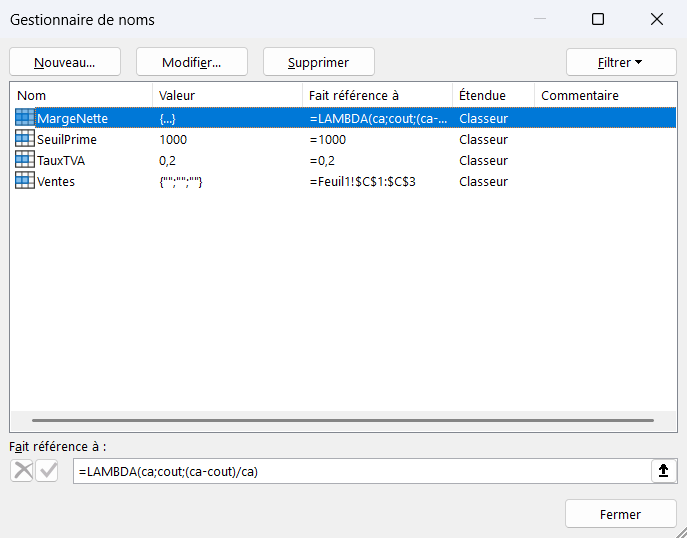
La zone de nom crée un nom, mais elle ne sait ni le renommer, ni le supprimer, ni changer la plage qu'il désigne. Pour tout ça, Excel a un outil dédié, le Gestionnaire de noms.
Tu l'ouvres depuis l'onglet Formules, bouton Gestionnaire de noms, ou avec le raccourci Ctrl+F3. La fenêtre liste tous les noms du classeur, et chaque ligne se retouche ou s'efface avec les boutons Modifier et Supprimer.
Retiens donc le partage des rôles. La zone de nom sert à créer un nom vite fait pendant que tu travailles, alors que le Gestionnaire de noms sert à les gérer tous ensuite. C'est lui que tu ouvres quand tu fais le ménage dans les noms d'un classeur.

Les termes liés à la zone de nom
Questions fréquentes
sur la zone de nom

La zone de nom est solidaire de la barre de formule, donc si elle a disparu, c'est que la barre entière est masquée. Va dans l'onglet Affichage, groupe Afficher, et coche la case Barre de formule. La zone de nom revient aussitôt à son extrémité gauche, juste sous le ruban.
Parce que la cellule ou la plage que tu as sélectionnée appartient à une plage nommée. Dès que ta sélection correspond exactement à un nom défini, Excel affiche ce nom plutôt que l'adresse, pour te signaler que tu es dans une zone nommée. Clique à côté et l'adresse réapparaît.
Oui, la zone de nom n'est que le raccourci le plus rapide. Tu peux aussi sélectionner ta plage, aller dans l'onglet Formules et cliquer sur Définir un nom, ou passer par le Gestionnaire de noms pour créer et organiser tous tes noms au même endroit. Le résultat est identique.
Pour aller plus loin
Tout ce dont tu as besoin pour passer de la définition à l’usage se trouve ici.

Tout ce qu’il faut savoir sur les bases d’Excel
Lire la leçon
Ton cours Excel gratuit
3 chapitres pour apprendre les bases et découvrir l'automatisation.
Voir le cours
Entraîne-toi sur nos 63 exercices corrigés
S’entraînerLe dictionnaire des formules Excel
Chercher une formule
Les raccourcis que les pros ont dans les doigts
Voir le tableau