
Tu ouvres Excel pour la première fois et tu tombes sur une grille immense, des lettres en haut, des chiffres à gauche, une barre remplie de boutons. C'est intimidant au premier regard, mais tout repose sur quelques notions simples, et une fois ce vocabulaire en poche, le reste du logiciel devient logique.
Cette leçon ne te demande aucune formule : elle t'apprend à te repérer dans la grille, à saisir et corriger une donnée, à la déplacer et à enregistrer ton travail. Ce sont les gestes que tu répéteras des milliers de fois, alors autant les acquérir proprement dès le premier jour.

À la fin de cette leçon, tu sauras…
- Nommer ce que tu vois : classeur, feuille, cellule, ruban
- Te repérer dans la grille grâce aux références comme B2
- Saisir, corriger et effacer une donnée sans rien casser
- Copier, déplacer et recopier avec la poignée
- Enregistrer ton fichier et en garder une copie
- Appliquer les 5 réflexes qui font gagner du temps
- 🧩 6 étapes
- ⚡ 3 quiz éclair
- 🏆 1 validation finale
Étape 1
Le vocabulaire de départ
La plupart des gens qui galèrent sur Excel ne sont pas fâchés avec l'informatique, ils n'ont simplement jamais appris le vocabulaire de base, si bien qu'ils n'arrivent pas à nommer ce qu'ils ont sous les yeux.
Quatre mots suffisent pourtant à comprendre comment le logiciel est construit, et une fois que tu les as en tête, tu suis n'importe quel tutoriel ou n'importe quelle vidéo sans jamais te perdre.
Le classeur, c'est ton fichier Excel entier À l'intérieur, les feuilles sont les onglets en bas de l'écran, et un même classeur peut en contenir plusieurs : une pour les ventes, une pour les charges, une pour le récap. Tu ajoutes une feuille avec le « + » à côté des onglets, et tu la renommes en double-cliquant sur son nom.
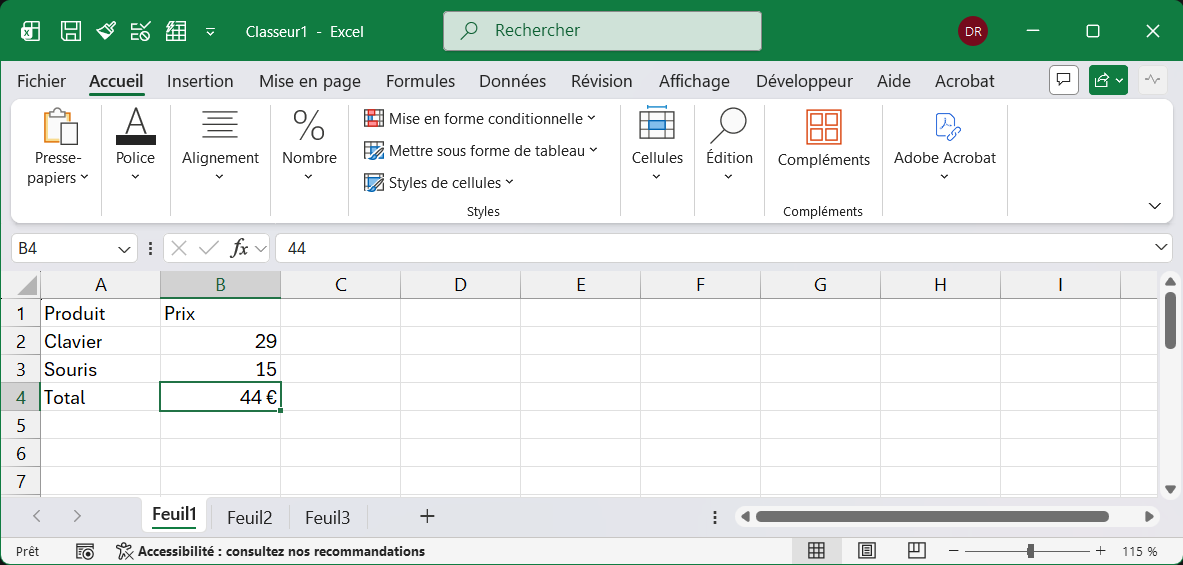
La cellule est l'unité de base La grille est faite de colonnes (lettres A, B, C…) et de lignes (numéros 1, 2, 3…), et leur intersection est une cellule identifiée par sa référence : A1, B7, D12. Tout chiffre, texte ou formule vit dans une cellule, et c'est cette adresse que tu pointeras dans tes futures formules.
Le ruban regroupe tes outils C'est la barre du haut, organisée en onglets : Accueil, Insertion, Mise en page, Formules, Données. Chaque onglet range ses boutons par thème, et l'onglet Accueil concentre l'essentiel du quotidien : police, alignement, format de nombre, copier-coller.

La barre de formule montre la vérité Sous le ruban, elle affiche le vrai contenu de la cellule sélectionnée : si une cellule montre « 1 250 € » mais contient une formule =B2*C2, c'est la formule que la barre révèle. C'est là que tu vois et modifies ce qu'une cellule contient réellement.
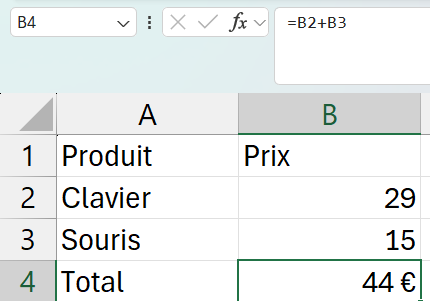

Une cellule affiche « 1 250 € ». Où lis-tu ce qu'elle contient vraiment ?
Étape 2
Se repérer dans la grille
Avant de saisir quoi que ce soit, tu dois savoir où tu te situes dans la feuille, parce que tout, dans Excel, repose sur l'adresse des cellules.
Chaque case fonctionne comme une position sur une carte, où la colonne donne la lettre et la ligne donne le numéro, si bien que la cellule située en colonne C et ligne 5 s'appelle tout simplement C5.
Cette référence est la clé de tout, puisque c'est elle que tu vas réutiliser en permanence dans tes futures formules, comme =A1+B1.
Dans l'exemple ci-dessous, les lettres (A, B) numérotent les colonnes, et les chiffres (1, 2) correspondent aux lignes. La cellule active porte le nom des deux. Ici, la cellule surlignée se lit B2 : colonne B, ligne 2.
| A | B | |
|---|---|---|
| 1 | Produit | Prix |
| 2 | Clavier | 29 |
| 3 | Souris | 15 |
La cellule active est celle entourée d'un cadre vert, prête à recevoir ta saisie, et sa référence s'affiche en permanence dans la zone Nom, à gauche de la barre de formule, pour que tu saches toujours où tu te trouves.
Pour passer d'une cellule à l'autre, tu as deux moyens tout simples au début, puisque tu peux soit cliquer directement sur la case qui t'intéresse, soit avancer avec les flèches du clavier, une case à la fois.
Et quand ton tableau dépasse la taille de l'écran, les barres de défilement sur le côté et en bas te laissent balader la vue sans rien modifier.
Plus tard, quand ces gestes te seront familiers, tu iras bien plus vite au clavier qu'à la souris grâce à des raccourcis dédiés. Tu pourras te rendre à la leçon Raccourcis clavier Excel à ce moment-là.

Étape 3
Saisir, modifier et effacer
Saisir une donnée n'a rien de compliqué, puisqu'il suffit de cliquer sur une cellule, de taper ta valeur, puis de valider avec la touche Entrée.
C'est même tellement simple que personne ne s'y attarde, et c'est justement là que les mauvais réflexes s'installent sans qu'on s'en rende compte.
Ce qui sépare vraiment un débutant qui galère de quelqu'un d'efficace, ce sont trois petites nuances qu'on prend rarement le temps d'expliquer, et que tu vas justement voir maintenant.
Modifier sans tout effacerQuand tu cliques sur une cellule déjà remplie et que tu te mets à taper, tu écrases tout son contenu d'un seul coup, ce qui surprend toujours au début.
Pour ne corriger qu'un détail, double-clique plutôt sur la cellule ou appuie sur F2, et le curseur vient se placer à l'intérieur pour que tu retouches le texte sans le détruire. Valide ensuite ta correction avec Entrée, ou abandonne-la avec Échap si tu as changé d'avis.
Effacer le contenu, pas la celluleLa touche Suppr vide simplement la case en la laissant exactement là où elle est, tandis que le « Supprimer » du clic droit fait tout autre chose, puisqu'il retire la cellule elle-même et décale ses voisines, au risque de désorganiser tout le tableau.
Quand tu veux juste effacer ce qu'il y a dedans sans rien déplacer, garde donc le réflexe de la touche Suppr.
 fait tout autre chose, puisqu'il retire la cellule elle-même et décale ses voisines, au risque de désorganiser tout le tableau.
Valider sans quitter le clavierLa touche Entrée valide ta saisie et descend d'une cellule, alors que Tab la valide aussi mais te fait avancer vers la droite.
En combinant les deux, tu remplis une ligne entière sans jamais lâcher le clavier, puisque tu enchaînes les Tab pour parcourir les colonnes et que l'Entrée en bout de ligne te ramène toute seule au début de la suivante.
Tu veux corriger une faute dans une cellule déjà remplie, sans retaper tout son texte. Que fais-tu ?
Étape 4
Sélectionner, copier et déplacer
Une fois tes données saisies, le plus gros de ton travail consiste à les déplacer, à les dupliquer et à les réorganiser, parce qu'un tableau reste rarement figé tel qu'on l'a tapé du premier coup.
La bonne nouvelle, c'est que presque tout repose sur trois gestes que tu vas répéter sans arrêt, et une fois qu'ils sont dans les doigts, manipuler une feuille devient aussi naturel que taper du texte.
Sélectionner ce sur quoi tu veux agirAvant de copier ou de déplacer quoi que ce soit, tu dois indiquer à Excel sur quoi tu travailles. Un simple clic isole une cellule, tandis qu'un clic maintenu puis glissé attrape toute une plage.
Si tu cliques sur une lettre de colonne tu la prends en entier, et sur un numéro c'est la ligne complète qui se sélectionne. Pour les cas plus fins, Ctrl + clic ajoute des cellules éparpillées à ta sélection, alors que Maj + flèche l'étend au clavier, case par case.
Copier, couper et collerUne fois ta sélection faite, les raccourcis sont les mêmes que partout ailleurs, puisque Ctrl + C copie , Ctrl + X coupe et Ctrl + V colle .
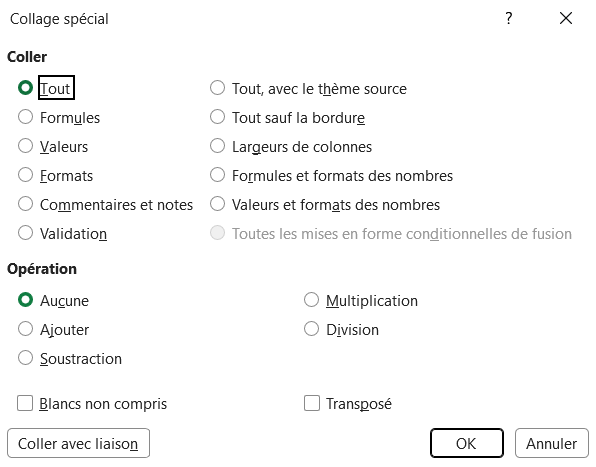
Là où Excel va plus loin que ton traitement de texte, c'est avec le collage spécial, que tu ouvres par Ctrl + Alt + V ou par un clic droit. Il te laisse choisir de ne coller que les valeurs, ou seulement la mise en forme, ou encore d'inverser lignes et colonnes d'un seul geste, et c'est un réflexe qui sert vite au quotidien.
 , Ctrl + X coupe
  et Ctrl + V colle
  .
.
Déplacer un bloc ou le recopierPour déplacer une sélection, attrape son bord avec la souris et fais-la glisser à l'endroit voulu.
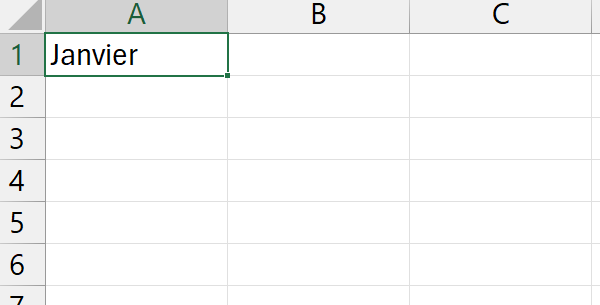
Pour la recopier, c'est la poignée de recopie qui s'en charge, ce petit carré en bas à droite de la cellule qui prolonge une série ou recopie une formule vers le bas sans que tu retapes quoi que ce soit. Ce dernier geste est si pratique qu'il mérite qu'on s'y arrête un instant.

Étape 5
Enregistrer son fichier
Contrairement à ce qu'on imagine, Excel ne met pas ton travail à l'abri tout seul quand le fichier est rangé sur ton ordinateur, donc c'est à toi de l'enregistrer. La méthode que tout le monde connaît passe par le menu, en cliquant sur l'onglet Fichier en haut à gauche puis sur Enregistrer. Tu peux aussi cliquer directement sur la petite disquette en haut de la fenêtre, qui fait exactement la même chose, et la toute première fois, Excel te demande un nom et un dossier où ranger ton classeur.
Une fois ce geste bien compris, tu gagneras du temps en le remplaçant par le raccourci Ctrl + S, qui enregistre en une fraction de seconde sans même quitter ta feuille. Quand Excel te propose un format au moment d'enregistrer, garde celui qu'il choisit par défaut, le format moderne d'un fichier Excel, parce qu'il conserve tout, tes formules comme ta mise en forme et tes différentes feuilles, tout en restant lisible par n'importe qui.

Les commandes d'enregistrement à connaître
- Ctrl + S : enregistre les modifications dans le fichier en cours. À faire en réflexe après chaque étape importante.
- F12 (Enregistrer sous) : crée une nouvelle copie sous un autre nom, sans écraser l'originale. Pratique pour garder une version « v1 » avant de tout chambouler.
- Récupération automatique : Fichier > Options > Enregistrement règle la sauvegarde de secours toutes les X minutes, un filet en cas de plantage.
- Enregistrement automatique : sur un fichier rangé dans OneDrive ou SharePoint, Excel sauvegarde chaque changement en continu, alors que sur un fichier local ce filet n'existe pas et le réflexe Ctrl + S reste indispensable.
Tu veux garder le fichier d'origine intact et travailler sur une copie. Quelle commande utilises-tu ?
Étape 6
Les 5 gestes à connaître pour débuter
Tu viens de croiser pas mal de notions, et c'est normal de ne pas tout retenir du premier coup !
Si tu ne devais garder que cinq automatismes de cette leçon, ce seraient ceux-là, parce qu'à eux seuls ils couvrent la grande majorité de ce que tu fais pendant tes premières heures sur Excel.
Prends le temps de bien les ancrer, et le reste viendra ensuite tout seul, à force de pratique.
- Ctrl+S
Enregistrer souvent
Le réflexe numéro un, parce qu'Excel ne sauvegarde pas tout seul sur un fichier local. Appuie sur Ctrl + S après chaque modification importante, et la première fois, Excel te demandera un nom et un emplacement pour ton classeur.
- Ctrl+Z
Annuler une erreur
Tu as effacé une colonne par erreur ? Ctrl + Z annule la dernière action, et tu peux remonter plusieurs étapes en l'enchaînant. Ctrl + Y rétablit ce que tu viens d'annuler, si bien qu'aucune erreur n'est définitive tant que tu n'as pas fermé le fichier.
- Ctrl+→
Te déplacer vite
Ctrl + flèche saute jusqu'au bord du bloc de données dans la direction choisie : sur un grand tableau, tu atteins la dernière ligne en une seule frappe. Ctrl + Origine te ramène en A1 où que tu sois.
- 🖱️ Glisser
Recopier avec la poignée
Le petit carré en bas à droite d'une cellule te permet de prolonger une série (jours, mois, numéros) ou de recopier une formule sur toute une colonne d'un seul glissement. Double-clique dessus pour remplir automatiquement jusqu'en bas du tableau voisin.
- EntréeouTab
Valider une saisie
Entrée valide et descend d'une cellule, Tab valide et avance à droite, et pour valider sans bouger, Ctrl + Entrée. Maîtriser ces validations te permet de saisir des données entières au clavier, sans jamais toucher la souris, bien plus vite.
Tu l'as peut-être déjà remarqué dans Excel, quand tu tapes un montant à la main avec son symbole ou ses espaces, comme « 1 250 € », le total refuse de s'additionner comme tu l'attendais.
C'est parce qu'Excel range alors du texte dans la cellule, et pas un nombre, et c'est très souvent ce qui se cache derrière un calcul qui tombe faux sans raison apparente.
Le bon réflexe est de saisir le nombre brut, 1250, puis de lui donner son apparence avec un format, parce que dans Excel l'habillage se règle toujours par le format, jamais à la frappe.
Et cet habillage, c'est justement tout le sujet de la prochaine leçon, où tu transformes une grille de chiffres bruts en un tableau clair que n'importe qui comprend d'un coup d'œil.