Si tu donnes le même fichier de ventes à deux personnes, tu obtiens deux réactions opposées. La première se perd dans une grille grise sans relief et finit par laisser tomber, tandis que la seconde y repère le total, les régions en retard et la meilleure semaine en cinq secondes à peine, simplement parce que le tableau a été pensé pour se lire. Les chiffres, eux, sont rigoureusement les mêmes : tout se joue sur la mise en forme, et c'est précisément ce que cette leçon va t'apprendre à maîtriser.
La mise en forme dans Excel, c'est l'ensemble des réglages visuels (police, couleurs, alignement, bordures, formats de nombres et règles conditionnelles) qui transforment une grille de données brutes en un tableau que n'importe qui comprend en un coup d'œil.

À la fin de cette leçon, tu sauras…
- Régler police, alignement et bordures sans surcharger
- Appliquer le bon format de nombre sans changer la valeur
- Mettre en forme un tableau de A à Z avec les styles
- Faire parler un tableau avec la mise en forme conditionnelle
- Éviter les pièges de la fusion et de la sur-coloration
- Préparer un tableau propre pour l'impression et le PDF
- 🧩 7 étapes
- ⚡ 3 quiz éclair
- 🏆 1 validation finale
Étape 1
Les fondamentaux : police, alignement, bordures
Bien mettre en forme un tableau, ce n'est pas le décorer pour faire joli, c'est rendre l'information lisible sans effort : on guide l'œil vers ce qui compte, on sépare nettement les en-têtes des données et on fait ressortir les anomalies. La différence est tout sauf cosmétique, parce qu'un tableau clair inspire confiance dans ses chiffres là où un tableau confus fait douter de tout, même quand les calculs sont parfaitement justes.
Avant les effets sophistiqués, il y a quatre réglages de base qui font 80 % du résultat. Maîtrise-les et la majorité de tes tableaux seront déjà nets.
D'abord, la police, la taille et la couleur. Garde une seule police de corps pour tout le tableau (Calibri, Aptos ou Arial). Le gras sert à hiérarchiser, pas à décorer : en-têtes en gras, données en normal. La couleur du texte reste sobre, le rouge se réserve aux alertes.
 sert à hiérarchiser, pas à décorer : en-têtes en gras, données en normal. La couleur du texte reste sobre, le rouge se réserve aux alertes.
Ensuite, l'alignement. Le texte s'aligne à gauche, les nombres à droite (les chiffres se lisent par les unités), les en-têtes se centrent. Cette règle simple rend une colonne de montants instantanément lisible. Pour forcer un retour à la ligne dans une cellule, appuie sur Alt + Entrée au lieu d'élargir la colonne à l'infini.
Puis les bordures . Une bordure fine sous les en-têtes et autour du tableau suffit. Évite le quadrillage épais sur chaque cellule, qui sature l'œil. Bordures extérieures, dans le menu du bouton, pose un contour à la sélection en un clic. Le but, c'est de guider la lecture, pas d'enfermer chaque chiffre dans une boîte.
 . Une bordure fine sous les en-têtes et autour du tableau suffit. Évite le quadrillage épais sur chaque cellule, qui sature l'œil. Bordures extérieures, dans le menu du bouton, pose un contour à la sélection en un clic. Le but, c'est de guider la lecture, pas d'enfermer chaque chiffre dans une boîte.
Enfin, la fusion , à manier avec prudence. Elle regroupe plusieurs cellules en une seule, ce qui est pratique pour un titre, mais elle casse les tris, les filtres et certaines formules. Préfère « Centré sur plusieurs colonnes » (Format de cellule > Alignement), qui donne le même rendu sans les effets de bord.
 , à manier avec prudence. Elle regroupe plusieurs cellules en une seule, ce qui est pratique pour un titre, mais elle casse les tris, les filtres et certaines formules. Préfère « Centré sur plusieurs colonnes » (Format de cellule > Alignement), qui donne le même rendu sans les effets de bord.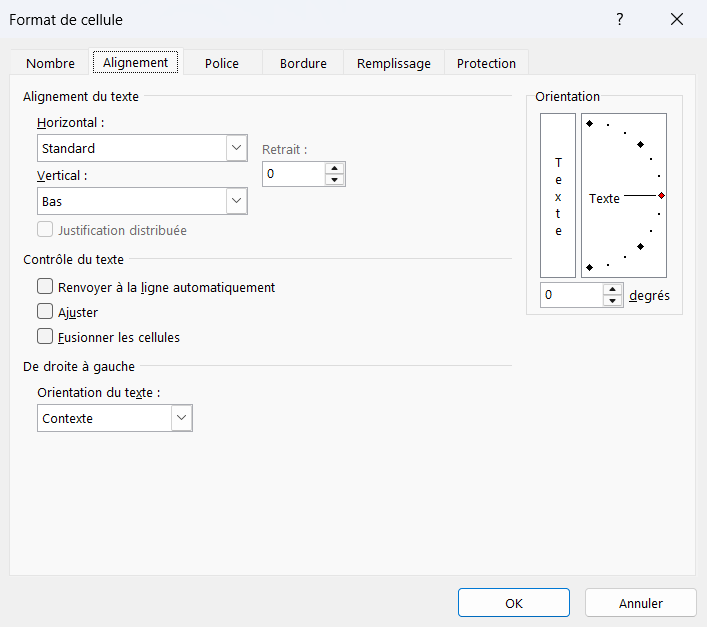

La règle d'or de l'alignement
Les nombres s'alignent à droite, toujours. Pourquoi ? Parce qu'on lit les montants par les unités, les dizaines, les centaines. Aligné à gauche, 9 et 1000 ont l'air d'être de même grandeur. Aligné à droite, les ordres de grandeur sautent aux yeux. Le texte, lui, reste à gauche pour se lire naturellement.
Tu veux centrer un titre sur plusieurs colonnes sans casser les tris ni les filtres. Que choisis-tu ?
Étape 2
Les formats de nombres et de dates
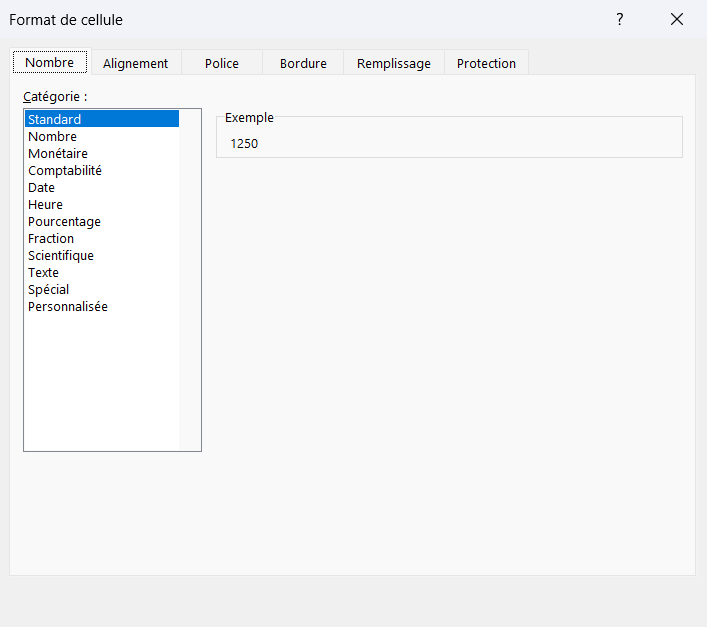
Le format de nombre est sans doute la partie la plus utile de la mise en forme. Il habille une valeur sans jamais la modifier. Un 0,15 devient « 15 % », un 1234,5 devient « 1 234,50 € », tout en restant le même nombre dans les calculs. Tout se règle depuis Format de cellule > Nombre (Ctrl + Maj + 1), où chaque catégorie correspond à une façon d'afficher la valeur.
Les formats que tu utiliseras tout le temps
- Monétaire : ajoute le symbole € et le séparateur de milliers. Il n'a pas de raccourci direct sur un clavier AZERTY. Indispensable pour tout tableau financier.
- Pourcentage : multiplie l'affichage par 100 et ajoute « % », et Ctrl + Maj + % l'applique directement. Attention, 0,15 devient « 15 % », pas « 0,15 % ».
- Séparateur de milliers : 1234567 devient « 1 234 567 ». Sans lui, les grands nombres sont illisibles.
- Date personnalisée : via Format de cellule > Personnalisée, tu construis ton format avec j (jour), m (mois), a (année). « jjjj jj mmmm aaaa » affiche « mercredi 03 juin 2026 ».
 ajoute le symbole € et le séparateur de milliers. Il n'a pas de raccourci direct sur un clavier AZERTY. Indispensable pour tout tableau financier.
 multiplie l'affichage par 100 et ajoute « % », et Ctrl + Maj + % l'applique directement. Attention, 0,15 devient « 15 % », pas « 0,15 % ».
 1234567 devient « 1 234 567 ». Sans lui, les grands nombres sont illisibles.
Valeur affichée vs valeur réelle : le piège classique
Voici le point qui piège la plupart des débutants. Un format de nombre ne change que ce que tu vois à l'écran, jamais la donnée stockée. Une cellule qui affiche « 12 € » peut très bien contenir 12,4 en mémoire. Et c'est cette vraie valeur, pas l'arrondi affiché, qui sert dans toutes les formules.
Prends trois cellules au format monétaire sans décimale. Chacune contient 12,4, mais affiche « 12 € ». Leur somme, elle, affiche « 37 € » :
La ligne 5 est le total de la colonne A.
| A | B | |
|---|---|---|
| 1 | Montant affiché | Valeur réelle |
| 2 | 12 € | 12,4 |
| 3 | 12 € | 12,4 |
| 4 | 12 € | 12,4 |
| 5 | 37 € | 37,2 |
Rien n'est cassé : Excel additionne 12,4 + 12,4 + 12,4 = 37,2, qu'il arrondit à 37 à l'affichage. À l'écran, 12 + 12 + 12 semblent pourtant faire 36. Si tu veux vraiment arrondir la donnée, et pas seulement son affichage, c'est la fonction ARRONDI qu'il te faut, jamais le format.

Trois cellules contiennent chacune 12,4 et affichent « 12 € ». Quelle somme Excel calcule-t-il vraiment ?
Étape 3
Mettre en forme un tableau de A à Z
Plutôt que de reformater chaque cellule à la main, deux outils te font gagner un temps fou : les styles de cellules (Accueil > Styles de cellules), des combinaisons de mise en forme prêtes à appliquer et modifiables d'un coup partout, et la conversion en tableau structuré (Ctrl + L), qui applique un habillage lisible et extensible. Voici la marche à suivre, étape par étape.
 (Accueil > Styles de cellules), des combinaisons de mise en forme prêtes à appliquer et modifiables d'un coup partout, et la conversion en tableau structuré
  (Ctrl + L), qui applique un habillage lisible et extensible. Voici la marche à suivre, étape par étape.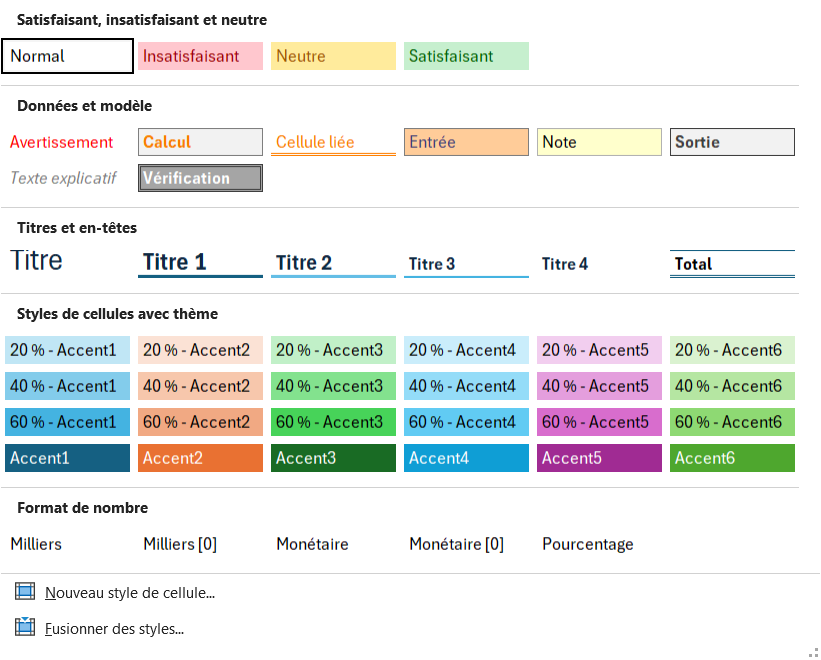
Comment mettre en forme un tableau en 5 étapes
- 1
Mets tes en-têtes en valeur. Sélectionne la première ligne, passe-la en gras, ajoute un fond de couleur discret et un texte clair. Centre les en-têtes et fige la ligne (Affichage > Figer les volets) pour qu'elle reste visible quand tu fais défiler.
- 2
Aligne les données par type. Nombres et dates à droite, textes à gauche. Applique le format de nombre adapté à chaque colonne (monétaire, pourcentage, date). Une colonne de montants alignée à droite avec le séparateur de milliers se lit en une fraction de seconde.
- 3
Ajoute des lignes alternées. Un fond gris très clair une ligne sur deux aide l'œil à suivre une ligne sur toute sa largeur. Le plus simple : convertir la plage en tableau structuré (Ctrl + L), qui applique ce zébrage automatiquement et l'étend aux nouvelles lignes.
- 4
Pose des bordures légères. Une bordure sous les en-têtes et un contour autour du tableau. Rien de plus. Le quadrillage interne reste discret ou absent. La lisibilité vient des espaces blancs et de l'alignement, pas de l'accumulation de traits.
- 5
Vérifie la cohérence. Même police partout, mêmes formats de nombre par colonne, même logique de couleur. Enregistre ta mise en forme comme style de cellule si tu vas la réutiliser. Un tableau cohérent inspire confiance dans les chiffres qu'il présente.

Étape 4
La mise en forme conditionnelle

La mise en forme conditionnelle applique automatiquement une couleur, une barre ou une icône selon la valeur d'une cellule. Au lieu de colorer à la main, tu poses une règle une fois, et Excel l'applique et la recalcule à chaque changement de donnée. C'est l'outil qui fait « parler » un tableau sans graphique.
Tout se passe dans Accueil > Mise en forme conditionnelle, où quatre familles de règles couvrent l'essentiel des besoins.
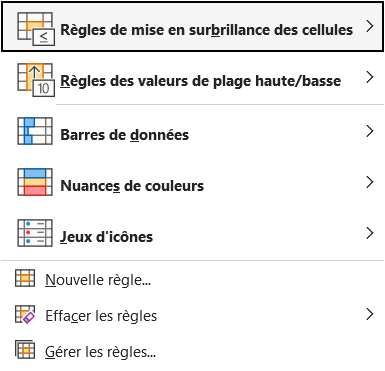
Les règles de surbrillance. Colorent les cellules selon une condition : supérieures à X, comprises entre deux valeurs, contenant un texte, en doublon. Par exemple, colorer en rouge tous les montants au-dessus de 10 000 € pour repérer les grosses dépenses d'un coup.
Les barres de données. Dessinent une mini-barre horizontale dans chaque cellule, proportionnelle à la valeur. Tu transformes une colonne de chiffres en mini-graphique lisible sans quitter le tableau, parfait pour comparer des ventes ou des quantités.
Les nuances de couleurs. Appliquent un dégradé (du vert au rouge, par exemple) où chaque cellule prend une teinte selon sa position dans la plage. C'est la carte de chaleur idéale pour voir où sont les points forts et les points faibles d'un tableau de performance.
Les jeux d'icônes. Ajoutent une icône (flèche, feu tricolore, coche) selon des seuils : une flèche verte vers le haut pour une croissance, rouge vers le bas pour une baisse. Le tableau devient un tableau de bord sans effort supplémentaire.
Comment colorer les retards de paiement en 4 étapes
Tu as une colonne « Date d'échéance » et tu veux repérer les factures en retard :
- 1
Sélectionne la colonne des dates d'échéance.
- 2
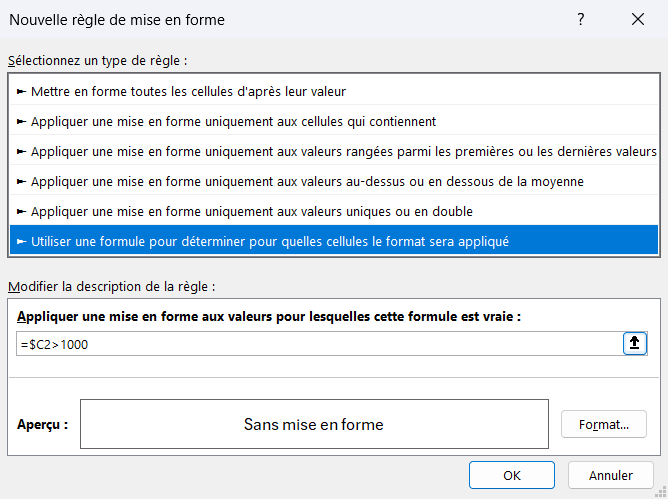
Accueil > Mise en forme conditionnelle > Nouvelle règle > « Utiliser une formule ».
- 3
Saisis la formule
=ET(A2<AUJOURDHUI();B2="Impayée")(échéance passée et statut impayé). - 4
Choisis un remplissage rouge et valide. Toutes les factures en retard ressortent, et la liste se met à jour seule chaque jour.
Bon réflexe
Pour gérer ou supprimer tes règles, va dans Mise en forme conditionnelle > Gérer les règles. Tu y vois toutes les règles d'une feuille, leur ordre de priorité et leur plage d'application. Un tableau qui accumule des règles oubliées finit par ralentir et devenir illisible.
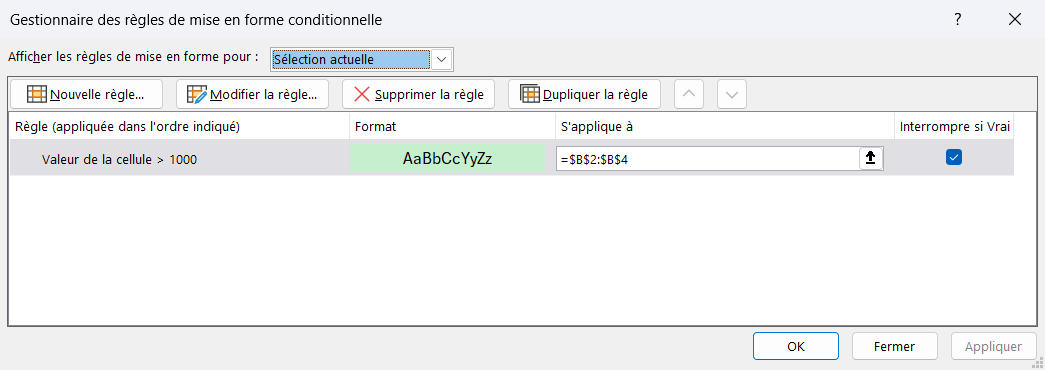
Où retrouves-tu toutes les règles conditionnelles d'une feuille, avec leur ordre de priorité et leur plage ?
Étape 5
Les erreurs de mise en forme à éviter
La plupart des tableaux illisibles ne manquent pas de mise en forme : ils en ont trop, ou mal placée. Voici les quatre pièges les plus courants.
Sur-colorer le tableau
Trois couleurs de fond, du texte rouge partout, des bordures épaisses : l'œil ne sait plus où regarder. La couleur doit signifier quelque chose (une alerte, un total, une catégorie). Si tout est coloré, plus rien ne ressort.
Mélanger les formats de nombre
Une colonne de montants où certains affichent deux décimales et d'autres zéro, ou un mélange de « € » et de nombres bruts, casse la lecture. Applique un format unique par colonne, sur toute la hauteur, en une seule sélection.
Fusionner à tort et à travers
Des cellules fusionnées dans le corps d'un tableau bloquent le tri, font échouer les filtres et provoquent des erreurs « Cette opération nécessite des cellules de taille identique ». Réserve la fusion aux titres hors zone de données, ou évite-la totalement.
Confondre affichage et donnée
Arrondir un nombre via le format ne change pas la valeur réelle utilisée dans les calculs. Si tu veux vraiment arrondir la donnée, utilise la fonction ARRONDI. Sinon, une somme de valeurs affichées arrondies peut sembler fausse à l'écran.

Étape 6
La mise en forme par métier
Comptabilité, RH, commercial : chaque métier combine format de nombre, alignement et mise en forme conditionnelle différemment. Voici trois recettes éprouvées à reprendre telles quelles.
En comptabilité. On part d'un format monétaire avec séparateur de milliers, des nombres alignés à droite et des totaux en gras soulignés d'une bordure supérieure. Une mise en forme conditionnelle colore en rouge les soldes négatifs, et le grand livre devient lisible en un coup d'œil, sans calculatrice.
Aux ressources humaines. Un planning d'équipe s'appuie sur la mise en forme conditionnelle pour colorer les absences, les congés et les jours travaillés. Des jeux d'icônes signalent les entretiens annuels en retard, et le tableau parle avant même qu'on lise une seule date.
Au commercial. Un suivi d'objectifs combine des barres de données qui montrent la progression de chaque vendeur et des nuances de couleurs, du rouge au vert, selon l'atteinte du quota. Le manager repère les écarts en trois secondes, sans graphique séparé.
La mise en forme prend toute sa puissance quand tu la croises avec des formules : la page les conditions dans Excel t'apprend à faire réagir tes cellules, et le dictionnaire des formules détaille chaque fonction citée ici, comme ARRONDI.
Étape 7
Préparer un tableau pour l'impression
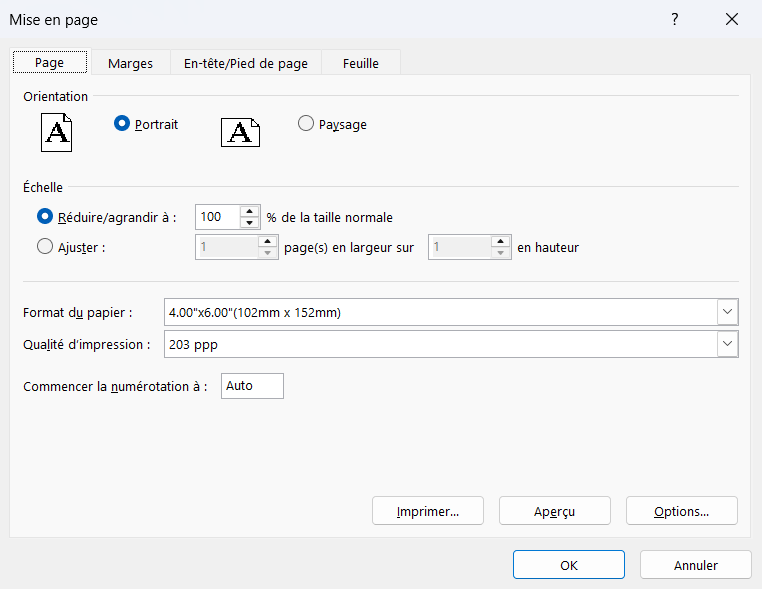
Tu connais le scénario : le tableau est nickel à l'écran, tu l'imprimes, et c'est la douche froide. Colonnes coupées en plein milieu, en-têtes envolés dès la page 2, une ligne perdue toute seule sur la dernière feuille. Cinq réglages suffisent pour sortir un document propre du premier coup, sur papier comme en PDF.
Comment sortir un tableau propre à l'impression en 5 réglages
- 1
La zone d'impression. Sélectionne la plage à imprimer, puis Mise en page > Zone d'impression > Définir. Excel n'imprime plus que ce que tu as choisi, fini les colonnes de brouillon qui s'invitent sur la feuille. « Effacer la zone d'impression » remet tout à zéro.
- 2
Tout faire tenir sur une page. Ton tableau déborde pour trois malheureuses colonnes ? Va dans Mise en page > Ajuster, règle la largeur sur « 1 page », et Excel le réduit juste ce qu'il faut.
- 3
Les en-têtes et pieds de page. Dans Insertion > En-tête/Pied de page, glisse le numéro de page (
&[Page]), la date (&[Date]) ou le nom du fichier (&[Fichier]). Ça s'imprime sur chaque feuille. - 4
Les sauts de page. Les coupures tombent en plein milieu d'une section ? Passe en Affichage > Aperçu des sauts de page : déplace les traits bleus à la souris pour décider où chaque page commence. N'ajoute jamais de lignes vides pour « pousser » le contenu.
- 5
L'export PDF. Pour partager sans que personne ne casse une formule, exporte en PDF : Fichier > Exporter > Créer un document PDF/XPS, ou Enregistrer sous puis « PDF ». Le PDF fige exactement l'aperçu avant impression : règle ta mise en page avant d'exporter.
 : déplace les traits bleus à la souris pour décider où chaque page commence. N'ajoute jamais de lignes vides pour « pousser » le contenu.