

Jusqu'ici tes formules calculaient toujours la même chose, quoi qu'il arrive dans tes cellules. Avec les conditions, elles se mettent à prendre des décisions, puisqu'elles peuvent afficher « Reçu » au-dessus de 10 et « Recalé » en dessous, signaler un stock qui passe sous un seuil, ou classer des résultats selon des paliers. C'est le moment où ton tableau cesse d'être une simple calculatrice pour devenir un assistant qui réagit tout seul à tes données, et tu vas voir que tout repose sur une seule idée très facile à retenir.
Cette idée tient d'ailleurs en une phrase que tu prononces déjà naturellement, puisqu'une condition revient à dire « si telle chose est vraie, alors ceci, sinon cela ». Une fois ce réflexe en place, tout le reste n'en est qu'une variante, si bien que SI, ET, OU ou encore NB.SI deviennent faciles à enchaîner dès que tu raisonnes ainsi.

À la fin de cette leçon, tu sauras…
- Poser une question à Excel avec les six opérateurs de comparaison
- Construire un SI simple avec ses trois arguments
- Tester si une cellule contient un mot
- Combiner plusieurs conditions avec ET et OU
- Gérer plus de deux cas avec SI.CONDITIONS
- Compter et additionner sous condition avec NB.SI et SOMME.SI
- 🧩 5 étapes
- ⚡ 3 quiz éclair
- 🏆 1 validation finale
Étape 1
Les opérateurs de comparaison
Avant même la première fonction, il faut savoir poser la question à Excel, et une question se pose toujours sous forme de comparaison.
Comparer deux choses ne donne jamais qu'une de deux réponses, VRAI ou FAUX, et c'est précisément ce résultat binaire qui permet ensuite à une formule de choisir quoi afficher.
Ces six opérateurs forment le vocabulaire complet de la logique dans Excel, alors prends le temps de les apprendre une bonne fois, puisqu'on les retrouve ensuite dans absolument toutes les fonctions conditionnelles.
| Opérateur | Sens | Exemple | Vrai quand… |
|---|---|---|---|
= | Égal à | A1=10 | Vrai si A1 vaut exactement 10. |
<> | Différent de | A1<>"OK" | Vrai si A1 contient autre chose que « OK ». |
> | Supérieur à | A1>100 | Vrai si A1 dépasse 100. |
< | Inférieur à | A1<0 | Vrai si A1 est négatif. |
>= | Supérieur ou égal | A1>=10 | Vrai dès que A1 atteint 10. |
<= | Inférieur ou égal | A1<=5 | Vrai tant que A1 ne dépasse pas 5. |
A1="OK", alors qu'un nombre se compare sans rien, comme dans A1=10. Mélanger les deux reste la première cause des conditions qui « ne marchent pas ».
Tu veux tester si la cellule A1 contient le texte OK. Quel test écris-tu ?
Étape 2
Construire un SI simple
Ces comparaisons ne décident rien toutes seules, puisqu'il leur faut une fonction pour transformer leur VRAI ou FAUX en un vrai résultat.
Cette fonction, la porte d'entrée de toutes les conditions, s'appelle SI, et elle attend trois éléments séparés par des points-virgules, dans cet ordre précis, le test à évaluer, ce qu'on affiche s'il est vrai, puis ce qu'on affiche s'il est faux.
=SI(A1>=10;"Reçu";"Recalé") suit ensuite toute seule.
Pour la voir à l'œuvre, prenons une colonne de notes en A et demandons à Excel d'afficher « Reçu » à partir de 10 et « Recalé » en dessous, dans la colonne B.
| A | B | |
|---|---|---|
| 1 | Note | Résultat |
| 2 | 14 | Reçu |
| 3 | 8 | Recalé |
| 4 | 12 | Reçu |
En B2, la formule s'écrit ainsi.
=SI(A2>=10;"Reçu";"Recalé")On y retrouve bien les trois éléments dans l'ordre.A2>=10 est le test, la comparaison qui renvoie VRAI ou FAUX selon la note de la ligne. Ensuite, "Reçu" est ce qui s'affiche quand le test passe, tandis que "Recalé" prend le relais dans tous les autres cas.
Il ne te reste plus qu'à recopier la formule vers le bas avec la poignée de recopie, et chaque ligne se classe alors toute seule, sur autant de lignes que tu veux.
Pour t'épargner l'ordre des arguments, passe par le bouton Insérer une fonction de l'onglet Formules : il ouvre un assistant où chaque argument occupe son propre champ.
 de l'onglet Formules : il ouvre un assistant où chaque argument occupe son propre champ.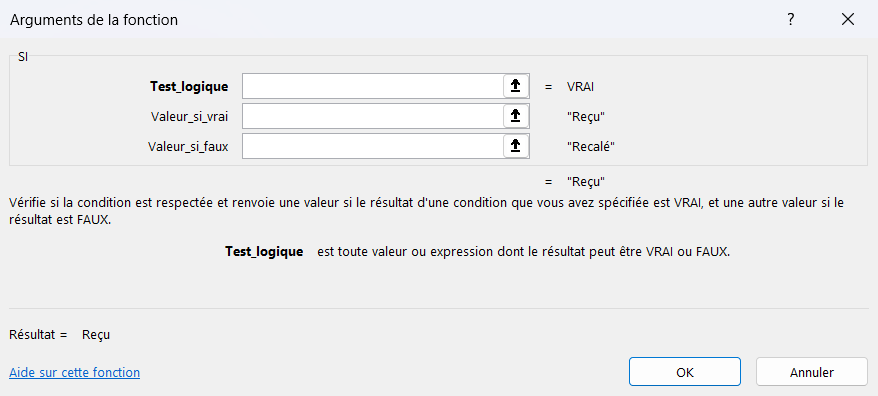
Tester si une cellule contient un mot
Les six opérateurs comparent toujours la cellule entière, si bien que A2="facture" reste faux dès que la cellule contient « facture du mois ». Pour ne chercher qu'un morceau de texte, appelle CHERCHE, qui renvoie la position du mot quand il est là et une erreur quand il n'y est pas, puis enveloppe le tout dans ESTNUM pour ramener ce résultat au VRAI ou FAUX qu'attend le test d'un SI.
=SI(ESTNUM(CHERCHE("facture";A2));"Facture";"Autre")CHERCHE ignore les majuscules, si bien que « Facture » et « facture » déclenchent le même résultat, et il te suffit de changer le mot entre guillemets pour l'adapter à ce que tu cherches. Garde ce montage sous la main, parce que c'est lui qui te sort d'affaire chaque fois qu'une colonne mélange des libellés saisis à la main, où rien n'est jamais écrit deux fois de la même façon.
Étape 3
Combiner plusieurs conditions avec ET et OU
Un seul test ne suffit pas toujours, parce que tu veux parfois exiger que plusieurs choses soient vraies en même temps, ou au contraire déclencher un résultat dès qu'une seule l'est.
C'est exactement le rôle de ET et de OU, deux petites fonctions qu'on vient glisser à la place du test, à l'intérieur d'un SI, pour lui poser une question un peu plus riche. Utilisées seules, sans SI autour, elles renvoient d'ailleurs directement VRAI ou FAUX.
ET exige deux conditions vraies en même temps
Tu obtiens « Validé » seulement si la note atteint 10 et que l'élève était présent, si bien qu'une seule des deux conditions qui manque suffit à renvoyer « Non ».
=SI(ET(A2>=10;B2="présent");"Validé";"Non")OU se contente d'une seule condition vraie
Ici le signal « À traiter » s'allume dès que la commande est urgente ou qu'elle dépasse 1000 €, puisqu'il suffit que l'une des deux situations se présente pour déclencher l'affichage.
=SI(OU(A2="urgent";B2>1000);"À traiter";"")
Avec =SI(ET(A2>=10;B2="présent");"Validé";"Non"), l'élève a 14 mais était absent. Qu'affiche la formule ?
Étape 4
Gérer plus de deux cas avec SI.CONDITIONS
Un SI tout seul ne sait trancher qu'entre deux issues, le vrai et le faux, ce qui suffit rarement dès qu'on note ou qu'on classe en plusieurs paliers.
Pour gérer trois cas ou plus, deux approches coexistent dans Excel, et comprendre ce qui les sépare te fait gagner énormément en lisibilité, surtout le jour où tu reviens corriger ta propre formule des semaines plus tard.
Enchaîner trois conditions avec des SI imbriqués
L'ancienne méthode consiste à glisser un SI dans le « sinon » d'un autre SI, comme des poupées russes, et pour répartir entre Bien, Passable et Échec elle donne ceci.
=SI(A2>=16;"Bien";SI(A2>=10;"Passable";"Échec"))Ça fonctionne très bien sur deux ou trois niveaux, mais dès qu'on en empile davantage la formule se change en un mur de parenthèses où la moindre erreur se cache facilement.
Aligner chaque test et sa réponse avec SI.CONDITIONS
Plutôt que d'emboîter les SI les uns dans les autres, cette méthode pose les tests à la suite, dans l'ordre, et Excel s'arrête simplement au premier test trouvé vrai.
=SI.CONDITIONS(A2>=16;"Bien";A2>=10;"Passable";VRAI;"Échec")Le VRAI final joue le rôle du « sinon » et ramasse tous les cas qui restent.
La formule se lit alors comme une liste de règles posées les unes sous les autres, là où les SI imbriqués se lisaient comme un jeu de poupées russes qu'il fallait ouvrir une à une.

Dans une formule SI.CONDITIONS, qu'est-ce qui joue le rôle du « sinon » final ?
Étape 5
Compter et additionner sous condition
Les conditions ne servent pas qu'à afficher du texte, puisqu'elles savent aussi filtrer avant de calculer.
C'est ce qui te permet de répondre à des questions très concrètes, comme savoir combien de lignes remplissent un critère ou quel est le total qui s'y rattache, et c'est toujours le même réflexe, « si telle chose est vraie, alors je compte ou j'additionne ».
NB.SI compte sous condition
Elle dénombre les lignes qui remplissent un critère, ce qui tombe à pic pour un nombre de commandes, de présents ou de retards, et il te suffit de lui indiquer la plage à examiner puis le critère à chercher.
=NB.SI(A2:A100;"Nord")SOMME.SI additionne sous condition
Elle ne totalise que les valeurs liées à un critère, par exemple le total des ventes d'une seule région, et il te suffit de lui donner pour cela la plage du critère, le critère lui-même, puis la plage des montants à additionner.
=SOMME.SI(A2:A100;"Nord";B2:B100)Et le jour où un seul critère ne suffit plus, les versions NB.SI.ENS et SOMME.SI.ENS prennent le relais exactement sur le même principe, en empilant autant de paires plage-critère que tu en as besoin pour cerner ce que tu cherches.

Tu tiens là le réflexe central des conditions, et chacune de ces fonctions a sa fiche complète, avec sa syntaxe et un exemple, dans la catégorie Logique du dictionnaire si tu veux creuser un cas précis.
Jusqu'ici tes conditions testaient surtout des nombres, des seuils et des présences, mais très souvent ce que tu veux vérifier ou afficher, c'est du texte, un nom, un code, un libellé.
C'est tout le sujet de la prochaine leçon, où tu apprends à découper, assembler et nettoyer du texte pour le préparer avant de le passer à tes formules.





