

Un tableau croisé dynamique (TCD) est un outil qui prend une liste brute de données et en produit instantanément un résumé structuré, puisque tu lui indiques simplement quoi regrouper et quoi calculer avant qu'il ne s'occupe de tout le reste.
Imagine un fichier de ventes avec 10 000 lignes, une par transaction, avec la date, le vendeur, la région, le produit et le montant. Pour savoir combien chaque région a vendu au total, tu pourrais écrire une formule SOMME.SI.ENS, mais si demain tu veux le même résultat par vendeur, puis par produit, puis par trimestre, tu dois réécrire chaque fois. Le TCD, lui, te donne ces quatre vues en quelques clics, sans aucune formule.

À la fin de cette leçon, tu sauras…
- Savoir quand un TCD vaut mieux qu'une formule
- Préparer une source propre et créer ton premier TCD
- Placer chaque champ dans la bonne des quatre zones
- Regrouper des dates, des tranches et des textes
- Ajouter un champ calculé et actualiser tes données
- Rendre ton TCD interactif avec segments et graphique
- 🧩 7 étapes
- ⚡ 3 quiz éclair
- 🏆 1 validation finale
Le guide PDF du tableau croisé dynamique pour débutant
Retrouve les gestes de cette leçon en treize chapitres, montrés sur un même exemple avec le tableau exact qu’Excel affiche, puis termine par un exercice corrigé. Le guide est gratuit, garde-le à côté de ton Excel !
Étape 1
C'est quoi un tableau croisé dynamique ?
Le mot « dynamique » signifie que tu réorganises l'analyse à la volée, en changeant l'axe, en ajoutant un filtre ou en permutant les lignes et les colonnes, et tout ça sans jamais toucher à la source ni réécrire quoi que ce soit. C'est précisément là que le TCD prend l'avantage sur les formules classiques. Dans une version anglaise d'Excel, tu le trouveras sous le nom de PivotTable, au même endroit dans le ruban Insertion.

À quoi sert un tableau croisé dynamique, et quand l'utiliser ?
Un TCD sert à répondre en quelques clics à une question posée à un gros fichier, du genre « combien par région, par mois ou par vendeur », sans écrire la moindre formule ni toucher aux lignes d'origine.
La fiche du lexique en donne la définition courte, et les quatre situations ci-dessous te disent quand il vaut vraiment le coup d'en créer un.
- Tu as une liste brute de données (ventes, dépenses, effectifs, tickets) avec plusieurs colonnes catégorielles.
- Tu veux comparer des groupes entre eux : région contre région, mois contre mois, produit contre produit.
- Tu dois présenter un résumé à un manager qui ne veut pas voir 10 000 lignes.
- Tu vas poser la même question à tes données sous plusieurs angles différents.
Le tableau croisé dynamique en vidéo
Un guide visuel complet pour créer et configurer ton premier TCD de A à Z, avec des exemples concrets directement dans Excel.
Étape 2
Créer ton premier tableau croisé dynamique pas à pas
Les prérequis pour des données propres
Un tableau croisé dynamique ne vaut que ce que vaut sa source, parce qu'il se contente d'agréger ce que tu lui donnes sans jamais le corriger.
Quand les données sont mal structurées, il te répond par des résultats faux ou incompréhensibles, et le plus souvent sans le moindre message d'erreur pour t'alerter.
Cinq règles suffisent à éviter presque tous ces pièges, et les passer en revue une fois te fait gagner un temps fou par la suite.
Les cinq règles d'une source de données propre
- 1
Chaque colonne a un en-tête unique. La première ligne doit porter les noms de colonnes, « Région », « Vendeur », « Montant », parce que ce sont eux qu'Excel affichera dans le volet des champs. Évite les cellules fusionnées sur cette ligne, sinon le TCD ne sait plus quel champ il manipule.
- 2
Pas de ligne entièrement vide. Une ligne vide coupe ta plage en deux, et Excel ne voit alors que la portion située au-dessus du blanc. Supprime toutes les lignes vides à l'intérieur de tes données pour que la plage reste d'un seul tenant.
- 3
Les colonnes de chiffres ne contiennent que des nombres. Si ta colonne « Montant » contient « 5 000 € » saisi comme texte, Excel ne pourra pas l'additionner et comptera les lignes au lieu de les sommer. Nettoie les symboles monétaires et les espaces insécables avant de créer le TCD, et tu t'épargnes la mauvaise surprise du total qui tombe faux.
- 4
Les dates sont bien reconnues comme dates. Vérifie que ta colonne de dates est au format Date, et non du texte qui y ressemble, car sinon le regroupement par mois ou par trimestre refusera de fonctionner. Si elles sont en texte, la fonction DATEVAL() te les reconvertit proprement.
- 5
Une seule valeur par cellule. Quand tu glisses plusieurs régions dans une même case, « Nord, Est », le TCD ne sait pas les séparer et les traite comme une seule catégorie. Chaque cellule ne doit donc porter qu'une valeur, pour que le croisement reste fidèle à la réalité.
 avec Ctrl+L avant même de créer ton TCD, et la source s'étendra toute seule chaque fois que tu ajouteras des lignes. Tu n'auras alors plus jamais à repasser par « Modifier la source de données » pour rattraper les nouvelles données, ce qui est l'oubli le plus fréquent sur un TCD au quotidien.
Ta colonne « Montant » contient « 5 000 € » saisi comme texte. Que fait le TCD ?
Pour rendre tout ça concret, on part d'un fichier de ventes comme celui ci-dessous, avec une ligne par transaction et les colonnes Date, Vendeur, Région, Catégorie et Chiffre d'affaires.
L'objectif est simple, voir le chiffre d'affaires par région et par catégorie, et tu vas l'atteindre en cinq étapes sans écrire une seule formule.
Extrait d'une source de 5 000 lignes, où chaque ligne représente une vente.
| A | B | C | D | E | |
|---|---|---|---|---|---|
| 1 | Date | Vendeur | Région | Catégorie | CA |
| 2 | 12/01 | Léa | Nord | Bureautique | 1 200 |
| 3 | 12/01 | Karim | Sud | Mobilier | 3 400 |
| 4 | 13/01 | Léa | Nord | Mobilier | 900 |
| 5 | 13/01 | Sofia | Est | Bureautique | 2 100 |
Comment créer un tableau croisé dynamique en 5 étapes

- 1
Préparer la source. C'est l'étape que la plupart des gens sautent, et c'est là que ça casse. Chaque colonne doit avoir un en-tête unique en ligne 1, sans cellule fusionnée. Pas de lignes entièrement vides dans les données. Les colonnes numériques doivent contenir des vrais nombres, pas du texte avec des symboles monétaires dedans.
- 2
Insérer le TCD. Clique n'importe où dans tes données, onglet Insertion > Tableau croisé dynamique. Excel détecte automatiquement la plage et propose de créer le TCD dans une nouvelle feuille. Accepte : garder la source et le TCD sur des feuilles séparées évite pas mal de confusion.
- 3
Choisir les champs. Le volet qui s'ouvre à droite liste tous tes en-têtes. Fais glisser « Région » dans Lignes et « Catégorie » dans Colonnes : ce sont les axes du croisement. Glisse « Chiffre d'affaires » dans Valeurs : c'est ce qu'on mesure. Le tableau se construit en temps réel pendant que tu glisses.
- 4
Lire le résultat. Chaque cellule du tableau correspond à l'intersection de la ligne et de la colonne que tu as choisies, par exemple le CA de la région Nord sur la catégorie Mobilier. Excel calcule aussi les totaux de chaque ligne et de chaque colonne automatiquement.
- 5
Trier et filtrer. Clique sur la flèche d'en-tête dans le TCD pour trier les lignes par valeur décroissante (utile pour voir d'un coup quelles régions performent le moins). Glisse un champ dans la zone Filtres pour restreindre l'analyse à un sous-ensemble : une année, une catégorie, un vendeur spécifique.
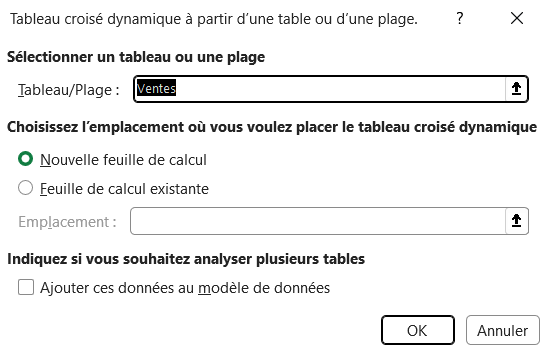
À la fin, tu obtiens un tableau avec les régions en ligne, les catégories en colonne et, dans chaque cellule, la somme du chiffre d'affaires correspondant. Excel ajoute de lui-même les totaux par ligne pour chaque région et par colonne pour chaque catégorie, et le tout se recalcule dès que tu modifies la source et que tu cliques sur « Actualiser ».
Le plus parlant, c'est de changer d'angle, alors fais glisser « Région » dans Colonnes et « Catégorie » dans Lignes. La vue se reconstruit instantanément, sans que tu aies une seule formule à réécrire, et c'est exactement ce que veut dire le mot « dynamique ».

Étape 3
Les 4 zones du tableau croisé dynamique
Quand tu crées un TCD, un volet de configuration s'ouvre sur la droite, et c'est lui qui pilote tout ce que tu vois apparaître dans le tableau.
Il se divise en quatre zones, et le jour où tu comprends le rôle de chacune, tu comprends du même coup comment Excel construit son résultat. Elles se lisent deux par deux, puisque Lignes et Colonnes posent les axes d'analyse, Valeurs porte la mesure, et Filtres restreint l'ensemble.
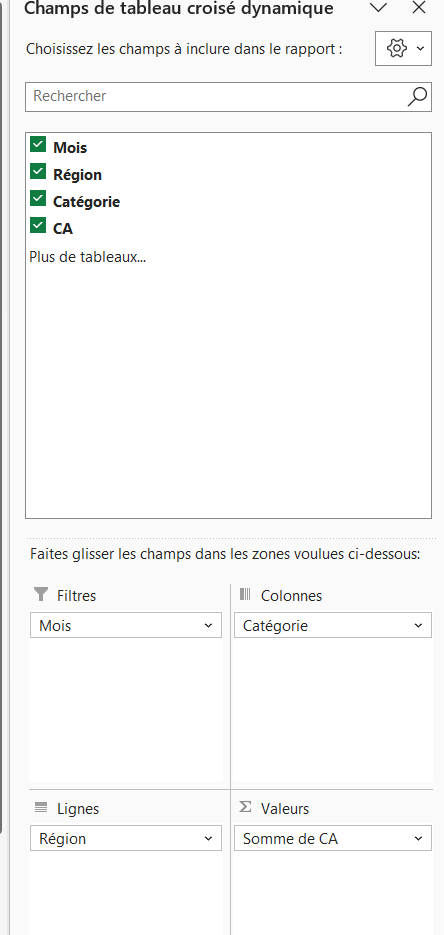
Lignes et Colonnes, les deux axes du croisementChaque valeur distincte du champ que tu places en Lignes crée une ligne dans le TCD, donc « Région » en Lignes te donne une ligne par région, Nord, Sud, Est, Ouest.
Les Colonnes suivent exactement la même logique mais à l'horizontale, si bien que « Trimestre » en Colonnes affiche T1, T2, T3 et T4 côte à côte. Tu peux même empiler plusieurs champs en Lignes pour obtenir un regroupement hiérarchique rétractable, par exemple Région, puis Département, puis Vendeur.
Le piège de la cardinalité en ColonnesUn champ qui contient beaucoup de valeurs distinctes, comme « Vendeur » avec ses cinquante noms, te fabrique un tableau de cinquante colonnes que personne ne pourra lire.
Garde donc les champs riches en Lignes ou en Filtres, et réserve les Colonnes aux champs courts, un trimestre, une catégorie, un type de contrat, pour que le tableau reste large d'un coup d'œil.
La zone Valeurs, ce que l'on mesureC'est ici que tu déposes le champ à calculer, Chiffre d'affaires, Quantité ou Marge, et par défaut Excel additionne les colonnes numériques tout en comptant les textes.
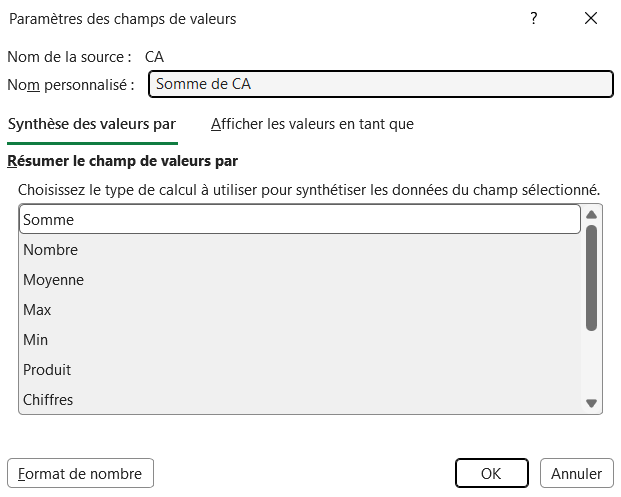
Pour changer ce calcul, fais un clic droit sur une valeur du TCD puis « Paramètres des champs de valeurs », et choisis alors entre Somme, NB, Moyenne, Max, Min, Produit ou Écartype, avec même la possibilité d'afficher le résultat en pourcentage du total.
La zone Filtres, ce que l'on restreint d'un coupPlace « Année » dans Filtres et une liste déroulante apparaît au-dessus du tableau, qui limite tout le TCD à une seule année dès que tu cliques dessus.
C'est très proche d'un segment, à une nuance près, puisque ce filtre vit à l'intérieur du TCD tandis que les segments, qu'on verra plus loin, sont des objets indépendants qu'on peut connecter à plusieurs tableaux à la fois.

Tu veux mesurer le chiffre d'affaires. Dans quelle zone glisses-tu ce champ ?
Rouvrir le volet des champs quand il a disparu
Le volet se referme dès que tu cliques en dehors du tableau, et beaucoup croient alors avoir cassé leur TCD.
Reclique simplement sur une cellule du tableau croisé et il revient tout seul. S'il reste absent, fais un clic droit dans le TCD puis choisis « Afficher la liste de champs », ou passe par l'onglet « Analyse du tableau croisé dynamique » et son bouton « Liste de champs ».
Comment trier et filtrer un tableau croisé dynamique en 4 étapes
Une fois les champs en place, le tableau répond encore à une question trop large, et c'est le tri et le filtre qui le ramènent sur ce qui t'intéresse.
Ces quatre gestes se font tous depuis le TCD, sans jamais retoucher la source.
- 1
Trie par valeur. Clique sur la flèche d'en-tête du champ posé en Lignes, puis choisis « Du plus grand au plus petit » pour faire remonter en haut les régions qui pèsent le plus.
- 2
Filtre depuis l'en-tête. La même flèche ouvre la liste des valeurs du champ, où tu décoches ce que tu ne veux plus voir, une catégorie, un vendeur ou une année.
- 3
Restreins tout le tableau d'un coup. Glisse un champ dans la zone Filtres et une liste déroulante apparaît au-dessus du TCD, qui limite l'ensemble du tableau à la valeur choisie.
- 4
Garde seulement le haut du classement. Passe par la flèche d'en-tête, puis « Filtres s'appliquant aux valeurs » et « 10 premiers », pour ne garder que les meilleures lignes sans toucher à la source.
Si tu refais ces gestes tous les jours, les segments de la dernière étape les transforment en boutons cliquables, et un même segment pilote alors plusieurs tableaux à la fois.
Quatre exemples métier pour s'y projeter
La meilleure façon de s'approprier le TCD, c'est de le voir tourner sur des fichiers qui ressemblent aux tiens, parce que la mécanique est toujours la même quel que soit le métier.
Voici quatre situations courantes, des ventes au suivi de stock, avec à chaque fois les champs à glisser et ce que tu en tires concrètement, pour que tu repères tout de suite celle qui colle à ton quotidien.
Ventes par région et par commercialTu pars d'un fichier de cinq mille lignes où chaque vente porte sa date, son commercial, sa région, son produit, sa quantité et son chiffre d'affaires.
Mets « Région » en Lignes, « Commercial » en Colonnes et la somme du chiffre d'affaires en Valeurs, et en trente secondes tu vois qui performe dans quelle région, avec en prime un segment sur la date pour zoomer sur un trimestre précis.
Effectifs RH par service et par contratCette fois ta source est un fichier RH avec le nom, le service, le type de contrat (CDI, CDD, intérim), la date d'entrée et le salaire de chaque personne.
En posant « Service » en Lignes, « Type de contrat » en Colonnes et le nombre d'employés en Valeurs, tu sais d'un coup combien d'intérimaires travaillent dans chaque service, et il te suffit de basculer la valeur sur la somme des salaires pour lire ta masse salariale.
Dépenses par catégorie et par moisImagine un export de compte bancaire ou de notes de frais, avec la date, le libellé, la catégorie (transport, hébergement, repas) et le montant.
Tu places « Catégorie » en Lignes, le mois en Colonnes après avoir regroupé la date, et la somme des montants en Valeurs, ce qui fait ressortir les postes qui dérapent mois après mois, sans la moindre formule SOMME.SI.ENS à entretenir.
Suivi de stock par entrepôt et par référencePour finir, prends un suivi de stock avec la référence du produit, l'entrepôt, le sens du mouvement (entrée ou sortie), la quantité et la date.
Avec « Référence » en Lignes, « Entrepôt » en Colonnes, la somme des quantités en Valeurs et le mouvement en Filtre, tu obtiens les quantités sorties par entrepôt en filtrant sur « sortie », puis les réceptions en basculant sur « entrée », soit deux vues bien distinctes à partir d'une seule et même source.
Étape 4
Regrouper les dates, les tranches et les textes
Une fois ton TCD en place, tu te retrouves souvent avec un niveau de détail trop fin pour raisonner, des centaines de dates au jour le jour ou des montants tous différents les uns des autres.
Le regroupement sert exactement à ça, consolider ces valeurs détaillées en catégories que l'œil peut lire d'un coup. Tu peux replier des dates par mois, trimestre ou année en deux clics, et ranger des montants individuels dans des tranches comme 0 à 100 ou 100 à 500, pour enfin voir une tendance plutôt qu'une liste.
Regrouper par dates

Commence par glisser ton champ « Date » dans la zone Lignes ou Colonnes, puis fais un clic droit sur n'importe quelle date du tableau et choisis « Grouper ». Une boîte de dialogue s'ouvre alors, où Excel te propose de regrouper par secondes, minutes, heures, jours, mois, trimestres ou années, et tu peux cocher « Mois » et « Années » ensemble pour obtenir une hiérarchie qui descend de l'année vers le mois.
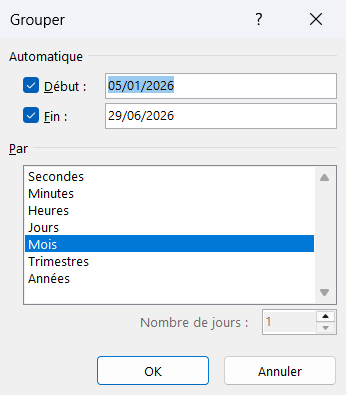
Sache que dans Microsoft 365, Excel prend souvent les devants et regroupe les dates tout seul dès que tu les déposes dans le TCD. Si ce comportement te gêne et que tu veux retrouver le détail jour par jour, un clic droit puis « Dissocier » te rend la main aussitôt.
 te rend la main aussitôt.
Regrouper par tranches numériques
Le principe est le même avec un champ numérique comme « Montant de la commande », que tu glisses dans Lignes avant de faire un clic droit puis « Grouper ». Cette fois, Excel te demande le début, la fin et l'intervalle, donc en partant de 0, en finissant à 10 000 avec un pas de 1 000, tu obtiens des tranches qui s'enchaînent de 0 à 1 000, de 1 001 à 2 000, et ainsi de suite.
C'est redoutablement pratique pour lire une distribution d'un seul regard, parce que tu vois enfin combien de commandes restent sous 500 €, combien se situent entre 500 € et 2 000 €, et combien franchissent les 2 000 €.
Regrouper des textes à la main
Excel ne sait pas deviner comment regrouper du texte comme il le fait avec les dates, mais rien ne t'empêche de le faire toi-même. Sélectionne plusieurs éléments de la liste, par exemple « Espagne », « Portugal » et « Italie », fais un clic droit puis « Grouper », et Excel crée un groupe que tu n'as plus qu'à renommer « Europe du Sud ». C'est commode pour bricoler à la volée une région commerciale ou une famille de produits qui n'existe pas encore dans ta source.
Étape 5
Ajouter tes propres calculs avec un champ calculé
Il arrive un moment où les calculs tout faits du TCD ne suffisent plus, parce que tu veux croiser deux champs entre eux, une marge, un taux, un écart.
C'est là qu'intervient le champ calculé, une colonne supplémentaire que le TCD fabrique à partir de tes autres champs, sans que tu aies à modifier la source ni à poser des formules dans des cellules à côté. Imagine par exemple que ta source contienne « Chiffre d'affaires » et « Coût des ventes » et que tu veuilles afficher la marge brute et le taux de marge directement dans le tableau, c'est exactement le travail du champ calculé.
Comment créer un champ calculé en 5 étapes
- 1
Clique dans le TCD. Place-toi n'importe où à l'intérieur du tableau croisé dynamique pour qu'Excel active les onglets dédiés au TCD dans le ruban.
- 2
Ouvre la fenêtre Champ calculé. Va dans l'onglet « Analyse du tableau croisé dynamique », ou « Options » selon ta version d'Excel, puis déroule « Champs, éléments et jeux » et choisis « Champ calculé ».
- 3
Nomme ton champ. Dans la boîte de dialogue qui s'ouvre, donne-lui un nom parlant comme « Marge brute », car c'est ce nom qui apparaîtra ensuite dans le volet et dans le tableau.
- 4
Saisis la formule. Dans la zone « Formule », écris ton calcul, par exemple = 'Chiffre d'affaires' - 'Coût des ventes', en veillant à ce que les noms de champs correspondent exactement aux en-têtes de ta source.
- 5
Valide. Confirme, et ton champ calculé vient se ranger dans la zone Valeurs, prêt à s'afficher dans le tableau comme n'importe quelle autre mesure.
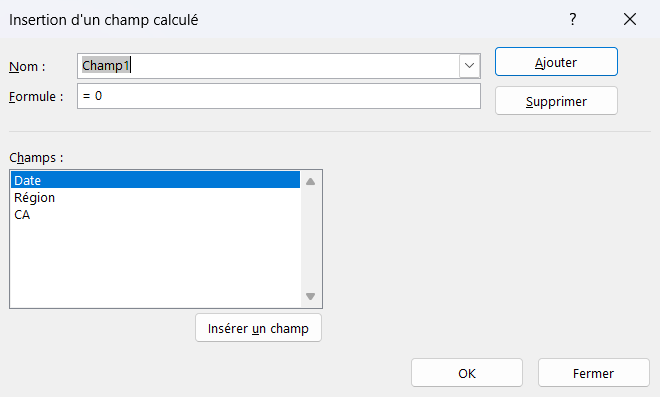
Pour le taux de marge, tu écrirais = (Chiffre d'affaires - Coût des ventes) / Chiffre d'affaires, et il ne te resterait plus qu'à l'habiller en pourcentage via « Paramètres des champs de valeurs » puis Format de nombre. Garde tout de même en tête une particularité importante, car un champ calculé travaille sur les sommes des champs et non sur les lignes une à une, si bien qu'un ratio qui doit être calculé avant d'être agrégé sera plus juste si tu ajoutes une colonne directement dans ta source.

Étape 6
Actualiser les données du TCD
Voici le point qui surprend le plus de monde, parce qu'on s'attend à ce que le tableau bouge tout seul.
En réalité, le TCD ne suit pas la source en temps réel, donc dès que tu modifies ou que tu ajoutes des données, c'est à toi de demander explicitement à Excel de recalculer. Rien de compliqué une fois qu'on connaît le geste, et tu as même deux façons de t'y prendre selon que tu veuilles agir au coup par coup ou ne plus jamais y penser.
Actualiser au coup par coup

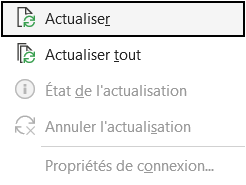
Pour rafraîchir un seul tableau, fais un clic droit sur n'importe quelle cellule puis « Actualiser », ou passe par l'onglet « Analyse » et son bouton « Actualiser ».
Quand ton classeur contient plusieurs TCD, déroule la petite flèche sous « Actualiser » et choisis « Actualiser tout » pour les remettre tous à jour d'un seul geste.
Ne plus jamais y penser
Si tu oublies souvent ce réflexe, automatise-le par un clic droit puis « Options du tableau croisé dynamique », où l'onglet « Données » te laisse cocher « Actualiser les données lors de l'ouverture du fichier ».
Le TCD se met alors à jour de lui-même chaque fois que tu rouvres le classeur, ce qui t'évite de présenter par mégarde des chiffres périmés.
Élargir la plage avec « Modifier la source de données »
Il y a un cas où la simple actualisation ne suffit pas, et c'est quand tu n'as pas pris un tableau structuré comme source.
Dans ce cas, les lignes que tu ajoutes sous la plage de départ restent ignorées par le TCD, et tu dois élargir la plage à la main par un clic droit puis « Modifier la source de données ». C'est précisément l'ennui que le tableau structuré (Ctrl+L) supprime pour de bon, puisqu'il étend la plage tout seul dès que tu saisis une nouvelle ligne, et c'est pour ça qu'on y revient à chaque section.

Les erreurs qui reviennent le plus souvent
Le TCD est un outil très tolérant, et c'est justement ce qui le rend piégeux, parce qu'il préfère t'afficher un résultat faux plutôt que de te prévenir qu'il manque des données.
Les quatre situations ci-dessous concentrent l'immense majorité des galères qu'on rencontre, et la bonne nouvelle, c'est qu'elles ont toutes une parade simple une fois qu'on a compris d'où vient le souci.
La plage source ne couvre pas toutTu as bâti ton TCD sur les lignes 1 à 300, tu ajoutes des données jusqu'à la 450, et le tableau ignore tranquillement tout ce qui dépasse, sans le moindre message, juste des totaux faux.
La parade durable est de convertir la source en tableau structuré avec Ctrl+L avant de créer le TCD, car la plage s'étend alors d'elle-même, et si c'est trop tard, un clic droit puis « Modifier la source de données » te laisse élargir la plage à la main.
Des cellules vides dans une colonne cléQuand « Région » ou « Catégorie » comporte des cases vides, le TCD fabrique une ligne « (vide) » qui n'explique rien et fausse la lecture des totaux.
Le réflexe est de combler ces trous dans la source avant de créer le tableau, et un Ctrl+H avec un champ « Rechercher » laissé vide te permet de remplir tout ça en masse, là où Power Query t'offrirait encore plus de contrôle.
La colonne de valeurs contient du texteTu déposes « Chiffre d'affaires » en Valeurs et Excel affiche « NB » au lieu de « Somme », ce qui est son signal qu'il a trouvé du texte ou du vide et qu'il ne peut donc pas additionner.
Retourne dans la colonne source pour traquer les valeurs du genre « 5 000 € » saisies comme texte au lieu de 5000, passe par Données puis « Convertir » pour les remettre en nombres, et le TCD rebascule de lui-même sur la somme après une actualisation.
Oublier d'actualiser après une modificationTu corriges une valeur dans la source, tu reviens au TCD, et il continue d'afficher l'ancien chiffre, ce qui est parfaitement normal puisqu'il ne suit pas la source en direct.
Un clic droit puis « Actualiser » remet tout d'aplomb, et si tu veux que ça se fasse sans y penser, va cocher « Actualiser les données lors de l'ouverture du fichier » dans les Options du tableau croisé dynamique.
Tu corriges une valeur dans la source, mais ton TCD affiche toujours l'ancien chiffre. Que fais-tu ?
Étape 7
Les segments et le graphique croisé dynamique
Quand ton TCD commence à bien tourner, l'envie suivante est presque toujours la même, le rendre vivant et agréable à explorer plutôt que de rester dans des menus.
Deux outils s'en chargent et se combinent très bien, les segments qui transforment les filtres en boutons cliquables, et le graphique croisé qui met tes chiffres en image. Ensemble, ils suffisent à fabriquer un petit tableau de bord interactif sans toucher à VBA ni à Power BI.
Les segments, des filtres devenus boutons
Un segment est un petit panneau de boutons flottant que tu poses à côté de ton TCD, et au lieu de plonger dans le volet des champs pour filtrer, tu cliques simplement sur un bouton et le tableau se met à jour aussitôt. C'est ce qui rend l'exploration tellement plus fluide, parce que tu réponds à une question en un clic plutôt qu'en trois.
Pour en ajouter un, place-toi dans le TCD puis va chercher « Insérer un segment » dans l'onglet « Analyse du tableau croisé dynamique », et coche les champs sur lesquels tu veux pouvoir filtrer, Région, Année, Catégorie. Excel crée alors un segment indépendant par champ, que tu disposes librement autour de ton tableau.
 dans l'onglet « Analyse du tableau croisé dynamique », et coche les champs sur lesquels tu veux pouvoir filtrer, Région, Année, Catégorie. Excel crée alors un segment indépendant par champ, que tu disposes librement autour de ton tableau.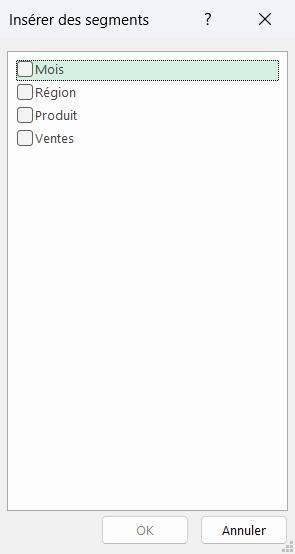
Là où les segments dépassent vraiment les filtres classiques, c'est qu'un même segment peut piloter plusieurs TCD à la fois, à condition de le brancher par un clic droit puis « Connexions au rapport ». Du coup, un seul clic sur « Nord » filtre d'un coup tous les tableaux et tous les graphiques de ton tableau de bord, ce qui donne une vraie sensation d'outil professionnel.
Le graphique croisé dynamique
Le graphique croisé dynamique est tout simplement un graphique branché sur ton TCD, qui en reprend exactement les données, les filtres et les regroupements, et qui se redessine de lui-même dès que tu modifies le tableau. Tu n'as donc jamais à le synchroniser à la main, il suit ton analyse pas à pas.
Pour le créer, reste dans le TCD et choisis « Graphique croisé dynamique » dans l'onglet « Analyse », puis sélectionne le type qui sert ton message, des barres groupées pour comparer, des courbes pour suivre une tendance, un histogramme pour montrer une distribution. Le choix du type compte autant que les données, parce que c'est lui qui rend l'idée évidente d'un coup d'œil.
 dans l'onglet « Analyse », puis sélectionne le type qui sert ton message, des barres groupées pour comparer, des courbes pour suivre une tendance, un histogramme pour montrer une distribution. Le choix du type compte autant que les données, parce que c'est lui qui rend l'idée évidente d'un coup d'œil.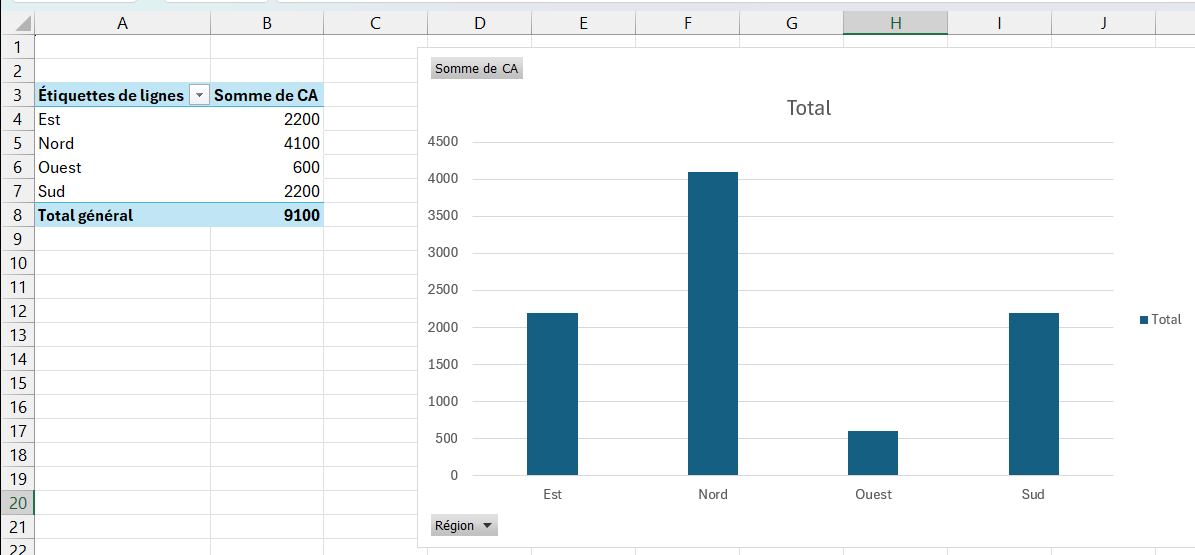
Ce graphique embarque ses propres boutons de filtre, que tu peux d'ailleurs masquer par un clic droit puis « Masquer les boutons de champ » quand tu veux une présentation épurée. Assemble un TCD, son graphique et deux ou trois segments, et tu obtiens un mini-tableau de bord interactif, sans la moindre ligne de code.

6 astuces pour vraiment maîtriser le TCD
Une fois que tu sais monter un TCD, il te reste une poignée de gestes qui font toute la différence au quotidien, parce qu'on ne tombe pas dessus en lisant un menu.
Voici les six que j'utilise le plus souvent, ceux qui te font passer du « je sais en créer un » au « je manipule un TCD sans même y penser » !
Double-clique sur une cellule de valeur dans le TCD pour voir exactement les lignes source qui composent ce total, parce qu'Excel crée alors une nouvelle feuille avec les données filtrées.
Copie un TCD (Ctrl+C puis Ctrl+V) et tu obtiens un second tableau indépendant, que tu peux reconfigurer sans jamais toucher au premier.
Formate les valeurs directement dans le TCD par un clic droit sur une valeur, puis Format de nombre, parce que ce format-là persiste après actualisation contrairement à un format de cellule classique.
Affiche tes valeurs en pourcentage du total général, de la colonne ou de la ligne grâce à « Afficher les valeurs en tant que », sans avoir à créer le moindre champ calculé.
Masque les sous-totaux intermédiaires depuis « Sous-totaux » dans l'onglet Création quand tu veux un tableau plus aéré et plus lisible.
Trie d'un clic sur les flèches d'en-tête, et pour classer les régions de la plus forte à la plus faible, passe par un clic droit puis Trier.
La théorie ne suffit pas : entraîne-toi sur un vrai fichier de ventes à construire un TCD de bout en bout, avec le corrigé pas à pas.
Faire l'exercice TCDTu sais maintenant transformer une liste brute en analyse en quelques clics, et tu as même croisé le graphique croisé dynamique en chemin. C'est le moment idéal pour pousser cette mise en image plus loin, parce qu'un bon graphique fait souvent passer un message qu'un tableau de chiffres laisse dans l'ombre.
Direction la prochaine leçon sur les graphiques avancés, où tu construis un combiné à axe secondaire, un graphique dynamique et des sparklines, et où tu apprends surtout à choisir le bon type selon ce que tu veux montrer.





