
C'est quoi une source de données dans Excel ?
La source de données est la plage, le tableau ou le fichier externe qui alimente un objet Excel comme un tableau croisé dynamique ou un graphique. L'objet ne stocke pas ces données lui-même, il reflète sa source, et c'est elle qu'on ajuste quand le contenu évolue.
À quoi sert une source de données dans Excel
La source décide, à elle seule, de tout ce qu'un tableau croisé ou un graphique affiche. C'est pour ça que tu la manipules sans arrêt : l'élargir fait entrer de nouvelles lignes dans un rapport, la remplacer pointe l'objet sur d'autres chiffres, et la corriger répare ce qu'il montre de travers.
Cette source vit le plus souvent dans le classeur lui-même, une simple plage de cellules ou un tableau que tu as saisi. Elle peut tout aussi bien se trouver dehors, dans un autre fichier Excel, une base de données ou une page web, et c'est alors une connexion qui va la chercher.

Comment changer la source de données d'un tableau croisé dynamique ou d'un graphique
Pour changer la source d'un tableau croisé dynamique, clique dedans, ouvre l'onglet Analyse du tableau croisé dynamique et clique sur Changer la source de données. Pour un graphique, fais un clic droit dessus et choisis Sélectionner la source de données. Dans les deux cas, tu redéfinis la plage ou le tableau qui l'alimente.
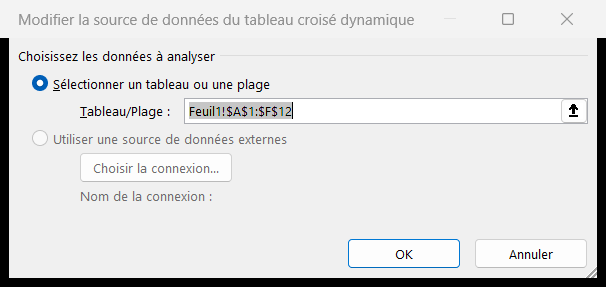
- 1Clique n'importe où dans le tableau croisé dynamique, ouvre l'onglet Analyse du tableau croisé dynamique, puis clique sur Changer la source de données. La fenêtre affiche la plage en cours, que tu remplaces par la nouvelle.
- 2Pour un graphique, fais un clic droit dessus et choisis Sélectionner la source de données, puis corrige la plage dans le champ Plage de données du graphique.
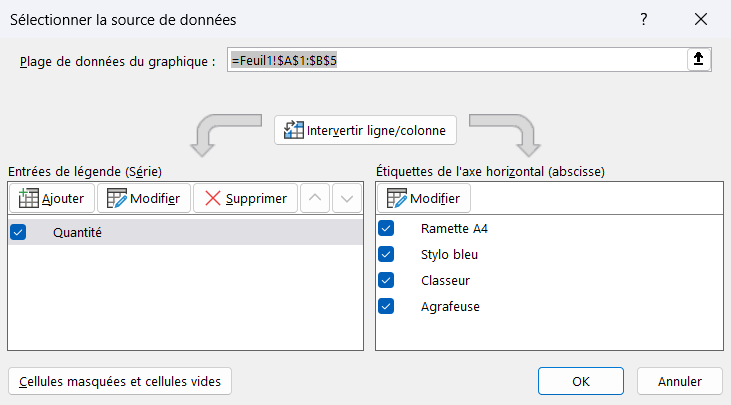
Le champ du haut porte toute la plage du graphique, en références absolues. Le corriger d'un coup évite de reprendre chaque série une par une dans la liste de gauche. - 3Si la source est un fichier ou une base externe, passe plutôt par l'onglet Données puis Requêtes et connexions pour retrouver le lien et corriger son chemin.
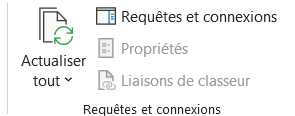
Le bouton ouvre un volet latéral qui liste chaque requête du classeur avec son chemin. Propriétés et Liaisons de classeur, en dessous, restent grisés tant que le classeur n'a aucune connexion externe. - 4Termine en cliquant sur Actualiser pour que l'objet relise sa source. Un tableau croisé n'affiche les nouvelles données qu'après cette étape, là où un graphique suit en direct.

Pourquoi la source d'un tableau croisé ne prend pas les nouvelles lignes
Un tableau croisé dynamique retient la plage exacte que tu lui as donnée à sa création, par exemple A1:F50. Les lignes ajoutées ensuite, jusqu'à F120, tombent hors de ce cadre, et le tableau les ignore même quand tu cliques sur Actualiser. Rien ne t'avertit, le total est simplement faux.
Pour les récupérer tout de suite, étends la source jusqu'à la nouvelle plage depuis Changer la source de données. Et pour t'épargner ce réglage à vie, pars d'un tableau structuré comme source plutôt que d'une plage figée.
Quelles sont les sources de données possibles dans Excel
Une source peut prendre plusieurs formes, de la plus proche à la plus externe.
- 1Une plage de cellules, la source la plus simple, que tu repères par ses coordonnées comme A1:F120. Elle ne bouge que si tu la redéfinis toi-même.
- 2Un tableau structuré, cette même plage convertie en tableau, qui reste la meilleure source parce qu'elle absorbe chaque nouvelle ligne sans que tu la redéfinisses.
- 3Un autre fichier posé sur ton disque, classeur Excel ou fichier texte, que tu rapatries par une connexion depuis l'onglet Données.
- 4Une base de données ou un service web, atteints par la même porte, Données puis Obtenir des données, qui vont chercher les informations à la demande.

Les termes liés à la source de données
Questions fréquentes
sur la source de données

On ne crée pas vraiment une source, on la désigne. N'importe quelle plage ou n'importe quel tableau de ton classeur devient une source dès que tu construis un tableau croisé ou un graphique dessus. Pour une source externe, passe par l'onglet Données puis Obtenir des données, qui installe la connexion vers le fichier ou la base voulue.
Oui, mais pas en désignant deux plages à la fois. Il faut charger chaque table dans le modèle de données, puis créer une relation entre elles sur une colonne commune, et bâtir le tableau croisé sur ce modèle. Chaque table garde sa propre source, et la relation se charge de les faire dialoguer.
La source de données est l'origine des informations, une plage, un tableau ou un fichier. La connexion, elle, est le lien technique qui va chercher ces informations dans une source externe et permet de les actualiser. Un tableau croisé bâti sur une plage de la même feuille a une source, mais aucune connexion, puisque rien n'est à aller chercher ailleurs.
Pour aller plus loin
Tout ce dont tu as besoin pour passer de la définition à l’usage se trouve ici.

Tout ce qu’il faut savoir sur Power Query
Lire la leçon
Ton cours Excel gratuit
3 chapitres pour apprendre les bases et découvrir l'automatisation.
Voir le cours
Entraîne-toi sur nos 63 exercices corrigés
S’entraînerLe dictionnaire des formules Excel
Chercher une formule
Les raccourcis que les pros ont dans les doigts
Voir le tableau