
C'est quoi les données externes dans Excel ?
Les données externes désignent le contenu qu'Excel importe depuis une source située hors du classeur actuel, comme une base de données, un fichier CSV, une page web ou un autre classeur. Une fois importées, elles restent liées à leur origine, si bien qu'on les actualise à la demande au lieu de les ressaisir.
À quoi servent les données externes dans Excel
Les données externes amènent dans Excel des chiffres qui vivent ailleurs, sans que tu aies à les recopier à la main. Tout leur intérêt tient à ce lien qui subsiste après l'import, puisque la feuille garde le fil vers la source et rapatrie les valeurs à jour d'un simple clic.
Cette source prend des formes variées, un export de ton logiciel de gestion, une base SQL, un fichier CSV déposé sur un serveur ou une page web. Le gain se voit surtout sur des données qui bougent souvent, là où un reporting mensuel se contente ensuite d'une actualisation plutôt que d'une nouvelle saisie complète.

Comment importer des données externes dans Excel
Excel va chercher les données dans une base, un fichier ou une page web, puis les dépose dans ta feuille. Tout part de l'onglet Données et du bouton Obtenir des données.
- 1Va dans l'onglet Données, puis clique sur Obtenir des données pour ouvrir le menu des sources.
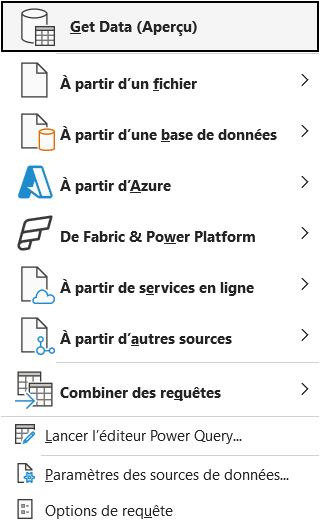
Chaque entrée ouvre un sous-menu : c'est ici que se décide le type de connexion, avant même de choisir le fichier. - 2Choisis la famille de source, un fichier, une base de données ou un service web, puis le connecteur précis.
- 3Renseigne le chemin du fichier ou l'adresse du serveur, avec tes identifiants si la source en réclame.
- 4Sélectionne la table à importer, ou affine les données dans l'aperçu de Power Query avant de charger.
- 5Clique sur Charger pour déposer les données dans ta feuille.

Quelle différence entre données externes et connexion de données
Les données externes sont le contenu qui atterrit dans ta feuille, alors que la connexion de données est le lien technique qui va le chercher à la source. Autrement dit, la connexion est le tuyau et les données externes sont ce qui en sort, deux notions que le langage courant confond souvent.
La distinction compte dès que quelque chose se casse. Une actualisation qui échoue, un chemin de source à corriger ou des identifiants à ressaisir relèvent de la connexion, ce mécanisme que la fiche connexion de données détaille de bout en bout. Les données externes, elles, désignent seulement le résultat visible de cet import, le bloc de valeurs posé sur ta feuille.
Comment supprimer des données externes et leur connexion
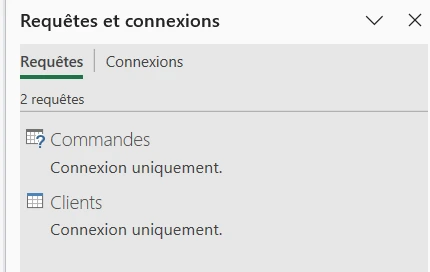
Supprimer les cellules ou la feuille d'un import n'enlève pas la connexion qui les alimentait. Le lien reste enregistré dans le classeur et continue d'apparaître dans le volet des connexions, prêt à réclamer la source au prochain rafraîchissement même si plus aucune donnée ne s'affiche.
Pour t'en débarrasser vraiment, ouvre l'onglet Données puis Requêtes et connexions, fais un clic droit sur la requête concernée et choisis Supprimer. Excel retire alors la connexion et sa requête d'un coup, ce qui coupe le fil vers la source et met fin aux tentatives d'actualisation.

Les termes liés aux données externes
Questions fréquentes
sur les données externes

Va dans l'onglet Données, puis clique sur Actualiser tout, ou utilise le raccourci Ctrl+Alt+F5. Excel relance chaque import, réexécute les requêtes et remplace les anciennes valeurs par les plus récentes, sans que tu refasses le moindre paramétrage. Pour n'actualiser qu'une seule source, fais plutôt un clic droit dessus et choisis Actualiser.
Ce n'est pas obligatoire, mais c'est la méthode recommandée aujourd'hui, à partir de l'onglet Données puis Obtenir des données. Power Query gère le typage, le nettoyage et les transformations avant même que les données arrivent dans ta feuille, là où les anciens imports restaient bien plus rudimentaires.
Les données externes sont un contenu importé par l'onglet Données, qui remplit ta feuille et s'actualise. Une référence externe, ou liaison, est tout autre chose, une formule qui pointe vers une cellule d'un autre classeur, comme un budget centralisé. La première rapatrie un bloc entier de valeurs, la seconde ne va chercher qu'un chiffre au fil d'un calcul.
Pour aller plus loin
Tout ce dont tu as besoin pour passer de la définition à l’usage se trouve ici.

Tout ce qu’il faut savoir sur Power Query
Lire la leçon
Ton cours Excel gratuit
3 chapitres pour apprendre les bases et découvrir l'automatisation.
Voir le cours
Entraîne-toi sur nos 63 exercices corrigés
S’entraînerLe dictionnaire des formules Excel
Chercher une formule
Les raccourcis que les pros ont dans les doigts
Voir le tableau