
C'est quoi une plage de données externes dans Excel ?
Une plage de données externes est la zone d'une feuille où Excel dépose le bloc de valeurs importé depuis une source extérieure. Elle reste reliée à sa connexion d'origine, si bien qu'on l'actualise à la demande au lieu de la ressaisir.
À quoi sert une plage de données externes dans Excel
Une plage de données externes est le point d'arrivée d'un import sur ta feuille, le rectangle de cellules où atterrit le bloc de valeurs qu'Excel est allé chercher ailleurs.
Elle se distingue des deux notions voisines par sa nature. La connexion est le tuyau qui va chercher les données à la source, et les données externes sont le contenu qui en sort. La plage, elle, est l'endroit précis de la feuille où ce contenu se pose.
Tout son intérêt tient au lien qu'elle garde en mémoire. Parce qu'elle connaît sa source, un import récurrent se rejoue d'un clic plutôt qu'à la main. Ses propriétés te laissent régler, en prime, ce qui se passe quand le nombre de lignes change d'une actualisation à l'autre.
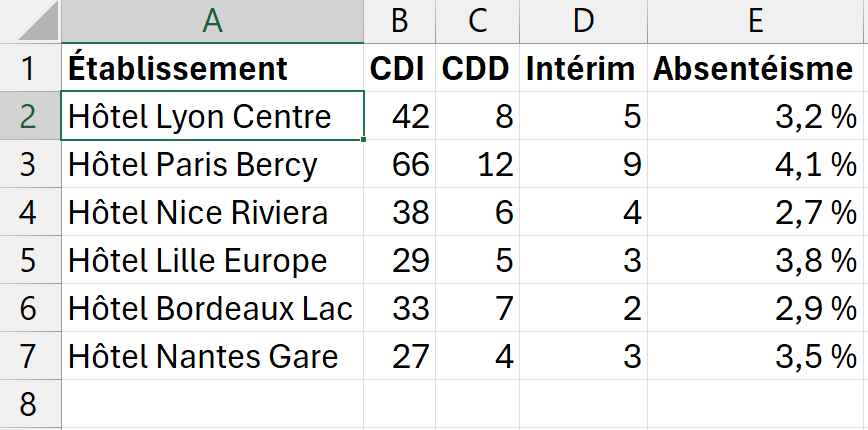

Comment configurer une plage de données externes dans Excel
La plage naît toute seule au moment de l'import. Ce qui se règle ensuite, c'est son comportement à l'actualisation, dans ses propriétés, pour qu'un rafraîchissement ne bouscule pas le reste de ta feuille.
- 1Importe tes données depuis l'onglet Données, bouton Obtenir des données : Excel crée la plage et y écrit le résultat.
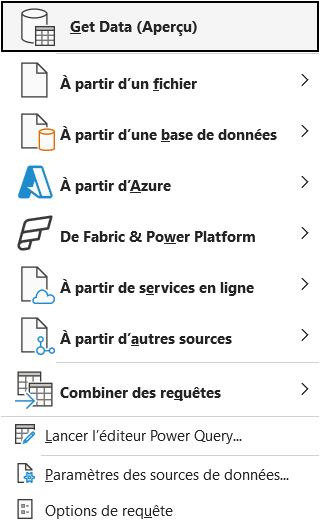
La plage se crée à l'import : c'est le choix de la source, ici, qui détermine ce qu'Excel viendra rafraîchir ensuite. - 2Fais un clic droit à l'intérieur de la plage obtenue, puis choisis Propriétés de la plage de données.
- 3Sous le comportement d'actualisation, garde « Insérer des lignes pour les nouvelles données » et coche « Ajuster la largeur des colonnes », pour que le rafraîchissement pousse les cellules du dessous vers le bas au lieu d'écraser tes données voisines.
- 4Coche « Remplir les formules dans les colonnes adjacentes à la plage de données » si tu poses des calculs juste à côté, afin qu'ils s'étendent seuls sur les nouvelles lignes.
- 5Valide par OK : chaque actualisation respecte désormais ces réglages.

Quelle différence entre une plage de données externes et une plage normale
Une plage normale contient des valeurs saisies ou collées, sans aucune mémoire de leur origine, alors qu'une plage de données externes garde le lien vers la source qui l'a remplie. C'est toute la différence entre un bloc figé et un bloc vivant.
La conséquence se voit à l'actualisation. Une plage normale reste telle quelle tant que tu n'y touches pas. Une plage de données externes, elle, va rechercher les valeurs à jour dès que tu le demandes, puis remplace son contenu par le résultat le plus récent.
Elle se distingue aussi par ses réglages. Une plage ordinaire n'a rien à paramétrer, tandis que la plage de données externes porte des propriétés qui lui sont propres, et qui décident de la façon dont l'import se réinscrit à chaque rafraîchissement.

Les termes liés à la plage de données externes
Questions fréquentes
sur la plage de données externes

Fais un clic droit dans la plage et choisis Actualiser, ou passe par Données puis Actualiser tout pour rafraîchir toutes tes plages d'un coup. Excel relance alors la connexion, réexécute la requête et remplace le contenu par les données les plus récentes de la source.
Ouvre les propriétés de la plage par un clic droit, puis coche « Conserver la mise en forme des cellules lors de l'actualisation » : tes couleurs et tes bordures survivent au rafraîchissement. Choisis aussi l'insertion de lignes plutôt que l'écrasement, pour qu'une arrivée de lignes ne recouvre pas le reste de ta feuille.
Ouvre l'onglet Données, puis le volet Requêtes et connexions : il liste chaque source reliée au classeur et la requête qui l'alimente. C'est le point de passage pour repérer, actualiser ou supprimer un import quand un fichier en accumule plusieurs au fil du temps.
Pour aller plus loin
Tout ce dont tu as besoin pour passer de la définition à l’usage se trouve ici.

Tout ce qu’il faut savoir sur Power Query
Lire la leçon
Ton cours Excel gratuit
3 chapitres pour apprendre les bases et découvrir l'automatisation.
Voir le cours
Entraîne-toi sur nos 63 exercices corrigés
S’entraînerLe dictionnaire des formules Excel
Chercher une formule
Les raccourcis que les pros ont dans les doigts
Voir le tableau