

Tu écris une formule, tu valides, et la cellule affiche #VALEUR! en rouge. Le premier réflexe, quand on débute, c'est de tout effacer et de recommencer, alors que c'est la pire des réactions, parce qu'Excel ne t'insulte pas, il te renseigne.
Chaque code d'erreur est un message précis qui pointe la nature exacte du problème, si bien qu'en apprenant à le lire, tu corriges en quelques secondes au lieu de réécrire à l'aveugle.
Une erreur Excel n'est donc rien d'autre qu'un code qui signale la nature d'un problème dans un calcul, et Excel l'affiche dès qu'il ne peut pas produire de résultat valide, qu'il s'agisse d'un type incompatible, d'une recherche infructueuse, d'une division par zéro ou d'une référence cassée.
L'objectif de cette leçon n'est pas de fuir les erreurs, puisque tu en croiseras toujours, mais d'apprendre à les diagnostiquer vite et à les corriger à la source.


À la fin de cette leçon, tu sauras…
- Reconnaître les sept codes d'erreur courants
- Remonter à la cause de chaque erreur et la corriger
- Isoler la partie fautive avec F9 et Évaluer la formule
- Masquer une erreur attendue avec SIERREUR
- Distinguer une erreur normale d'un vrai bug
- 🧩 4 étapes
- ⚡ 3 quiz éclair
- 🏆 1 validation finale
Étape 1
Les sept erreurs courantes, cause et correction
Tu n'as pas besoin de connaître par cœur toutes les erreurs possibles, parce que sept codes suffisent à couvrir la quasi-totalité de ce que tu rencontreras dans un fichier ordinaire.
Pour chacun d'eux, tu trouveras ce qui le déclenche et comment le régler, avec un lien vers une fiche détaillée si tu veux creuser un cas précis. Une fois ce petit répertoire en tête, tu reconnaîtras la cause d'un simple coup d'œil.
#VALEUR!Ce qui la déclencheUne opération mélange des types incompatibles, parce que tu additionnes un nombre et du texte, ou parce qu'une cellule censée contenir un chiffre contient en réalité du texte qui y ressemble.
Comment la corrigerVérifie que chaque cellule du calcul contient bien un nombre, puis repère le texte caché (espaces, apostrophe en tête) et reconvertis-le. SOMME ignore le texte là où le signe + le refuse, ce qui aide à isoler la cellule fautive.
#N/ACe qui la déclencheUne recherche (RECHERCHEX, RECHERCHEV, EQUIV) n'a pas trouvé la valeur demandée, soit parce que la clé n'existe pas dans la plage, soit parce qu'un détail invisible empêche la correspondance.
Comment la corrigerCompare la clé recherchée et la donnée cible caractère par caractère, en traquant les espaces en trop, la casse ou un texte opposé à un nombre. SUPPRESPACE nettoie les espaces parasites, tandis que RECHERCHEX gère le « si introuvable » nativement.
#DIV/0!Ce qui la déclencheUne division par zéro ou par une cellule vide, très fréquente dans un calcul de pourcentage ou de ratio tant que le dénominateur n'est pas encore renseigné.
Comment la corrigerEncadre la division avec un test, comme =SI(B2=0;"";A2/B2), ou enveloppe le tout dans SIERREUR pour un affichage propre. Si le dénominateur sera rempli plus tard, l'erreur est temporaire et n'exige rien d'autre.
#NOM?Ce qui la déclencheExcel ne reconnaît pas un nom, parce que la fonction est mal orthographiée (=SOMM au lieu de =SOMME), parce qu'un texte a été oublié entre guillemets, ou parce qu'une plage nommée n'existe pas.
Comment la corrigerRelis le nom de la fonction lettre par lettre et vérifie que les chaînes de texte sont bien entre guillemets. Le menu Formules > Gestionnaire de noms liste les plages nommées disponibles.
#REF!Ce qui la déclencheUne référence pointe vers une cellule qui n'existe plus, parce que tu as supprimé une ligne, une colonne ou une feuille à laquelle la formule renvoyait.
Comment la corrigerC'est presque toujours un vrai bug à réparer plutôt qu'à masquer. Annule la suppression avec Ctrl + Z si tu viens de la faire, ou réécris la référence vers la bonne cellule, et vérifie au passage les formules voisines qui pointaient la même zone.
#NOMBRE!Ce qui la déclencheUn calcul est mathématiquement impossible ou produit un nombre hors limites, comme une racine carrée d'un négatif, un résultat trop grand pour Excel ou un argument numérique invalide.
Comment la corrigerVérifie les arguments de la fonction et la plage de valeurs attendue. Un taux périodique confondu avec un taux annuel dans une fonction financière déclenche souvent cette erreur.
#####Ce qui la déclencheCe n'est pas une erreur de calcul, juste une colonne trop étroite pour afficher le nombre ou la date, ou bien une cellule qui contient une date négative.
Comment la corrigerÉlargis la colonne en double-cliquant sur le bord de son en-tête pour l'ajuster automatiquement. Si c'est une date, vérifie qu'elle n'est pas négative, car la valeur, elle, reste parfaitement correcte.
#NUL!. Excel l'affiche quand tu sépares par une espace deux plages qui ne se croisent pas, comme dans =SOMME(A1:A5 C1:C5). Tu peux passer des années sur Excel sans jamais la croiser.
Tu viens de supprimer une colonne, et plusieurs formules affichent #REF!. Quel est le bon réflexe ?
Étape 2
Le réflexe de diagnostic
Quel que soit le code qui s'affiche, tu peux suivre toujours la même méthode, parce qu'elle marche pour les sept erreurs sans exception.
Lire, isoler, corriger à la source, ce sont trois réflexes qui, une fois intégrés, transforment la petite panique du code rouge en simple routine.
Lis le code au lieu de le subirUn code d'erreur n'est pas une punition, c'est un diagnostic, et chacun nomme exactement ce qui cloche.#N/A, #VALEUR! ou #REF! te disent déjà où chercher, si bien qu'en apprenant à les reconnaître, tu sais quoi inspecter avant même de toucher à la formule.
Isole la partie fautiveDans une formule longue, sélectionne un bout dans la barre de formule et appuie sur F9 pour voir son résultat intermédiaire, ce qui te montre d'un coup quelle portion plante.
Le menu Formules > Évaluer la formule déroule quant à lui le calcul étape par étape, et tu localises l'erreur au lieu de tout réécrire à l'aveugle.
 déroule quant à lui le calcul étape par étape, et tu localises l'erreur au lieu de tout réécrire à l'aveugle.
Corrige la cause et ne masque que le bruitUne vraie erreur se règle à la source, tandis qu'une erreur attendue, comme un taux pas encore saisi, se masque proprement avec SIERREUR.
Ne jamais envelopper toutes les formules dans SIERREUR par réflexe, parce que tu cacherais les vrais bugs en même temps que les faux, et tu te priverais de l'information précieuse que le code te donnait.

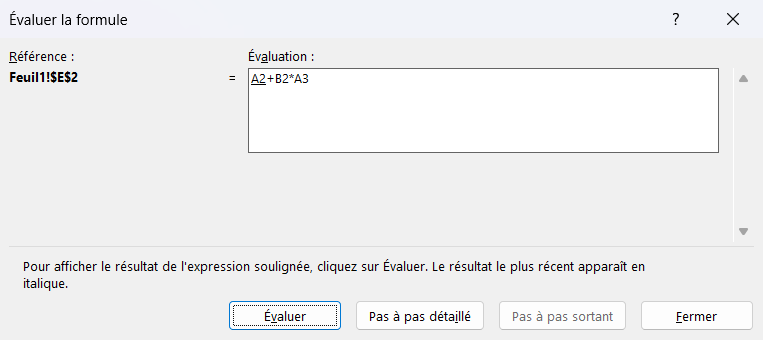
Une longue formule imbriquée plante. Quel outil déroule le calcul pas à pas pour montrer où l'erreur apparaît ?
Étape 3
Masquer proprement avec SIERREUR
Il arrive qu'une erreur soit parfaitement attendue et que tu veuilles seulement un affichage propre, une cellule vide ou un message plutôt qu'un code rouge qui saute aux yeux.
C'est précisément le rôle de la fonction SIERREUR, qui te laisse décider ce qu'Excel montre quand un calcul échoue, sans rien casser au calcul lui-même.
Prenons un cas concret. Tu calcules un taux de marge avec =A2/B2, mais certaines lignes n'ont pas encore de chiffre d'affaires en colonne B, si bien que la division par zéro produit des #DIV/0! qui polluent le tableau, alors que tu veux simplement afficher un tiret le temps que les chiffres arrivent.
Sans protection, la ligne sans chiffre d'affaires affiche #DIV/0! au lieu d'un taux.
| A | B | C | |
|---|---|---|---|
| 1 | Marge | CA | Taux de marge |
| 2 | 120 € | 480 € | 0,25 |
| 3 | 90 € | #DIV/0! | |
| 4 | 60 € | 300 € | 0,20 |
Enveloppe alors la division dans SIERREUR pour remplacer ce code rouge par un tiret discret :
=SIERREUR(A2/B2;"-")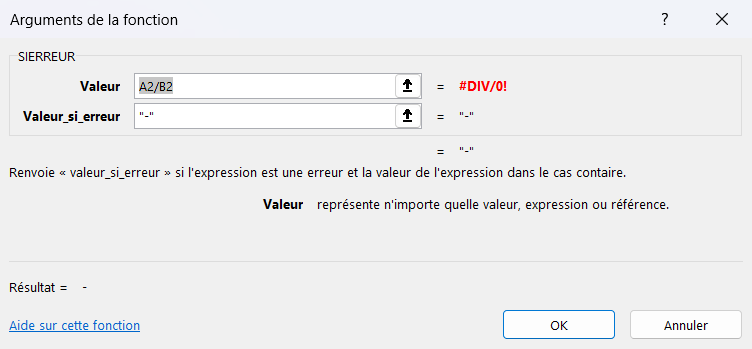
SIERREUR exécute d'abord le calcul, puis affiche le résultat normal s'il réussit, ou le second argument s'il renvoie une erreur, ici un tiret. Le tableau reste lisible, sans codes rouges parasites, et tu récupères ton vrai taux dès que le chiffre d'affaires est saisi.

Que montre =SIERREUR(A2/B2;"-") sur une ligne où le chiffre d'affaires en B2 n'est pas encore saisi ?
Étape 4
Quand une erreur est normale, quand elle doit t'alerter
Toutes les erreurs ne se valent pas, puisque certaines disparaîtront d'elles-mêmes dès que la donnée manquante est saisie, tandis que d'autres trahissent un vrai problème dans la structure de ton fichier.
Savoir distinguer les deux t'évite à la fois de t'inquiéter pour rien et de masquer ce qu'il faudrait réparer.
Souvent normales, elles se résolvent seulesCertaines erreurs ne réclament aucune correction, juste un peu de patience ou un coup de SIERREUR pour soigner l'affichage :
- •
#DIV/0!dans une colonne de ratios encore vide, qui disparaît dès que la donnée est saisie. - •
#####, simple colonne trop étroite, alors que la valeur dessous est parfaitement correcte. - •
#N/Aattendue dans une recherche sur des clés partiellement remplies, que tu peux masquer avec SIERREUR une fois comprise.
À corriger en priorité, elles trahissent un vrai bugCelles-là ne se masquent pas, elles se réparent à la source avant d'aller plus loin :
- •
#REF!, une référence cassée, presque toujours le signe d'une suppression à annuler. - •
#NOM?, une fonction mal écrite, où le calcul ne tourne pas du tout. - •
#VALEUR!inattendue, un type de donnée qui s'est glissé là où on n'attendait qu'un nombre.
Une fois ce réflexe acquis, tu ne crains plus le code rouge, et tu gardes même tes formules propres et fiables sur de gros volumes. C'est exactement ce dont tu as besoin pour l'étape suivante, puisqu'une fois tes données saines, tu vas pouvoir les faire parler à grande échelle avec un tableau croisé dynamique, l'outil qui résume des milliers de lignes en quelques clics.





