
C'est quoi évaluer une formule dans Excel ?
L'outil « Évaluer la formule » permet de déboguer une formule en exécutant son calcul étape par étape. C'est l'équivalent du débogueur pas-à-pas pour les formules Excel.
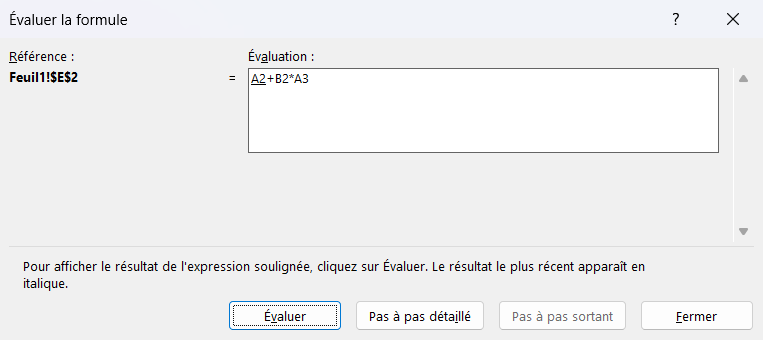
À quoi sert l'outil Évaluer la formule dans Excel
Évaluer la formule  sert à déboguer un calcul compliqué sans avoir à le découper toi-même sur un brouillon. Quand une formule imbrique plusieurs fonctions et renvoie une erreur ou un résultat faux, tu ne sais pas toujours quelle partie déraille. L'outil déroule le calcul portion par portion et affiche chaque résultat intermédiaire, si bien que tu vois le moment exact où il bascule du bon au mauvais.
Tu t'en sers surtout sur les formules à rallonge, celles qui empilent des SI imbriqués, des RECHERCHEX ou des conditions multiples. Lire la formule d'un bloc n'y suffit plus. La bonne méthode consiste à suivre les valeurs intermédiaires et à repérer la dernière encore correcte avant que le résultat ne dérape. C'est juste après ce point que se cache l'erreur, et tu sais alors quelle portion réécrire sans relire tout le reste.
Pour une simple vérification, la touche F9 va plus vite que la boîte. Sélectionne le bout de formule à tester dans la barre de formule et appuie sur F9, Excel le remplace par sa valeur. Appuie ensuite sur Échap, jamais sur Entrée, qui figerait ce fragment en dur.
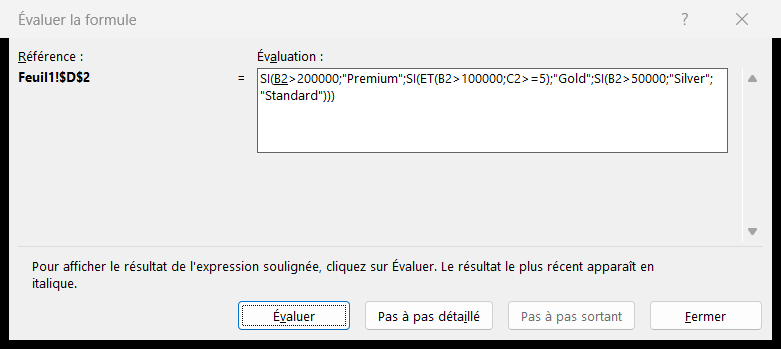

Comment évaluer une formule pas à pas dans Excel
L'outil exécute le calcul portion par portion et affiche chaque résultat intermédiaire, comme un débogueur. Tu repères ainsi le moment exact où le calcul bascule.
- 1Sélectionne la cellule dont la formule renvoie une erreur ou un résultat douteux.
- 2Ouvre l'onglet Formules puis clique sur Évaluer la formule.
- 3Clique sur Évaluer pour résoudre la portion soulignée et voir son résultat intermédiaire.
- 4Répète le clic pour dérouler le calcul étape par étape et voir où le résultat dérape.
- 5Ferme la boîte, corrige la portion fautive, puis relance si besoin.

Les termes liés à l'évaluation d'une formule
Questions fréquentes
sur l'évaluation d'une formule

Le bouton Pas à pas détaillé s'active quand la portion soulignée fait référence à une autre cellule contenant elle-même une formule. En cliquant dessus, tu ouvres le calcul de cette cellule dans la même boîte, ce qui permet de descendre dans la chaîne de dépendances sans quitter l'outil. Le bouton Pas à pas sortant te fait remonter d'un niveau.
Pour aller plus loin
Tout ce dont tu as besoin pour passer de la définition à l’usage se trouve ici.

Tout ce qu’il faut savoir sur les erreurs Excel
Lire la leçon
Ton cours Excel gratuit
3 chapitres pour apprendre les bases et découvrir l'automatisation.
Voir le cours
Entraîne-toi sur nos 63 exercices corrigés
S’entraînerLe dictionnaire des formules Excel
Chercher une formule
Les raccourcis que les pros ont dans les doigts
Voir le tableau