
C'est quoi les antécédents dans Excel ?
Les antécédents d'une cellule sont les cellules dont sa formule dépend, celles qui l'alimentent en données. La fonctionnalité « Repérer les antécédents » les rend visibles d'un coup, en traçant une flèche bleue depuis chacune vers la cellule active. C'est l'exact inverse des dépendants, qui désignent les cellules utilisant à leur tour cette cellule.
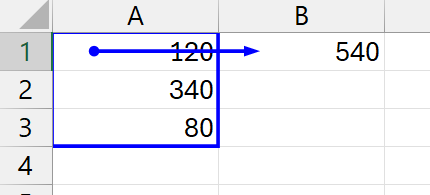
À quoi sert repérer les antécédents dans Excel
Repérer les antécédents  sert à comprendre d'où vient un résultat, en remontant vers les cellules qui l'alimentent. Quand une cellule affiche un chiffre qui te surprend, tu veux d'abord savoir ce qui le produit avant d'y toucher. Tu lis alors toute la chaîne de calcul sans ouvrir une seule formule, ce qui change tout sur un tableau dense.
C'est surtout précieux sur un fichier que tu n'as pas construit, ou le jour où un total refuse de tomber juste. Plutôt que de deviner les sources cellule par cellule, tu vois directement lesquelles pèsent sur ton résultat et par où commencer ta vérification. L'enquête fastidieuse se transforme alors en un simple repérage visuel.
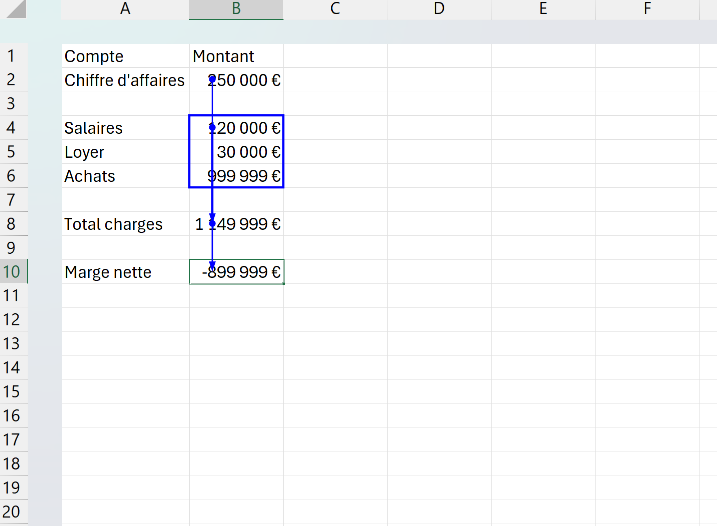

Comment repérer les antécédents d'une formule dans Excel
L'outil trace des flèches bleues depuis les cellules qui alimentent ta formule, et chaque clic supplémentaire remonte d'un niveau. Voici comment dérouler la chaîne de calcul.
- 1Clique sur la cellule dont tu veux comprendre le résultat.
- 2Ouvre l'onglet Formules, groupe Vérification des formules, puis clique sur Repérer les antécédents.
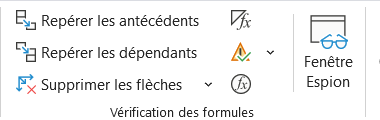
Le premier bouton du groupe trace les flèches vers l'amont ; Supprimer les flèches, en dessous, les efface. - 3Suis les flèches bleues tracées vers les cellules qui alimentent la formule.
- 4Re-clique sur Repérer les antécédents pour remonter encore d'un niveau dans la chaîne.
- 5Clique sur Supprimer les flèches pour effacer l'affichage une fois l'analyse finie.

Quelle différence entre antécédents et dépendants dans Excel
Les antécédents et les dépendants sont les deux sens d'une même relation, et c'est ce qui les fait constamment confondre. Un antécédent alimente la cellule active, il se trouve en amont du calcul, du côté des données qui entrent. Un dépendant, lui, utilise la cellule active dans sa propre formule, donc il vit en aval, du côté des résultats qui en sortent.
Excel range les deux commandes côte à côte dans le groupe Vérification des formules, ce qui n'aide pas à les distinguer. Repérer les antécédents trace les flèches vers la source, quand Repérer les dépendants les trace dans l'autre sens, vers les cellules qui se servent de ton résultat. Retenir le sens une fois suffit : antécédent, ce qui vient avant, dépendant, ce qui vient après.

Les termes liés aux antécédents
Questions fréquentes
sur les antécédents

Quand une cellule antécédente se trouve sur une autre feuille, Excel ne trace pas de flèche bleue classique mais une flèche noire en pointillés qui aboutit sur une petite icône de feuille. Double-clique sur cette flèche pour ouvrir la fenêtre Atteindre, qui liste les cellules citées sur l'autre feuille et t'y emmène d'un clic. Une flèche bleue classique, elle, ne quitte jamais la feuille active, d'où ce détour par la fenêtre Atteindre.
Le groupe Vérification des formules, dans l'onglet Formules, réunit les outils faits pour ça. Repérer les antécédents et Repérer les dépendants tracent les flèches en amont et en aval d'une cellule, tandis que le mode Afficher les formules dévoile d'un coup les références écrites dans chaque cellule de la feuille. Le premier réflexe montre les liens d'une cellule précise, le second donne la vue d'ensemble.
Pour aller plus loin
Tout ce dont tu as besoin pour passer de la définition à l’usage se trouve ici.

Tout ce qu’il faut savoir sur les erreurs Excel
Lire la leçon
Ton cours Excel gratuit
3 chapitres pour apprendre les bases et découvrir l'automatisation.
Voir le cours
Entraîne-toi sur nos 63 exercices corrigés
S’entraînerLe dictionnaire des formules Excel
Chercher une formule
Les raccourcis que les pros ont dans les doigts
Voir le tableau