
C'est quoi une cellule dépendante dans Excel ?
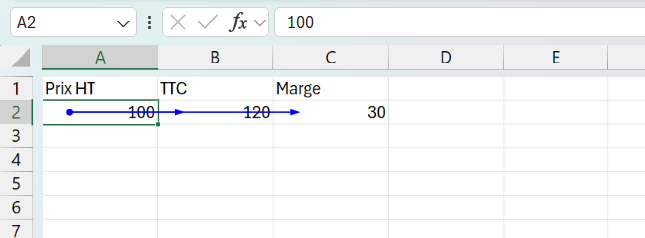
Les cellules dépendantes d'une cellule sont celles dont la formule utilise sa valeur : si on la modifie, leur résultat change. La commande Repérer les dépendants les rend visibles en traçant une flèche bleue depuis la cellule vers chacune d'elles. C'est l'inverse des antécédents, les cellules d'où elle tire son propre résultat.
À quoi sert de repérer les dépendants d'une cellule
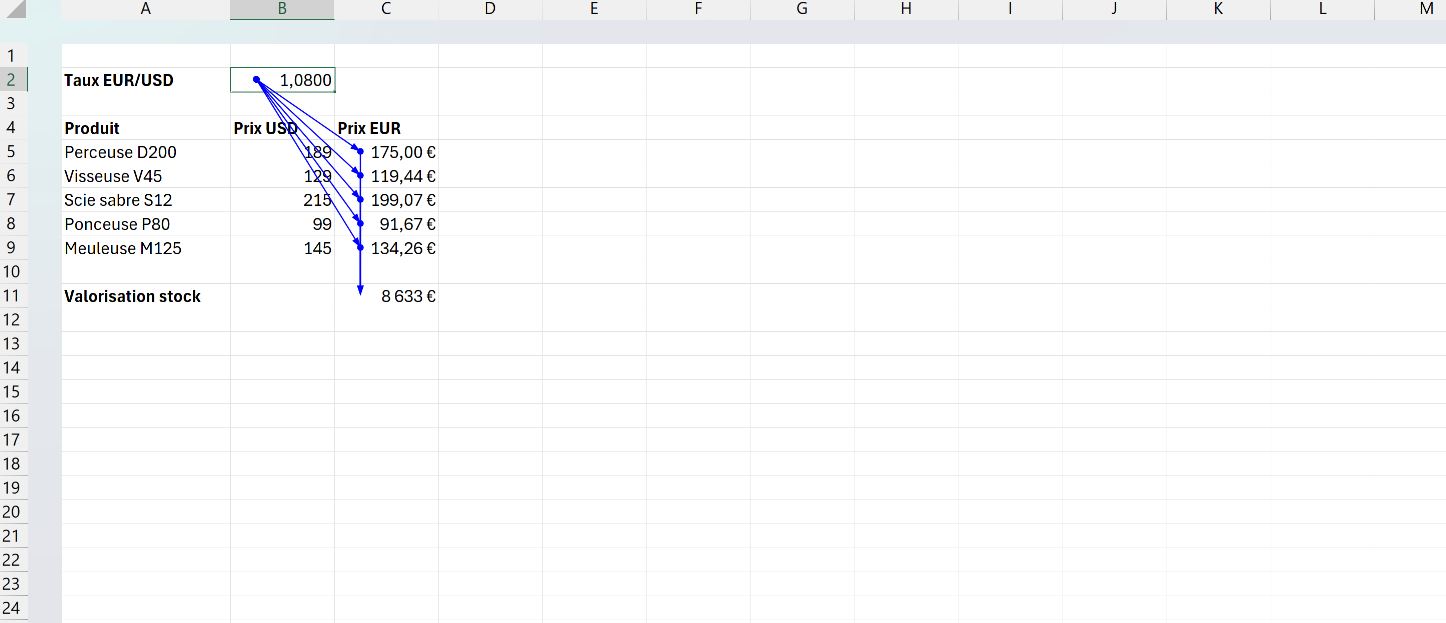
Repérer les dépendants sert à voir, avant de toucher à une cellule, tout ce qui changera si tu la modifies. Excel trace une flèche bleue depuis la cellule active vers chaque formule qui se sert de sa valeur, et la cascade qu'elle alimente se lit d'un coup d'œil. Sur une feuille chargée, ces liens restent invisibles tant qu'aucune flèche ne les dessine.
C'est exactement l'inverse des antécédents, et c'est là que les deux se confondent. Les dépendants sont en aval, les cellules qui utilisent la tienne ; les antécédents sont en amont, celles d'où elle tire son résultat. Les dépendants descendent donc vers ce que la cellule influence, alors que les antécédents remontent vers ce qui la nourrit.

Comment repérer les cellules dépendantes dans Excel
Repérer les dépendants trace une flèche bleue depuis la cellule active vers chaque cellule qui utilise sa valeur. Voici comment afficher ces liens, dérouler les niveaux et nettoyer la feuille ensuite.
- 1Sélectionne la cellule dont tu veux connaître les dépendants, celle que tu comptes modifier ou supprimer.
- 2Va dans l'onglet Formules, puis clique sur Repérer les dépendants dans le groupe Vérification des formules.
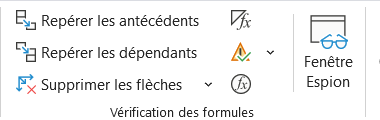
Repérer les dépendants est le deuxième bouton du groupe, juste sous Repérer les antécédents. - 3Suis les flèches bleues : chacune part de ta cellule vers une formule qui se sert de sa valeur.
- 4Clique une deuxième fois sur Repérer les dépendants pour dérouler le niveau suivant, les cellules qui dépendent des dépendants.
- 5Quand tu as fini, clique sur Supprimer les flèches dans le même groupe pour nettoyer la feuille.

Comment repérer les dépendants sur une autre feuille
Repérer les dépendants ne prolonge pas ses flèches bleues jusqu'à une autre feuille. Dès qu'un dépendant vit sur un autre onglet, Excel remplace la flèche par une ligne en pointillés qui file vers une petite icône de feuille. Elle t'annonce qu'il existe des dépendants ailleurs, sans dire lesquels ni où.
Pour les atteindre, double-clique sur cette ligne en pointillés. Excel ouvre alors la fenêtre Atteindre avec la liste des cellules concernées, feuille et adresse comprises ; choisis-en une, valide, et il te dépose directement dessus, sur l'autre onglet. C'est le piège à garder en tête : tant que tu n'as pas ouvert ce pointillé, une cellule peut sembler n'avoir que deux dépendants alors qu'un onglet entier s'appuie sur elle.

Les termes liés aux dépendants
Questions fréquentes
sur les dépendants

Les dépendants sont les cellules qui utilisent la valeur de ta cellule dans leur formule, en aval ; les antécédents sont l'inverse, celles d'où elle tire son propre résultat, en amont. Repérer les dépendants descend vers ce que la cellule influence, Repérer les antécédents remonte vers ce qui l'alimente. Combiner les deux reconstitue la logique d'un classeur que tu n'as pas construit.
Va dans l'onglet Formules, puis clique sur Supprimer les flèches. Tu effaces tout d'un coup, ou tu ouvres le menu du bouton pour ne retirer que les flèches de dépendants. Les enlever ne touche jamais au contenu ni aux formules de tes cellules.
Parce qu'aucune formule ne se sert de cette cellule. Excel ne trace alors pas de flèche et te le signale par un message, ce qui confirme d'un geste qu'une valeur ne casse rien avant que tu la supprimes. Vérifie tout de même qu'aucune ligne en pointillés ne part vers un autre onglet, car un dépendant d'une autre feuille compte aussi.
Pour aller plus loin
Tout ce dont tu as besoin pour passer de la définition à l’usage se trouve ici.

Tout ce qu’il faut savoir sur les erreurs Excel
Lire la leçon
Ton cours Excel gratuit
3 chapitres pour apprendre les bases et découvrir l'automatisation.
Voir le cours
Entraîne-toi sur nos 63 exercices corrigés
S’entraînerLe dictionnaire des formules Excel
Chercher une formule
Les raccourcis que les pros ont dans les doigts
Voir le tableau