
C'est quoi une référence circulaire Excel ?
Une référence circulaire se produit dans Excel quand une formule fait référence à sa propre cellule, directement ou indirectement, créant une boucle de calcul. Excel affiche alors un avertissement et renvoie 0 par défaut, sauf si le calcul itératif est activé volontairement dans les options.
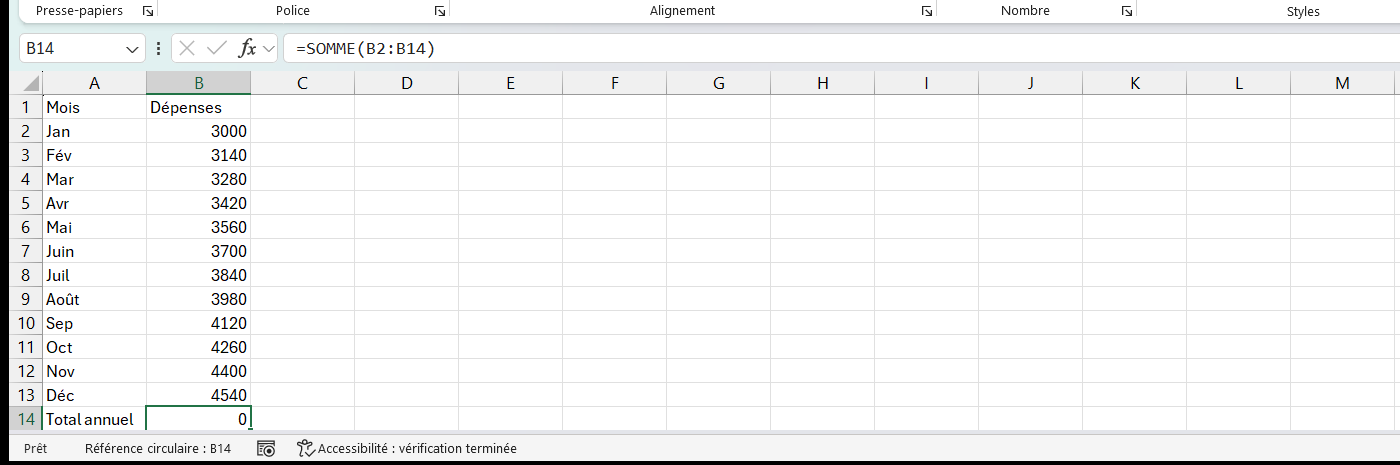
Que se passe-t-il quand Excel détecte une référence circulaire
Dès qu'une formule renvoie à sa propre cellule, Excel repère la boucle et refuse de la calculer, parce qu'il lui faudrait connaître le résultat avant même de l'avoir produit. Un bandeau d'avertissement s'ouvre alors : « Il existe une ou plusieurs références circulaires dans lesquelles une formule fait référence à sa propre cellule ». Il t'avertit seulement, et la boucle reste à corriger une fois la fenêtre refermée.
Si tu la fermes sans rien changer, la cellule prise dans la boucle affiche 0 et la mention « Références circulaires » s'installe en bas de l'écran, dans la barre d'état. Elle te donne même l'adresse de la cellule fautive, « Références circulaires : B14 » par exemple, à condition que la boucle se trouve sur la feuille que tu regardes.
C'est ce petit 0 qui trompe le plus, car il ressemble à un vrai résultat. Toutes les formules qui s'appuient sur la cellule bouclée héritent alors d'un calcul faux, sans qu'aucun code d'erreur ne vienne te le signaler.

Comment trouver et corriger une référence circulaire dans Excel
Pour trouver une référence circulaire, regarde la barre d'état en bas de l'écran : elle affiche « Références circulaires » suivi de l'adresse de la cellule fautive. Corrige-la en retirant cette cellule de sa propre formule, le plus souvent une plage de somme qui s'inclut elle-même.
- 1Repère d'abord la cellule dans la barre d'état, tout en bas d'Excel : la mention « Références circulaires » y affiche son adresse, comme « Références circulaires : B14 », dès que la boucle vit sur la feuille affichée.
- 2Ouvre ensuite l'onglet Formules du ruban, déroule le menu du bouton Vérification des erreurs et clique sur Références circulaires, qui liste les cellules concernées et t'emmène sur l'une d'elles d'un clic.
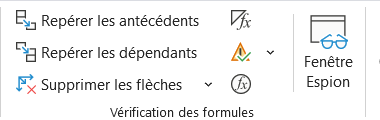
C'est le chevron, à droite du triangle d'alerte, qui ouvre le menu où se trouve Références circulaires. Un clic sur l'icône elle-même lance la vérification générale et passe à côté. - 3Pour dérouler une boucle indirecte qui passe par plusieurs cellules, clique sur Repérer les antécédents dans le même onglet : les flèches remontent la chaîne jusqu'à la cellule qui referme le cycle.
- 4Corrige enfin la formule en excluant la cellule de résultat de sa plage, par exemple =SOMME(B2:B13) au lieu de =SOMME(B2:B14), ou en cassant la dépendance qui boucle sur elle-même.
- 5Si la boucle est voulue, comme dans un modèle d'intérêts composés, autorise-la plutôt que de la corriger en activant le calcul itératif dans les options d'Excel.
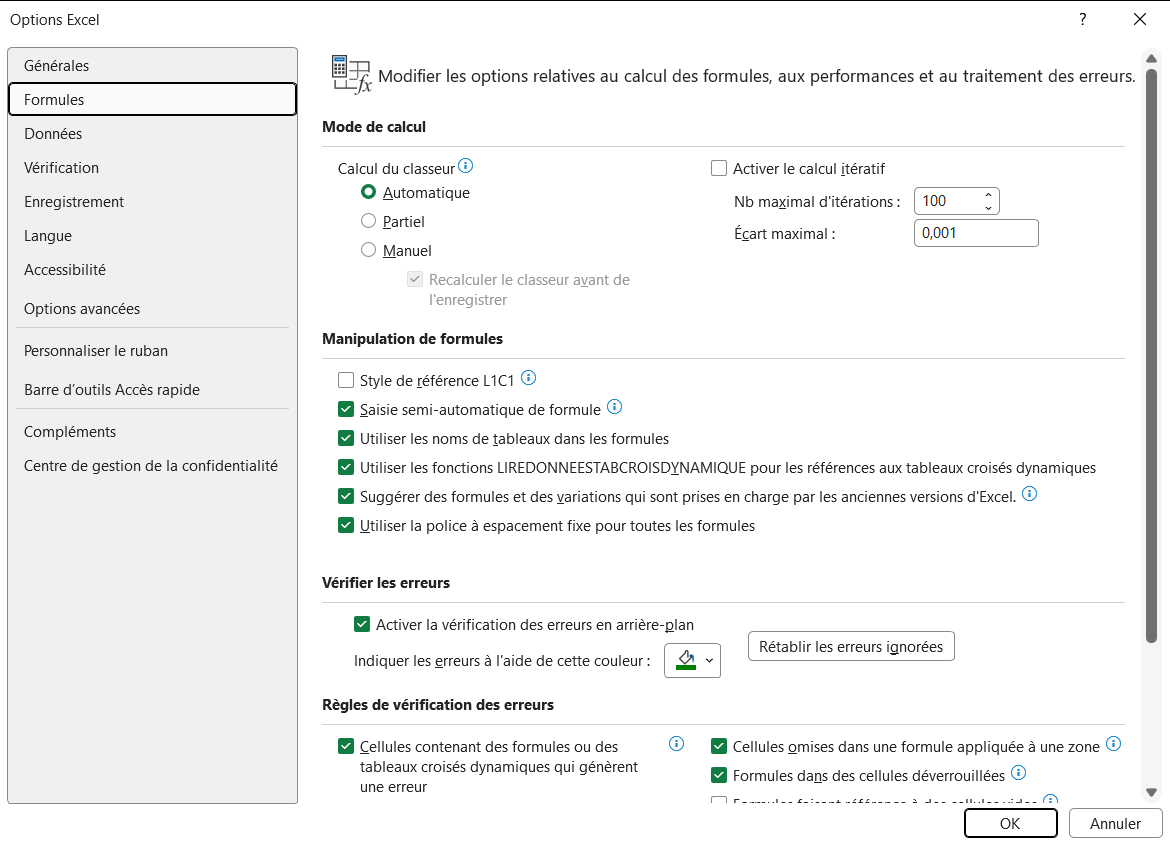
Les deux champs sous la case décident du moment où Excel arrête de tourner en rond, au bout de cent passages ou dès que l'écart entre deux passages descend sous le seuil.

Pourquoi Excel ne trouve pas ma référence circulaire
Une référence circulaire n'a pas besoin qu'une cellule se cite elle-même pour exister. Elle peut passer par une chaîne, A1 qui dépend de B1, qui dépend de C1, qui revient sur A1, et aucune de ces cellules ne trahit la boucle à elle seule. C'est ce qui rend le cycle si long à retrouver dans un classeur chargé.
Le cas le plus déroutant, c'est quand la barre d'état affiche « Références circulaires » sans aucune adresse à côté. Excel te confirme qu'une boucle existe, mais il ne nomme la cellule que si elle vit sur la feuille active. Une boucle qui traverse deux onglets reste donc muette tant que tu n'as pas ouvert le bon.
Pour la débusquer, passe tes feuilles en revue une à une et ouvre, depuis l'onglet suspect, le menu Formules puis Vérification des erreurs puis Références circulaires. L'entrée reste grisée sur les feuilles saines et liste les cellules sur celle qui contient le cycle, ce qui te fait avancer par élimination.

Les termes liés à la référence circulaire
Questions fréquentes
sur la référence circulaire

Ce message apparaît dès que tu valides une formule qui renvoie à sa propre cellule, directement ou via une chaîne d'autres cellules. Excel te prévient qu'il ne peut pas résoudre le calcul, parce qu'il lui faudrait le résultat avant même de l'avoir produit. Si tu fermes l'avertissement sans corriger, la cellule affiche 0 et la mention « Références circulaires » reste visible dans la barre d'état, en bas de l'écran. C'est ton signal qu'une boucle traîne quelque part dans le classeur.
Oui. Dans certains modèles financiers, comme des intérêts qui dépendent d'un solde qui les contient déjà, la boucle est voulue. Pour qu'Excel la calcule au lieu de renvoyer 0, ouvre Fichier > Options > Formules et coche Activer le calcul itératif. Les champs Nb maximal d'itérations et Écart maximal décident ensuite quand Excel arrête de recalculer, et il repasse sur la formule jusqu'à ce que le résultat se stabilise.
Une cellule qui affiche 0 sans raison apparente cache souvent une référence circulaire : ta formule finit par dépendre d'elle-même, directement ou à travers d'autres cellules. Excel ne sait pas résoudre ce genre de boucle, alors il renvoie 0 par défaut. Regarde la barre d'état en bas de l'écran : si la mention « Références circulaires » y figure, ta formule fait partie d'un cycle. Corrige la plage ou la dépendance qui boucle, et la vraie valeur réapparaît.
Pour aller plus loin
Tout ce dont tu as besoin pour passer de la définition à l’usage se trouve ici.

Tout ce qu’il faut savoir sur les erreurs Excel
Lire la leçon
Ton cours Excel gratuit
3 chapitres pour apprendre les bases et découvrir l'automatisation.
Voir le cours
Entraîne-toi sur nos 63 exercices corrigés
S’entraînerLe dictionnaire des formules Excel
Chercher une formule
Les raccourcis que les pros ont dans les doigts
Voir le tableau