
C'est quoi la vérification des erreurs dans Excel ?
La vérification des erreurs est le mécanisme par lequel Excel affiche un petit triangle vert dans le coin supérieur gauche d'une cellule dès qu'une formule ou une valeur lui paraît suspecte. Ce n'est pas un blocage mais un simple avertissement. La cellule reste utilisable et son résultat s'affiche, Excel signale seulement un point à vérifier.
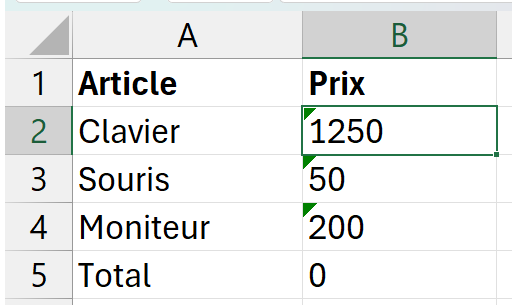
Que signale le triangle vert dans une cellule Excel
Le triangle vert signale que la vérification des erreurs  a repéré quelque chose d'inhabituel dans la cellule, sans que ce soit forcément une faute.
Concrètement, il peut cacher une formule différente de ses voisines, un nombre stocké en texte, une formule qui oublie des cellules adjacentes, ou encore une date dont l'année ne tient que sur deux chiffres. Chacun de ces cas déclenche son propre message dans le menu que tu ouvriras ensuite.
C'est donc un signal de vigilance, pas un verdict. À toi de regarder ce que le triangle pointe et de juger si l'alerte est fondée ou si, au fond, tout va bien.
SOMME ignore les nombres stockés en texte, donc un total peut sembler juste après un import alors qu'il est faux. Le triangle vert reste souvent ton seul indice pour le repérer.
Comment vérifier les erreurs dans Excel
Le triangle vert dans le coin d'une cellule signale une erreur potentielle, comme un nombre stocké en texte ou une formule incohérente. Voici comment inspecter, corriger ou ignorer ces alertes, et régler quelles vérifications Excel affiche.
- 1Clique sur la cellule qui porte le triangle vert, puis sur l'icône jaune en losange qui apparaît juste à sa gauche pour ouvrir le menu des options.
- 2Choisis l'action adaptée dans le menu, comme « Convertir en nombre » pour un nombre stocké en texte, « Modifier dans la barre de formule » pour corriger la formule, ou « Ignorer l'erreur » pour lever l'alerte sur cette seule cellule.
- 3Pour un audit global de toutes les erreurs de la feuille d'un coup, va dans l'onglet Formules puis Vérification des erreurs et traite chaque cas proposé.
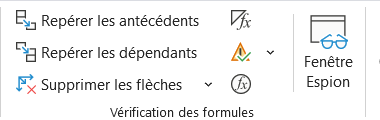
Le bouton n'a pas de libellé, seule son icône en triangle d'alerte le désigne, au milieu de la colonne du centre. Le chevron à sa droite ouvre les commandes annexes, dont Références circulaires. - 4Pour choisir quelles alertes s'affichent, ouvre Fichier puis Options puis Formules et coche ou décoche les règles dans la section Règles de vérification des erreurs.
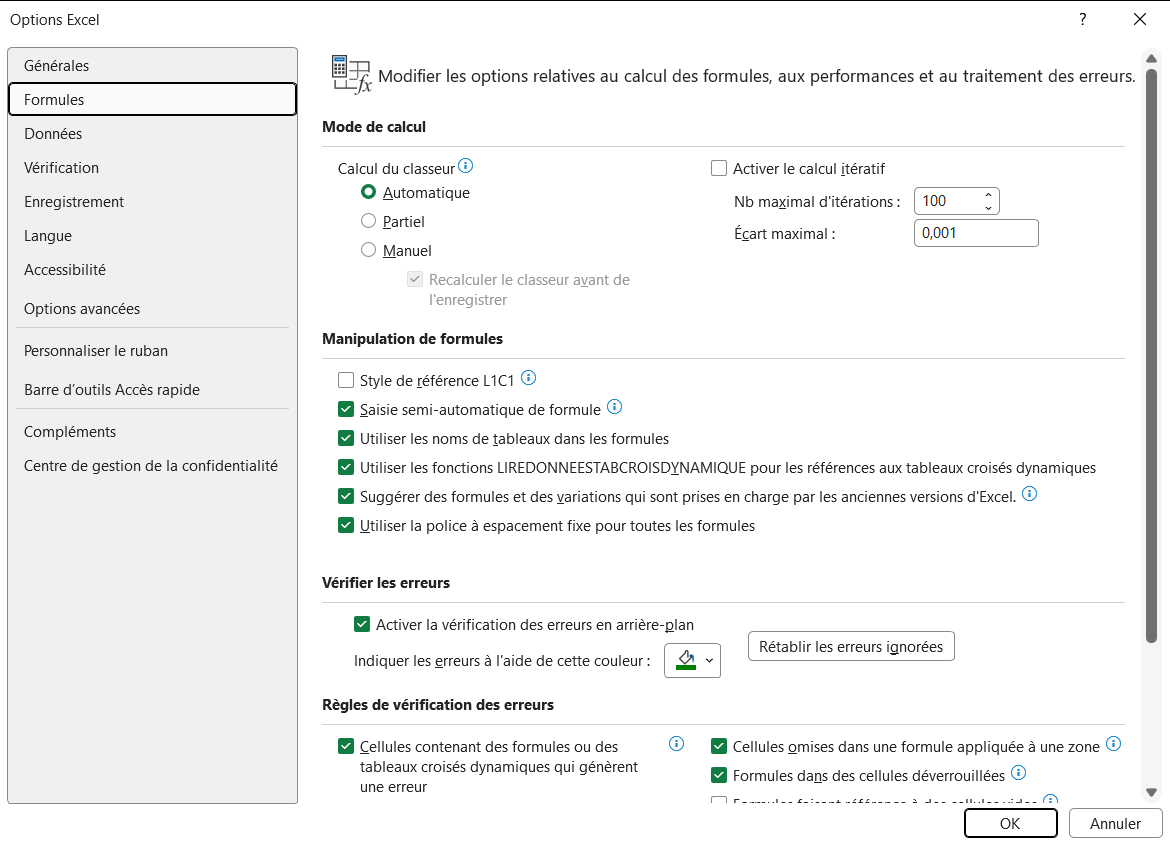
Chaque règle se décoche indépendamment : c'est ici qu'on fait taire une alerte sans désactiver toute la vérification.
#DIV/0! ou #N/A, ouvre la fenêtre Atteindre avec F5, clique sur le bouton Cellules, puis coche l'option Formules et sa case Erreurs. Toute la feuille se sélectionne d'un coup, à corriger ou colorer en série.
Quel lien entre le triangle vert et les erreurs #VALEUR, #N/A et #NOM
Le triangle vert et les codes d'erreur comme #VALEUR!, #N/A ou #NOM? ne jouent pas tout à fait dans la même cour, même s'ils se recoupent souvent. Un code d'erreur, c'est ce que la cellule affiche à la place du résultat quand un calcul échoue franchement. Excel n'arrive pas à produire de valeur et il l'écrit noir sur blanc, à la place du résultat.
Le triangle vert, lui, est un indicateur d'Excel qui couvre un champ plus large. Il se déclenche aussi bien sur ces échecs de calcul, comme une cellule qui affiche #DIV/0! ou #N/A. Il réagit aussi à des anomalies où le résultat s'affiche pourtant normalement, un nombre stocké en texte ou une formule qui diffère de ses voisines par exemple.
Les deux ne se recouvrent pourtant pas. Un nombre stocké en texte porte un triangle vert, mais une somme qui le rencontre ne renvoie aucun #VALEUR! : elle l'ignore et sous-évalue le total sans rien signaler. C'est justement pour ces erreurs muettes que le triangle est utile, là où un code d'erreur, lui, se voit tout de suite.
Qu'apporte la fenêtre Vérification des erreurs que le triangle vert ne fait pas
Le triangle vert alerte cellule par cellule, au fil de tes clics dans la feuille. Rien ne t'assure d'être tombé sur toutes les cellules concernées, surtout sur un tableau de plusieurs milliers de lignes que tu ne parcours jamais en entier du regard.
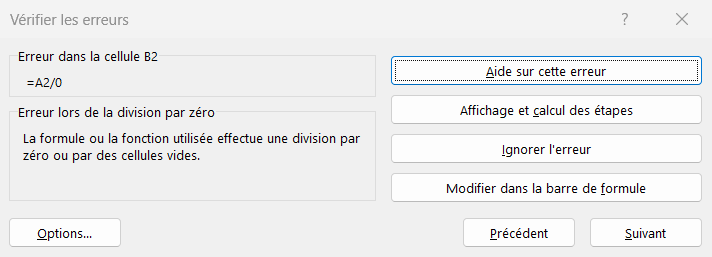
La fenêtre Vérification des erreurs change d'angle. Elle balaie la feuille entière dans l'ordre, s'arrête sur chaque cellule signalée l'une après l'autre, et t'affiche à chaque fois une explication en clair du problème détecté, pas seulement un pictogramme. Tu sais donc exactement ce qu'Excel te reproche avant même de décider quoi faire.
C'est cette vue d'ensemble qui manque au triangle tout seul. Il te dit qu'il y a un souci sur la cellule où tu te trouves. La fenêtre passe en revue les cellules à problème une par une, avec Précédent et Suivant, et donne pour chacune une explication et une piste de correction. Un vrai audit, là où le triangle n'est qu'un repère ponctuel.
Pourquoi ignorer le triangle vert ne corrige pas mon erreur
Cliquer sur « Ignorer l'erreur » fait disparaître le triangle vert, mais ça ne touche à rien dans la cellule. La formule reste la même, le nombre stocké en texte reste stocké en texte, la valeur affichée ne change pas d'un caractère. Tu as juste éteint le voyant, pas réparé ce qu'il signalait.
Le risque, c'est d'oublier ce que ce voyant représentait. Un mois plus tard, tu retombes sur cette même cellule sans le triangle pour te rappeler qu'il y a un point à vérifier, et tu la traites comme n'importe quelle autre.
Dans un fichier partagé, ça se corse encore. La personne qui hérite du classeur ne voit plus aucune alerte alors que le problème de fond, lui, est toujours là. Elle part du principe que tout est propre, alors qu'en réalité quelqu'un a simplement décidé, un jour, de ne pas s'en occuper. Réserve donc « Ignorer l'erreur » aux cas où tu as vraiment vérifié que l'alerte est un faux positif, jamais comme raccourci pour t'en débarrasser plus vite.
Quand désactiver la vérification des erreurs, et quand la garder
Certaines règles de vérification tombent juste à côté de ton usage réel. Des codes postaux, des numéros de téléphone ou des références produit volontairement stockés en texte déclenchent le triangle en masse, alors que ce format est justement celui que tu voulais. Décocher la règle « Nombres mis en forme en tant que texte ou précédés d'une apostrophe » dans les options fait taire ce bruit sans rien changer à tes données.
À l'inverse, garde la vérification active sur un classeur de calcul classique. Une formule différente de ses voisines, ou une formule qui oublie des cellules adjacentes, est justement le genre d'erreur que tu veux détecter tout de suite. Le triangle coûte alors bien moins cher que l'erreur qu'il t'évite.
Le bon réflexe, c'est de désactiver règle par règle plutôt que la fonction entière. Tu gardes ainsi les alertes utiles à ton contexte et tu coupes seulement celles qui ne concernent pas ta façon de travailler.

Les termes liés à la vérification des erreurs
Questions fréquentes
sur la vérification des erreurs

Non, pas du tout. C'est souvent un faux positif, par exemple un numéro de téléphone volontairement stocké en texte pour garder le zéro de tête. Vérifie donc toujours le contexte avant de corriger. Si la cellule fait ce qu'elle doit faire, tu peux ignorer le triangle sans crainte.
Va dans Fichier, Options, Formules, section « Vérifier les erreurs », et clique sur « Rétablir les erreurs ignorées ». Tous les triangles que tu avais masqués avec « Ignorer l'erreur » réapparaissent, ce qui te permet de refaire le tri si tu es allé trop vite la première fois.
La vérification des erreurs tourne en arrière-plan et peut peser sur un classeur qui contient des dizaines de milliers de formules. Si tu sens des ralentissements, décoche « Activer la vérification des erreurs en arrière-plan » dans Fichier, Options, Formules. Tu perds l'indicateur, mais tu récupères de la fluidité.
Pour aller plus loin
Tout ce dont tu as besoin pour passer de la définition à l’usage se trouve ici.

Tout ce qu’il faut savoir sur les erreurs Excel
Lire la leçon
Ton cours Excel gratuit
3 chapitres pour apprendre les bases et découvrir l'automatisation.
Voir le cours
Entraîne-toi sur nos 63 exercices corrigés
S’entraînerLe dictionnaire des formules Excel
Chercher une formule
Les raccourcis que les pros ont dans les doigts
Voir le tableau