
C'est quoi l'audit de formules Excel ?
L'audit de formules désigne le groupe de l'onglet Formules, intitulé « Vérification des formules » dans le ruban, qui rassemble les outils pour comprendre et déboguer une formule. On y trace des flèches vers les cellules qui alimentent une formule (ses antécédents) ou qui l'utilisent (ses dépendants), on affiche toutes les formules d'un coup et on déroule un calcul étape par étape. Ces outils ne changent rien aux données, ils rendent seulement visibles les liens entre les cellules.
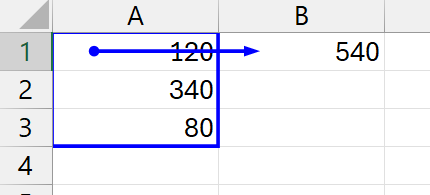
À quoi sert l'audit de formules dans Excel
L'audit de formules te sert à comprendre d'où vient un résultat, en rendant visibles les liens entre une cellule et toutes celles qui la nourrissent ou qui s'appuient sur elle. Sur une feuille chargée, ces liens restent invisibles, et une valeur peut dépendre de dizaines d'autres cellules sans que rien à l'écran ne le montre.
Tu y viens surtout dans deux cas. Le premier, quand tu reprends un fichier construit par quelqu'un d'autre et que tu dois en saisir la logique. Le second, quand une formule renvoie un résultat que tu ne t'expliques pas et qu'il faut remonter jusqu'à la source de l'écart.

Comment auditer une formule dans Excel
Pour comprendre une formule, sélectionne la cellule puis va dans Formules puis Vérification des formules. Repérer les antécédents montre les cellules qui l'alimentent, Repérer les dépendants montre celles qui l'utilisent, et Évaluer la formule déroule le calcul étape par étape.
- 1Clique sur la cellule à examiner, puis va dans l'onglet Formules puis Repérer les antécédents. Des flèches bleues partent des cellules qui alimentent la formule, clique plusieurs fois pour remonter chaque niveau de la chaîne.
- 2Pour voir l'impact d'une cellule avant de la modifier, sélectionne-la puis clique sur Repérer les dépendants, les flèches montrent toutes les formules qui utilisent sa valeur.
- 3Pour dérouler un calcul complexe, clique sur Évaluer la formule, une fenêtre s'ouvre et tu appuies sur Évaluer pour remplacer chaque référence par sa valeur, une étape après l'autre, et repérer où le résultat dérape.
- 4Pour voir toutes les formules d'un coup au lieu des résultats, appuie sur Ctrl et l'accent grave, ou clique sur Formules puis Afficher les formules, et appuie de nouveau pour revenir à l'affichage normal.
- 5Quand tu as fini, clique sur Formules puis Supprimer les flèches pour nettoyer la feuille avant de la partager, car les flèches d'audit sont temporaires et ne s'enregistrent pas.

Quelle différence entre antécédents et dépendants dans l'audit de formules
Les antécédents et les dépendants décrivent les deux sens dans lesquels une cellule est reliée aux autres, et l'un est l'inverse de l'autre. Les antécédents d'une cellule sont les cellules qu'elle lit, celles qui alimentent son calcul, quand ses dépendants sont les cellules qui la lisent, celles dont le résultat repose sur elle.
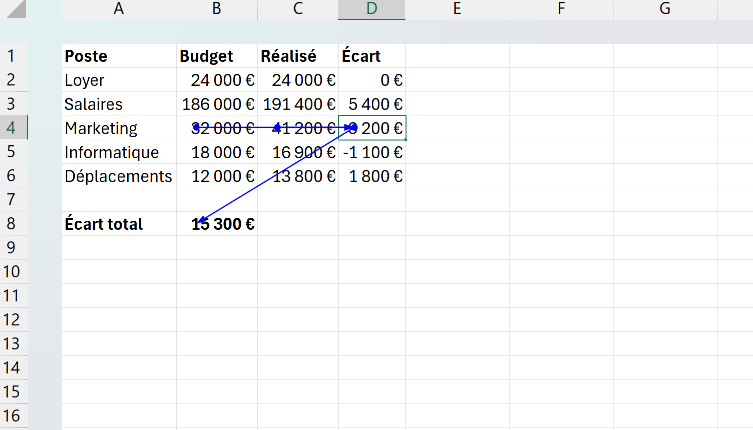
Le moyen de ne plus les confondre tient au sens de lecture. Repérer les antécédents remonte vers l'amont, vers ce qui entre dans la formule, et tu t'en sers pour comprendre d'où sort un résultat. Repérer les dépendants descend vers l'aval, vers ce qui se sert de la cellule. Tu le lances alors avant de modifier ou de supprimer une valeur, pour voir tout ce que ton changement risque de casser.
Les flèches bleues traduisent ce sens à l'écran. Elles arrivent sur la cellule quand tu traces ses antécédents et en repartent quand tu traces ses dépendants. La direction de la pointe te dit ainsi toujours de quel côté de la chaîne tu regardes.
Quel outil d'audit choisir selon ce que tu cherches
Le groupe Vérification des formules réunit plusieurs outils, et le bon réflexe est de partir de ta question plutôt que d'un bouton au hasard. Chacun répond à un besoin précis.
- 1Pour savoir d'où vient un résultat, ou ce qu'une cellule influence plus loin, trace ses antécédents ou ses dépendants avec les flèches bleues.
- 2Pour lire une formule compliquée sans t'y perdre, Évaluer la formule la déroule étape par étape et montre où le calcul dérape.
- 3Pour contrôler toute une feuille d'un coup, Afficher les formules remplace l'affichage des résultats par celui des formules elles-mêmes.
- 4Pour repérer les cellules qu'Excel juge suspectes, la Vérification des erreurs balaie la feuille et t'explique chaque alerte, y compris la référence circulaire d'une formule qui se boucle sur elle-même.
Ces outils se complètent plus qu'ils ne se remplacent. Sur un vrai débogage, tu passes souvent des flèches, qui situent le problème, à Évaluer la formule, qui pointe l'étape exacte où il apparaît.

Les termes liés à l'audit de formules
Questions fréquentes
sur l'audit de formules

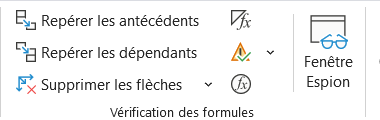
L'audit de formules est un groupe de l'onglet Formules, dans le ruban. Tu y trouves Repérer les antécédents, Repérer les dépendants, Supprimer les flèches, Afficher les formules, la Vérification des erreurs, Évaluer la formule et la Fenêtre Espion. Tous ces outils travaillent sur la cellule ou la feuille active, sans jamais toucher à tes données.
Appuie sur Ctrl et la touche accent grave, ou passe par Formules puis Afficher les formules : la feuille bascule de l'affichage des résultats à celui des formules. Le même raccourci fait l'aller-retour, une pression pour voir les formules, une autre pour revenir aux valeurs. Pratique pour relire d'un coup toute la logique d'une feuille avant de tracer la moindre flèche.
Oui, mais le traçage l'indique autrement. Quand un antécédent ou un dépendant se trouve sur un autre onglet, Excel ne dessine pas une flèche bleue ordinaire mais une flèche noire en pointillés qui pointe vers une petite icône de feuille. Elle te signale que la chaîne se poursuit ailleurs dans le classeur, même si la cellule concernée n'est pas visible à l'écran.
Pour aller plus loin
Tout ce dont tu as besoin pour passer de la définition à l’usage se trouve ici.

Tout ce qu’il faut savoir sur les erreurs Excel
Lire la leçon
Ton cours Excel gratuit
3 chapitres pour apprendre les bases et découvrir l'automatisation.
Voir le cours
Entraîne-toi sur nos 63 exercices corrigés
S’entraînerLe dictionnaire des formules Excel
Chercher une formule
Les raccourcis que les pros ont dans les doigts
Voir le tableau