
C'est quoi la fenêtre espion dans Excel ?
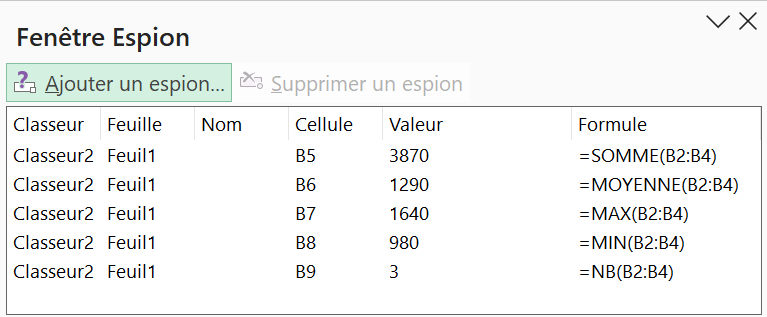
La fenêtre espion est un petit volet d'Excel qui garde sous les yeux la valeur et la formule des cellules qu'on a choisi de surveiller, même quand on travaille sur une autre feuille. Elle les liste avec leur classeur, leur feuille et leur adresse, et chaque valeur se rafraîchit à mesure qu'on modifie les données en amont.
À quoi sert la fenêtre espion dans Excel
La fenêtre espion te sert à garder un œil sur des cellules clés pendant que tu travailles ailleurs dans le classeur, sans revenir les voir une par une. Sur un modèle qui s'étale sur plusieurs onglets, un total dépend souvent de valeurs saisies trois feuilles plus loin, et rien à l'écran ne te montre l'un bouger quand tu changes l'autre.
Le bouton  Fenêtre Espion, dans l'onglet Formules, ouvre ce volet, qui reste affiché par-dessus ta feuille et suit chaque cellule surveillée sur une ligne. Tu y lis d'un coup son classeur, sa feuille, son nom, son adresse, sa valeur et sa formule, et cette valeur se met à jour dès que tu modifies une donnée en amont. Tu peux le laisser flotter au milieu de l'écran ou le faire glisser contre un bord pour l'ancrer comme une barre d'outils.
C'est ce qui te fait gagner du temps dès que tu contrôles un résultat éloigné pendant une saisie. Tu gardes par exemple le total débit et le total crédit d'un onglet Balance à l'œil, et tu repères leur écart sans quitter ta feuille de saisie.

Comment surveiller des cellules avec la fenêtre espion dans Excel
La fenêtre espion garde sous les yeux la valeur et la formule de cellules clés, même quand tu travailles sur une autre feuille. Pratique pour vérifier un total pendant que tu modifies des données ailleurs dans le classeur.
- 1Va dans l'onglet Formules du ruban, groupe Vérification des formules, puis clique sur Fenêtre Espion. Un volet flottant s'ouvre.
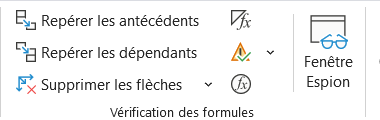
Le bouton se trouve à droite du groupe, après les commandes de repérage. - 2Clique sur Ajouter un espion, sélectionne la ou les cellules à surveiller, souvent des totaux ou des cellules clés, puis valide.
- 3Laisse le volet ouvert et travaille normalement. La valeur suivie se met à jour en permanence pour chaque cellule, même quand tu passes sur un autre onglet.
- 4Double-clique une ligne du volet pour sauter directement à la cellule correspondante, où qu'elle soit dans le classeur.
- 5Pour arrêter le suivi, sélectionne la ligne dans le volet et clique sur Supprimer un espion. Fermer le volet ne les efface pas, tes espions reviennent dès que tu le rouvres.

Quelle différence entre la fenêtre espion et les flèches d'audit de formules
La fenêtre espion et les flèches d'audit répondent à deux questions différentes, même si elles vivent dans le même groupe Vérification des formules. La fenêtre espion surveille des valeurs à distance : elle te dit ce que vaut une cellule, où qu'elle soit, pendant que tu modifies le reste. Les flèches, elles, montrent les liens entre cellules, pas leur valeur.
Repérer les antécédents ou les dépendants trace des flèches bleues d'une cellule vers celles qui l'alimentent ou qui s'appuient sur elle. Tu t'en sers pour comprendre d'où sort un résultat, ou pour mesurer l'impact d'un changement avant de le faire. La fenêtre espion ne dessine aucun lien de ce genre, elle affiche seulement le résultat courant des cellules que tu lui as confiées.
Le réflexe est donc simple. Prends la fenêtre espion quand tu veux voir bouger un total pendant ta saisie, et les flèches d'audit quand tu cherches à comprendre la mécanique d'une formule. Sur un vrai débogage, les deux se complètent plus qu'elles ne se remplacent.

Les termes liés à la fenêtre espion
Questions fréquentes
sur la fenêtre espion

Ce sont deux outils qui portent le même nom mais ne servent pas au même travail. Celle d'Excel, dans l'onglet Formules, surveille la valeur et la formule de cellules d'une feuille. Celle de l'éditeur VBA, ouvert avec Alt+F11, suit des variables et des expressions pendant que ton code s'exécute, pour le déboguer. Si tu travailles sur une feuille de calcul et non sur une macro, c'est la première qu'il te faut.
Sélectionne la ligne de l'espion dans le volet, puis clique sur Supprimer un espion. La cellule et sa valeur ne changent pas, tu arrêtes seulement de la suivre. Attention, fermer le volet n'efface pas tes espions : ils reviennent tels quels dès que tu rouvres la fenêtre espion depuis l'onglet Formules.
Pour aller plus loin
Tout ce dont tu as besoin pour passer de la définition à l’usage se trouve ici.

Tout ce qu’il faut savoir sur les erreurs Excel
Lire la leçon
Ton cours Excel gratuit
3 chapitres pour apprendre les bases et découvrir l'automatisation.
Voir le cours
Entraîne-toi sur nos 63 exercices corrigés
S’entraînerLe dictionnaire des formules Excel
Chercher une formule
Les raccourcis que les pros ont dans les doigts
Voir le tableau