
C'est quoi le calcul itératif dans Excel ?
Le calcul itératif est le recalcul répété d'une formule par Excel, jusqu'à ce que le résultat se stabilise ou qu'un nombre de passes défini soit atteint. C'est une option désactivée par défaut, et sans elle une formule qui se référence elle-même affiche 0 au lieu d'un résultat.
À quoi sert le calcul itératif dans Excel
Le calcul itératif sert à résoudre les formules qui se référencent elles-mêmes, celles qu'Excel refuse de calculer tant que l'option reste décochée. Sans lui, la cellule prise dans la boucle affiche 0 et Excel signale une référence circulaire. Avec lui, Excel repasse sur la formule et réinjecte à chaque tour le résultat du tour précédent, jusqu'à ce que les chiffres arrêtent de bouger.
Cette mécanique ne vaut que sur une boucle voulue, et tu en croiseras moins souvent que tu ne l'imagines. Le cas d'école reste le modèle financier où les intérêts dépendent d'un solde qui contient déjà ces intérêts. Tu la retrouves aussi dans une répartition de charges entre services qui se facturent mutuellement, ou dans une simulation qui cherche son point d'équilibre.
Partout ailleurs, une référence circulaire est une erreur de plage ou de dépendance. Cocher l'option revient alors à faire taire l'alerte au lieu de corriger le fichier, et le classeur continue de sortir des chiffres faux.

Comment activer le calcul itératif dans Excel
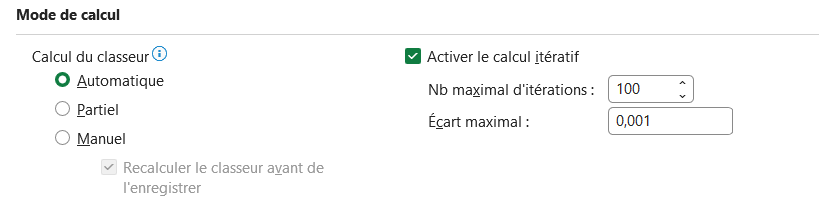
Pour activer le calcul itératif, ouvre Fichier > Options > Formules, puis coche la case Activer le calcul itératif dans la section Mode de calcul. Les deux champs qui l'accompagnent, Nb maximal d'itérations et Écart maximal, arrivent réglés sur 100 et 0,001. Valide avec le bouton OK.
- 1Commence par l'onglet Formules du ruban, ouvre le menu du bouton Vérification des erreurs et regarde l'entrée Références circulaires : elle reste grisée tant qu'aucune boucle n'existe dans le classeur, et liste les cellules concernées dans le cas contraire.
- 2Ouvre ensuite Fichier > Options > Formules, puis coche la case Activer le calcul itératif, en haut à droite de la section Mode de calcul.
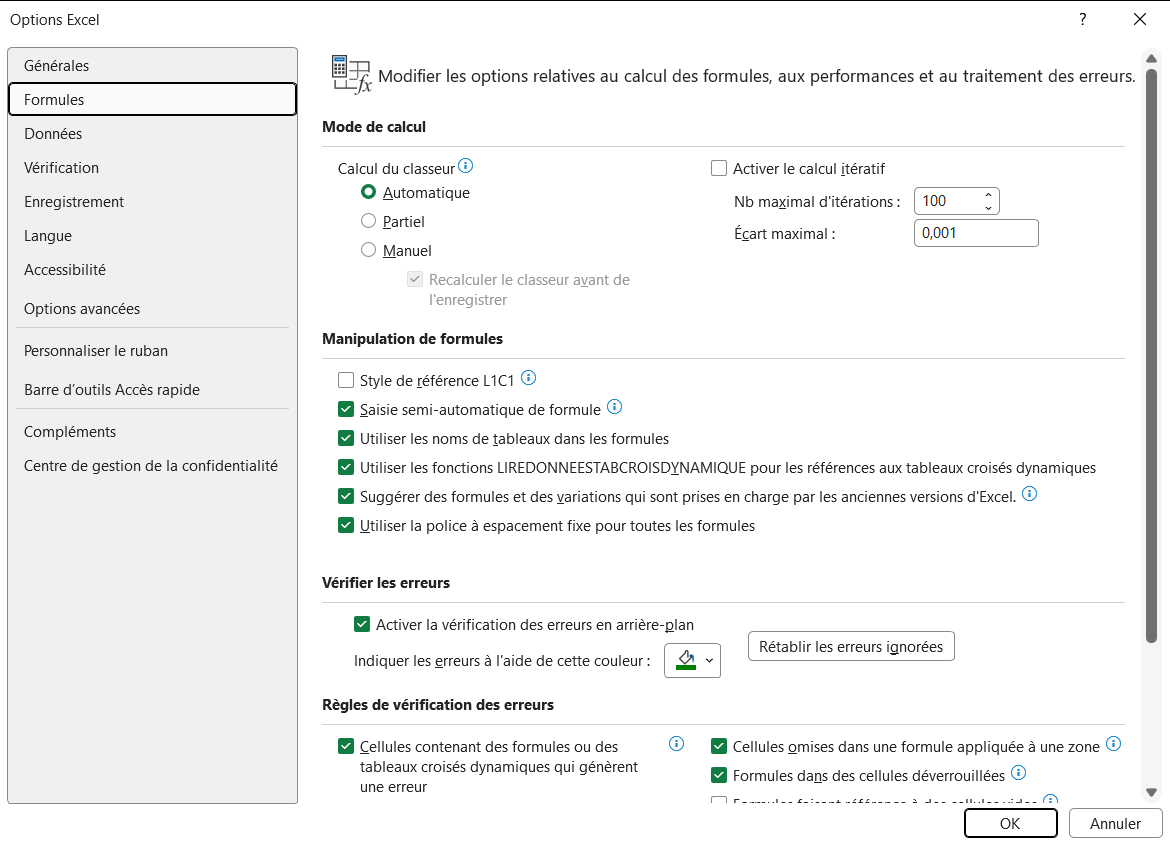
La case se trouve à droite du mode de calcul, et les deux champs qui la suivent ne deviennent modifiables qu'une fois cochée. - 3Laisse Nb maximal d'itérations sur 100 et Écart maximal sur 0,001 pour un premier essai, ces deux valeurs conviennent à la quasi-totalité des modèles.
- 4Valide avec le bouton OK, puis relis ta cellule : elle doit afficher un montant plausible, et non 0 ni un nombre qui part à l'infini.
=SI(A2<>"";SI(B2<>"";B2;MAINTENANT());"") placée en B2 fige l'heure de la première saisie et ne la réactualise plus aux recalculs suivants.
Comment le calcul itératif résout une référence circulaire dans Excel
Prends un solde de départ de 1 000 € en A1, un total en B1 qui vaut =A1+C1, et des intérêts en C1 qui valent =B1*5%. Chaque cellule a besoin du résultat de l'autre, donc Excel tourne en rond.
Tant que l'option reste décochée, C1 affiche 0 et le total se contente de recopier le solde de départ. Coche la case, et le total se pose sur 1 052,63 € au bout de trois passes seulement.
C'est exactement ce que donne le calcul à la main, 1 000 divisé par 0,95, donc la boucle a convergé vers la bonne valeur. Change ensuite le solde de départ en A1, et les deux cellules se recalent d'elles-mêmes sans que tu aies à relancer quoi que ce soit.
À quoi servent le Nb maximal d'itérations et l'Écart maximal du calcul itératif
Ces deux champs décident quand Excel arrête de tourner, et il s'arrête au premier des deux qui se déclenche. Nb maximal d'itérations est le plafond de passes, fixé à 100. Écart maximal est le seuil de stabilité, fixé à 0,001 : dès que deux passes successives changent le résultat de moins que cette valeur, Excel considère que le calcul est arrivé au bout.
Sur le modèle d'intérêts précédent, une seule passe donne 1 050, deux passes 1 052,5 et trois passes 1 052,625, et l'écart entre deux passes tombe sous le seuil à la cinquième. Autrement dit, un modèle qui converge vite s'arrête bien avant le plafond, qui ne lui sert que de garde-fou. Un modèle qui converge lentement, lui, s'arrête sur les 100 passes en affichant une valeur encore loin de son équilibre, sans que rien ne te prévienne.
Descendre l'Écart maximal, à 0,0000001 par exemple, gagne quelques décimales et coûte des passes supplémentaires, ce qui n'a de sens que sur un modèle où ces décimales comptent. Si tes valeurs n'ont pas convergé après les 100 passes, augmente le nombre maximal d'itérations pour un modèle qui converge lentement, ou vérifie que ta formule a bien un point d'équilibre.
Pourquoi le calcul itératif touche tous tes classeurs ouverts
Le calcul itératif n'est pas un réglage de cellule ni de feuille, c'est un réglage d'application. Coché pour un fichier, il vaut pour tous les classeurs ouverts dans la même session d'Excel, y compris ceux que tu ouvriras juste après.
La case est pourtant bien enregistrée dans le fichier, et c'est là que ça devient déroutant. Ton classeur ne rallume l'option que s'il est le premier ouvert de la session, et si Excel tourne déjà avec un autre fichier, c'est le réglage de la session qui l'emporte. Tu retrouves alors ton modèle sans son calcul itératif, et rien à l'écran ne te l'annonce.
La conséquence pratique tient en une habitude : ferme tes autres classeurs avant d'ouvrir ce genre de modèle, et tu récupères ton réglage à chaque fois. Pense en revanche à quitter Excel quand tu en sors, sinon les fichiers que tu ouvriras ensuite hériteront de la case cochée. Le réflexe vaut surtout pour les modèles que tu partages, puisque la personne qui les reçoit n'hérite du réglage que si elle ouvre ton fichier avant tout autre.
=C5*2+1 double sa valeur cent fois par recalcul, affiche déjà 1,2677E+30 dès la saisie, et grossit encore à chaque calcul suivant.
Les termes liés à l'itération
Questions fréquentes
sur l'itération

Le premier risque est la divergence. Si ta formule n'a pas de point d'équilibre, Excel enchaîne les passes jusqu'au plafond et affiche un nombre aberrant sans lever la moindre erreur. Le second est plus sournois. L'option couvre tous les classeurs ouverts, donc une référence circulaire créée par accident ne déclenche plus d'alerte et se met à renvoyer un résultat qui a l'air normal. Fais le tour de tes boucles avant de cocher la case, et redécoche-la dès que le modèle qui la réclamait est refermé.
Retourne dans Fichier > Options > Formules, décoche la case Activer le calcul itératif, puis valide avec le bouton OK. Excel se remet aussitôt à traiter tes boucles comme des références circulaires, mais attention, les cellules concernées gardent la dernière valeur calculée au lieu de retomber à 0. Ce chiffre figé peut donc survivre longtemps dans ton fichier après que la boucle a cessé d'être calculée.
Non, c'est une option de calcul et pas une fonction. Il n'existe aucune fonction à écrire dans une cellule, et le réglage ne se pose pas non plus feuille par feuille : tout passe par la case Activer le calcul itératif des options. Ce que l'on appelle une fonction itérative, c'est simplement une formule qui se référence elle-même et qu'Excel n'accepte de calculer qu'une fois cette case cochée.
Pour aller plus loin
Tout ce dont tu as besoin pour passer de la définition à l’usage se trouve ici.

Tout ce qu’il faut savoir sur les formules de base
Lire la leçon
Ton cours Excel gratuit
3 chapitres pour apprendre les bases et découvrir l'automatisation.
Voir le cours
Entraîne-toi sur nos 63 exercices corrigés
S’entraînerLe dictionnaire des formules Excel
Chercher une formule
Les raccourcis que les pros ont dans les doigts
Voir le tableau