
C'est quoi le calcul automatique et manuel dans Excel ?
Le mode de calcul décide du moment où Excel recalcule les formules. En automatique, le réglage par défaut, chaque formule se met à jour à la moindre modification d'une cellule. En manuel, le recalcul n'a lieu que sur demande, avec le raccourci F9. C'est un réglage de l'application, pas du fichier.
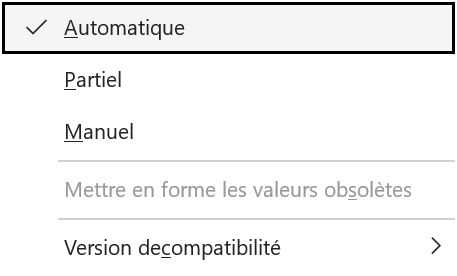
Quelle différence entre le calcul automatique et le calcul manuel dans Excel
La différence tient au moment du recalcul. En automatique, le réglage par défaut, le moindre changement de cellule relance aussitôt tous les résultats qui en dépendent, et tu vois ton total bouger à la seconde où tu tapes. En manuel, Excel gèle tout, garde les anciens résultats à l'écran et attend que tu réclames le recalcul toi-même.
Tu ne passes en manuel que sur un classeur devenu trop lourd pour suivre. Dès qu'un fichier empile des milliers de formules, des RECHERCHEV sur de grandes plages ou plusieurs tableaux croisés, chaque saisie coûte alors quelques secondes d'attente pendant qu'Excel recalcule l'ensemble. Le mode manuel te rend la main, puisque tu saisis toutes tes valeurs d'affilée avant de déclencher un seul recalcul complet à la fin.
Sur un classeur ordinaire, en revanche, l'automatique reste le bon choix et t'évite le piège du résultat oublié. Le manuel est un outil de dépannage pour gros fichiers, pas un réglage à laisser en place tout le temps.

Comment passer du calcul automatique au calcul manuel dans Excel
Par défaut, Excel recalcule chaque formule à chaque modification. Sur un classeur très lourd qui rame, tu peux basculer en mode manuel pour déclencher le recalcul toi-même, puis revenir en automatique une fois ta saisie terminée.
- 1Ouvre l'onglet Formules du ruban, clique sur Options de calcul, puis choisis Manuel. Excel arrête alors de recalculer les formules à chaque saisie.
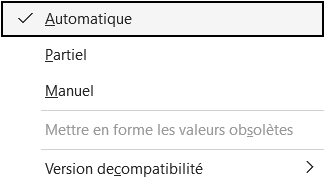
Manuel est la troisième entrée, sous Partiel. La coche à gauche marque le mode en cours, ce qui te dit d'un coup d'œil dans quel régime travaille le classeur. - 2Saisis ou colle tes données tranquillement. Le mot Calculer apparaît dans la barre d'état en bas de la fenêtre pour te rappeler qu'un recalcul est en attente.
- 3Appuie sur F9 pour recalculer tout le classeur d'un coup, ou sur Maj+F9 pour ne recalculer que la feuille active, ce qui est plus rapide.
- 4Remets Formules puis Options de calcul puis Automatique dès que tu as fini, sinon tes autres classeurs afficheront des résultats de formule obsolètes.

Pourquoi mes formules Excel ne se recalculent plus
Dans la grande majorité des cas, ton classeur est simplement passé en calcul manuel, et Excel garde donc à l'écran les résultats du dernier recalcul. La barre d'état affiche alors « Calculer » en bas de la fenêtre, l'indice qui confirme qu'un recalcul est en attente. Ouvre l'onglet Formules, regarde Options de calcul et repose le réglage sur Automatique pour que tout se réaligne d'un coup.
Si le mode est déjà sur Automatique et qu'une formule refuse toujours de se calculer, le coupable est presque toujours la cellule elle-même. Une cellule mise au format Texte avant la saisie affiche la formule en toutes lettres au lieu de son résultat. Il faut alors la repasser en Standard, puis la revalider avec F2 et Entrée pour qu'Excel la reconnaisse enfin.
Un dernier réflexe consiste à vérifier que le mode Afficher les formules n'est pas activé, car il montre le contenu brut de chaque cellule à la place des résultats. Et si ce sont les chiffres d'un tableau croisé qui restent figés, ce n'est pas un problème de recalcul mais d'actualisation des données, un geste bien distinct.
Pourquoi Excel passe en calcul manuel tout seul
Le mode de calcul n'est rangé ni dans la feuille ni vraiment dans le fichier, c'est un réglage de toute la session Excel. Le classeur en garde bien une trace à l'enregistrement, mais Excel ne l'applique que si le fichier est le tout premier ouvert de la session. Ouvre un autre classeur avant lui, et c'est le mode de cette session-là qui s'impose au tien.
C'est ce qui explique qu'un fichier bascule en manuel sans que tu aies touché à rien. Il te suffit d'avoir ouvert juste avant un classeur enregistré en calcul manuel pour que le tien hérite du réglage à son tour. Le cas se voit souvent avec un modèle partagé qu'un collègue avait laissé en manuel pour le faire tenir.
Le réflexe qui règle le problème tient en une habitude, ouvrir seul le classeur dont le mode compte, ou reposer le réglage sur Automatique dès l'ouverture. Le calcul itératif obéit d'ailleurs à la même règle de session, si bien qu'un modèle financier peut perdre ses deux réglages d'un coup en s'ouvrant après un autre fichier.

Les termes liés au calcul automatique vs manuel
Questions fréquentes sur le calcul automatique vs manuel
Appuie sur F9 pour recalculer tout le classeur d'un coup, ou sur Maj+F9 pour ne traiter que la feuille active, ce qui va plus vite. Si un résultat reste bloqué malgré F9, Ctrl+Alt+F9 force le recalcul de l'ensemble des formules, même celles qu'Excel croit à jour. En mode manuel, la mention « Calculer » dans la barre d'état te rappelle qu'un recalcul est en attente.
Ouvre l'onglet Formules, clique sur Options de calcul, puis choisis Automatique. Excel recalcule aussitôt tout le classeur et se remet à jour à chaque modification, comme par défaut. Pense à faire ce retour dès que tu as fini avec le gros fichier qui t'avait poussé en manuel, sinon tes autres classeurs resteront figés eux aussi.
C'est la troisième option du menu Options de calcul, entre Automatique et Manuel. Excel recalcule alors toutes tes formules en direct, mais laisse de côté les tables de données, ces grilles d'hypothèses qui testent plusieurs scénarios d'un coup et qui pèsent lourd. Tu gardes ainsi la réactivité de l'automatique sans subir le recalcul le plus coûteux du classeur.
Pour aller plus loin
Tout ce dont tu as besoin pour passer de la définition à l’usage se trouve ici.

Tout ce qu’il faut savoir sur les formules de base
Lire la leçon
Ton cours Excel gratuit
3 chapitres pour apprendre les bases et découvrir l'automatisation.
Voir le cours
Entraîne-toi sur nos 63 exercices corrigés
S’entraînerLe dictionnaire des formules Excel
Chercher une formule
Les raccourcis que les pros ont dans les doigts
Voir le tableau