
C'est quoi le mode de calcul Excel ?
Le mode de calcul est le réglage qui décide du moment où Excel recalcule les formules d'un classeur : à chaque modification, ou seulement quand on le demande. En Automatique, le mode par défaut, le calcul se relance en continu ; en Manuel, rien ne bouge tant qu'on n'appuie pas sur F9.
À quoi sert le mode de calcul dans Excel
Le mode de calcul te sert à choisir quand Excel refait ses calculs, pour garder la main sur les gros classeurs. Par défaut, il recalcule tout en continu, et tu n'as jamais à t'en soucier tant que le fichier reste léger.
L'enjeu se pose sur les classeurs qui empilent des milliers de formules. Chaque saisie déclenche alors un recalcul complet de plusieurs secondes, et la frappe devient poussive. Basculer le mode de calcul te laisse suspendre ce recalcul le temps de saisir, puis le relancer d'un coup quand tu es prêt.
C'est donc un réglage de confort et de performance, pas une option qu'on touche tous les jours. Sur un classeur ordinaire, le mode Automatique reste le bon choix et t'évite d'y penser.

Comment changer le mode de calcul dans Excel
Le mode de calcul se change à deux endroits qui commandent le même réglage : le bouton Options de calcul de l'onglet Formules, et la fenêtre des options d'Excel. Voici comment y accéder et relancer un calcul à la demande.
- 1Ouvre l'onglet Formules du ruban, puis clique sur le bouton Options de calcul, tout à gauche du groupe Calcul.
- 2Choisis le mode voulu dans le menu qui se déroule, Automatique pour le quotidien ou Manuel pour un gros fichier.
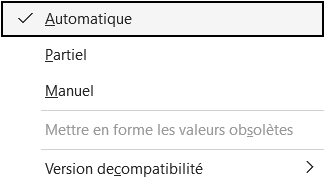
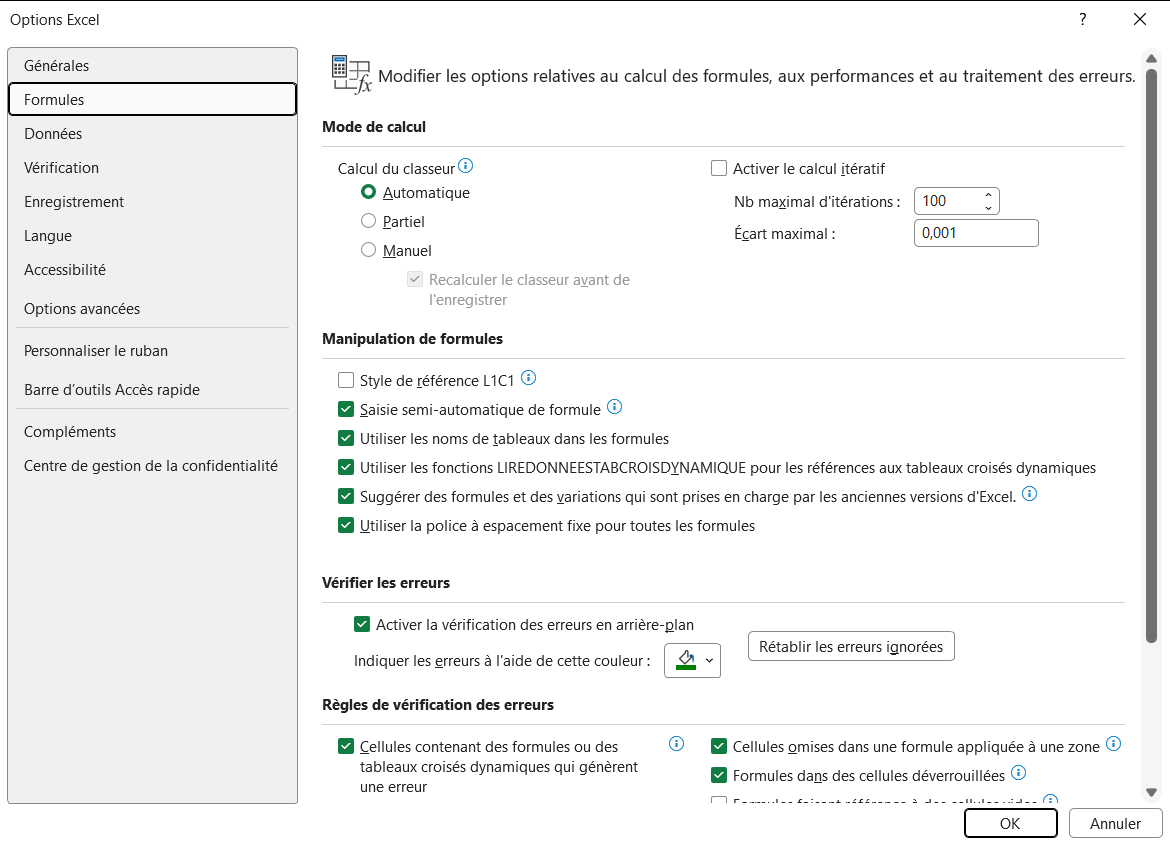
Le mode Partiel, coincé entre les deux autres, recalcule tout sauf les tables de données, celles qu'on construit pour tester des hypothèses en série. - 3Pour le même choix avec plus de contexte, passe par Fichier puis Options puis Formules : la section Calcul du classeur y aligne les trois mêmes modes en boutons radio.
- 4En mode Manuel, appuie sur F9 pour recalculer tout le classeur, ou sur Maj+F9 pour ne recalculer que la feuille active.
Quels sont les trois modes de calcul dans Excel
Excel propose trois modes de calcul, à choisir selon la taille du classeur et ce que tu y fais.
- 1Automatique recalcule toutes les formules dès que tu changes une cellule. C'est le réglage par défaut, celui qui convient à la quasi-totalité des fichiers.
- 2Manuel gèle les résultats et attend que tu réclames le recalcul avec F9. Tu le réserves aux classeurs devenus trop lourds pour suivre ta frappe.
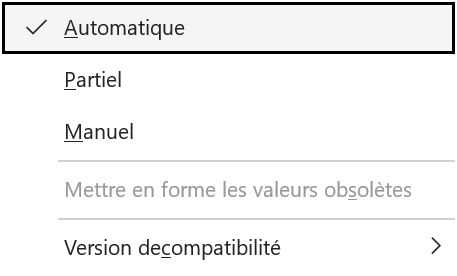
- 3Le mode intermédiaire recalcule tout en direct, sauf les tables de données, ces grilles d'hypothèses qui pèsent lourd. Il s'appelle Partiel, aussi bien dans le menu du bouton Options de calcul que dans la fenêtre Fichier puis Options puis Formules.
Le troisième mode n'a d'intérêt que si ton classeur contient une table de données. Sinon, le choix se résume à Automatique pour le quotidien et Manuel pour dépanner un gros fichier.

Les termes liés au mode de calcul
Questions fréquentes sur le mode de calcul
Le mode de calcul concerne les formules : il décide si Excel les recalcule à chaque saisie ou seulement à la demande. L'actualisation ne touche pas aux formules, elle recharge des données externes, celles d'un tableau croisé dynamique ou d'une requête, depuis leur source. Si les chiffres d'un tableau croisé restent figés, c'est presque toujours l'actualisation qu'il te faut, pas le recalcul, et elle se lance avec le bouton Actualiser.
Non, pas vraiment. Le mode Manuel ne rend pas le calcul plus rapide, il te laisse seulement le repousser : tu saisis toutes tes valeurs sans attendre, puis tu déclenches un seul recalcul à la fin au lieu d'un à chaque frappe. Le travail total reste le même, mais tu ne subis plus l'attente pendant la saisie. Sur un classeur léger, tu ne gagnes rien à passer en Manuel, tu risques juste d'oublier de recalculer.
Pour aller plus loin
Tout ce dont tu as besoin pour passer de la définition à l’usage se trouve ici.

Tout ce qu’il faut savoir sur les formules de base
Lire la leçon
Ton cours Excel gratuit
3 chapitres pour apprendre les bases et découvrir l'automatisation.
Voir le cours
Entraîne-toi sur nos 63 exercices corrigés
S’entraînerLe dictionnaire des formules Excel
Chercher une formule
Les raccourcis que les pros ont dans les doigts
Voir le tableau