

Tout ce qui fait la puissance d'Excel tient dans un seul caractère, le signe égal. Dès que tu tapes = dans une cellule, tu ne saisis plus une valeur fixe mais tu donnes un ordre de calcul qu'Excel exécute, affiche et recalcule à chaque fois que tes données changent. C'est précisément ce petit signe qui transforme une grille de chiffres figés en un outil vivant, et toute cette leçon va t'apprendre à t'en servir.
Une formule Excel est une instruction qui calcule un résultat à partir de tes données. Elle commence toujours par le signe égal, puis combine des références de cellules, des nombres, des opérateurs et parfois des fonctions. Ainsi =A1+A2 additionne deux cellules tandis que =MOYENNE(B1:B10) calcule une moyenne. Tu écris la logique une seule fois, Excel s'occupe du reste à chaque changement.

À la fin de cette leçon, tu sauras…
- Écrire ta première formule, en commençant par le signe égal
- Lire une formule : références, opérateurs et parenthèses
- Figer une référence avec les dollars et la touche F4
- Utiliser SOMME, MOYENNE, MIN, MAX, NB, SI et RECHERCHEX
- Combiner deux fonctions, comme avec SOMME.SI
- Appliquer ces formules en comptabilité, au commercial et en RH
- 🧩 5 étapes
- ⚡ 3 quiz éclair
- 🏆 1 validation finale
Étape 1
L'anatomie d'une formule
Une formule se lit comme une phrase, avec un début, des éléments et un ordre. Une fois que tu reconnais ces trois briques, tu peux écrire et corriger n'importe quel calcul, puisqu'elles se combinent toujours de la même façon.
Le signe égal ouvre toute formuleIl indique à Excel que ce qui suit est un calcul, et non du texte. C'est le déclencheur, et sans lui la cellule reste une simple saisie, donc rien ne se passe.
Toute formule commence par le signe égal. Sans lui, Excel prend ta saisie pour du texte et ne calcule rien du tout. Si une cellule affiche « A1+A2 » au lieu d'un nombre, le coupable est presque toujours ce signe égal oublié au début.

Les références de cellules pointent les donnéesA1, B2, C10 désignent des cases du tableau. Au lieu d'écrire un nombre en dur, tu pointes la cellule qui le contient, si bien que si la valeur change, le calcul suit tout seul, sans que tu retouches quoi que ce soit.
Les opérateurs relient ces élémentsLes quatre de base sont + addition, - soustraction, * multiplication et / division, auxquels s'ajoutent les comparateurs >, < et = pour les tests logiques que tu verras plus loin.
Réunis ces briques et tu obtiens une formule lisible. Deux exemples suffisent pour bien les décortiquer.
Une addition simple
=A1+A2Le signe égal, puis l'addition des cellules A1 et A2. Si A1 vaut 30 et A2 vaut 12, la cellule affiche 42, et dès que tu passes A1 à 50 le résultat grimpe à 62 sans que tu retouches la formule.
Un calcul avec parenthèses
=(A1+A2)*1,2Ici les parenthèses imposent l'ordre, puisque Excel additionne d'abord A1 et A2, puis multiplie le total par 1,2 pour passer d'un montant hors taxes à un montant TTC à 20 %. Sans elles, =A1+A2*1,2 ne multiplierait que A2, parce que la multiplication passe avant l'addition.
Excel respecte les règles mathématiques : la multiplication et la division passent avant l'addition et la soustraction, et les parenthèses forcent l'ordre que tu veux. En cas de doute, mets des parenthèses, car elles ne coûtent rien et rendent toujours la formule plus lisible.

Dans =A1+A2*1,2, sans parenthèses, que calcule Excel en premier ?
Étape 2
Références relatives et absolues
Tu sais maintenant assembler une formule. Reste le concept qui débloque la vraie productivité d'Excel, à savoir écrire un calcul une seule fois, puis le recopier sur des centaines de lignes. Pour ça, il faut comprendre comment les références réagissent à la recopie, puisque toutes ne se comportent pas de la même façon.
La référence relative se décaleQuand tu recopies une formule vers le bas, A1 devient A2, A3, A4, donc la référence suit la formule. C'est le comportement par défaut, idéal pour appliquer le même calcul ligne par ligne, comme un sous-total par commande.
La référence absolue reste figéeLes dollars de $A$1 bloquent la référence, si bien que même recopiée partout, elle pointe toujours la même cellule. C'est indispensable quand toutes tes lignes doivent partager une valeur unique, comme un taux de TVA, un taux de change ou un objectif commun.
Mettons les deux ensemble sur un cas concret, celui d'une TVA fixe à appliquer. Tu as une colonne de prix hors taxes en B (B2, B3, B4…) et le taux de TVA dans la cellule E1 (0,2 pour 20 %), et tu veux le prix TTC de chaque ligne en C. En C2, la formule s'écrit :
=B2*(1+$E$1)B2 est relatif, donc il devient B3, B4 quand tu recopies vers le bas, tandis que $E$1 est absolu et chaque ligne va chercher le taux dans la même cellule. Écris la formule une fois, attrape le petit carré en bas à droite (la poignée de recopie) et tire vers le bas. Toute la colonne se remplit.
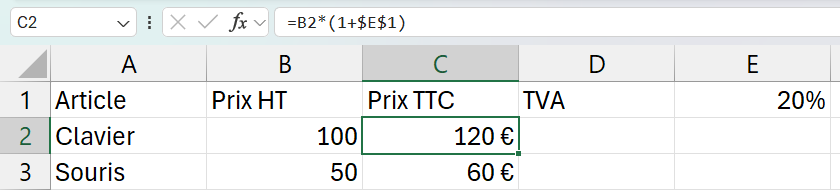
Pour basculer une référence de relative à absolue, inutile de taper les dollars à la main : sélectionne-la dans la formule et appuie sur F4. Chaque pression ajoute ou retire les dollars, en passant par A1, puis $A$1, A$1 et $A1.

Tu recopies =B2*(1+$E$1) de C2 vers C3. Quelle formule obtiens-tu en C3 ?
Étape 3
Les fonctions essentielles à connaître
Une fonction est un calcul pré-programmé qui porte un nom. Au lieu d'écrire =A1+A2+A3+...+A100, tu écris simplement =SOMME(A1:A100). Quelques fonctions couvrent déjà l'essentiel quand on débute, et pour chacune l'idée et la syntaxe minimale suffisent ici, puisque le détail complet vit sur sa page dédiée.
SOMME additionne une plage Écris-la =SOMME(A1:A10), ou clique sur le bouton Somme automatique de l'onglet Accueil, et c'est la fonction la plus utilisée d'Excel, qu'il s'agisse d'un total de ventes, d'une colonne de dépenses ou d'un cumul d'heures. Tu peux d'ailleurs additionner plusieurs plages d'un coup avec =SOMME(A1:A10;C1:C10).
 Écris-la
 MOYENNE calcule la moyenneAvec =MOYENNE(B1:B10), elle est idéale pour une note moyenne, un panier moyen ou une température. Attention tout de même, puisqu'elle ignore les cellules vides mais compte les zéros, ce qui peut faire bouger le résultat.
MIN et MAX repèrent les extrêmes=MAX(C1:C10) renvoie la plus grande valeur et MIN la plus petite, parfaites pour trouver le meilleur mois ou la dépense la plus basse sans trier toute la colonne à la main.
NB et NBVAL comptent=NBVAL(A1:A10) compte toutes les cellules non vides, texte compris, tandis que NB ne compte que les nombres. C'est ainsi qu'on obtient le nombre de commandes, de participants ou de lignes remplies.
SI teste une conditionAvec =SI(A1>10;"OK";"Trop bas"), elle renvoie une valeur si le test est vrai, une autre s'il est faux. C'est la porte d'entrée de la logique dans Excel, que ce soit pour valider un seuil ou afficher un statut.
RECHERCHEX va chercher une valeurElle retrouve une donnée dans un tableau à partir d'une clé. Avec =RECHERCHEX("Dupont";A:A;B:B), tu retrouves le prix d'un produit par sa référence ou le nom d'un client par son identifiant, et c'est la version moderne et plus simple de RECHERCHEV.
Ces quelques fonctions traitent déjà la grande majorité des besoins courants. Pour le reste, le bon réflexe n'est pas de tout mémoriser mais de savoir où chercher : quand un besoin précis arrive, tu vas voir la fonction qui y répond, tu la réutilises, et elle finit par rentrer toute seule.

Quelle fonction compte toutes les cellules non vides d'une plage, texte compris ?
Étape 4
Combiner deux fonctions
Chaque fonction prise seule rend déjà service, mais la vraie puissance arrive quand tu les combines, puisque le résultat de l'une devient l'argument de l'autre, ou qu'une fonction filtre avant de calculer. Pas besoin de formules à rallonge pour commencer, et deux exemples simples montrent bien l'idée.
Additionner sous condition avec SOMME.SITu as une colonne de régions en A et une colonne de ventes en B, et tu veux le total des ventes de la seule région « Nord ». La formule s'écrit alors :
=SOMME.SI(A2:A100;"Nord";B2:B100)Excel parcourt la plage A2:A100, repère chaque ligne « Nord » et additionne uniquement les ventes correspondantes dans B2:B100. Tu as donc combiné le calcul et la condition en une seule formule, sans tableau croisé et sans tri préalable.
Classer un résultat avec un SI lisibleTu as des notes dans la colonne A et tu veux afficher « Reçu » à partir de 10 et « Recalé » en dessous, dans la colonne B. Voici ce que ça donne sur trois lignes :
| A | B | |
|---|---|---|
| 1 | Note | Résultat |
| 2 | 14 | Reçu |
| 3 | 8 | Recalé |
| 4 | 12 | Reçu |
En B2, la formule s'écrit :
=SI(A2>=10;"Reçu";"Recalé")Excel teste si A2 est supérieur ou égal à 10 et affiche « Reçu » si c'est vrai, « Recalé » sinon. Recopie la formule sur toute la colonne et chaque ligne se classe seule. Quand tu seras à l'aise, tu pourras imbriquer un SI dans un autre pour gérer trois cas ou plus.
Le vrai déclic arrive quand deux fonctions travaillent ensemble : SOMME.SI marie l'addition et le test dans une seule formule, et un SI peut en contenir un autre pour gérer trois cas ou plus. Chaque brique reste simple, c'est leur assemblage qui fait toute la puissance d'Excel.

Étape 5
Les formules de base par métier
Tu as maintenant les briques et le réflexe de les combiner. Les mêmes fonctions servent partout, on les agence juste différemment selon le besoin. Voici trois usages concrets à reprendre tels quels.
En comptabilitéTu calcules un solde de trésorerie avec =SOMME(Recettes)-SOMME(Dépenses), un taux de marge avec =(Vente-Coût)/Vente, et un SI signale « Découvert » dès que le solde passe sous zéro. Trois formules suffisent et le tableau se met à jour tout seul.
Au commercialTu obtiens le chiffre d'affaires par vendeur avec SOMME.SI, l'atteinte d'objectif avec =Réalisé/Objectif, et un SI affiche « Prime » au-dessus de 100 %. RECHERCHEX, de son côté, retrouve le tarif d'un produit à partir de sa référence.
En ressources humainesTu totalises les heures travaillées avec SOMME, tu comptes les présents via NBVAL, et un SI repère les dépassements du temps de travail, tandis que RECHERCHEX ramène le service d'un salarié à partir de son matricule.
Toutes les fonctions de calcul d'Excel sont recensées dans la catégorie Mathématiques du dictionnaire des formules, chacune avec sa syntaxe et un exemple à copier.
Et tu viens de croiser le SI sans vraiment t'y arrêter, alors que c'est lui qui ouvre tout un pan d'Excel. Avant d'y venir, la leçon bonus Raccourcis clavier referme le chapitre débutant en te faisant gagner un temps fou au clavier. Puis dès que tes formules doivent réagir différemment selon les cas, tu entres dans la logique conditionnelle avec les Fonctions SI et conditions, où tu apprends à enchaîner ET, OU et plusieurs SI pour faire prendre les bonnes décisions à tes cellules.





