
C'est quoi l'actualisation des données dans Excel ?
Actualiser, c'est demander à Excel de recharger depuis leur source les données qu'il conserve en copie : le cache d'un tableau croisé dynamique, le résultat d'une requête Power Query, les lignes ramenées par une connexion externe. Aucune de ces copies ne se met à jour toute seule, et les formules, elles, ne sont pas concernées.
À quoi sert Actualiser dans Excel
Actualiser sert à remettre en phase avec leur source les objets qui ne travaillent pas dessus en direct. Un tableau croisé dynamique, une requête Power Query ou une connexion externe ne relisent pas les données à chaque frappe, ils s'appuient sur un instantané pris au dernier chargement. C'est ce qui les rend rapides sur des dizaines de milliers de lignes, et c'est aussi ce qui les laisse en retard.
Le décalage se creuse dès que la source bouge. Tu ajoutes des lignes au tableau qui alimente ton rapport, un collègue met à jour le fichier que ta requête va chercher, la base interrogée par ta connexion enregistre les commandes du jour. Tant que personne n'actualise, le classeur continue d'afficher les chiffres du dernier chargement, sans que rien ne le signale.
C'est donc autant un geste de reporting qu'un geste technique. Le réflexe qui évite les mauvaises surprises tient en une habitude : actualiser à un moment décidé d'avance, avant d'envoyer un fichier ou d'ouvrir une réunion, plutôt qu'au moment où un chiffre paraît bizarre.

Comment actualiser un tableau croisé dynamique ou une requête dans Excel
Clique dans l'objet à mettre à jour, fais un clic droit puis choisis Actualiser, ou appuie sur Alt+F5. Pour remettre tout le classeur en phase d'un seul geste, ouvre l'onglet Données et clique sur le bouton Actualiser tout, dont le raccourci est Ctrl+Alt+F5.
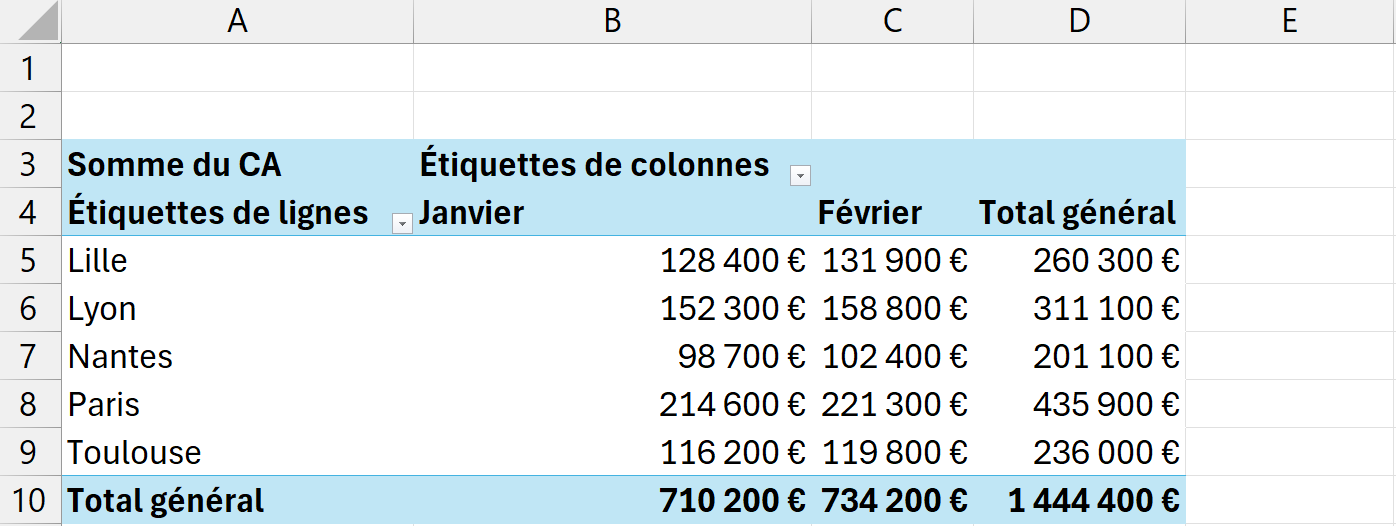
- 1Pour un tableau croisé dynamique, clique dans une de ses cellules, fais un clic droit et choisis Actualiser. Excel relit sa source et recalcule ses agrégations.
- 2Pour un tableau chargé par Power Query, place-toi dedans, fais un clic droit et choisis Actualiser également. Toutes les étapes de la requête se rejouent sur les données du moment.
- 3Pour tout le classeur d'un coup, ouvre l'onglet Données et clique sur le bouton Actualiser tout. Les tableaux croisés, les requêtes et les connexions repartent alors ensemble.

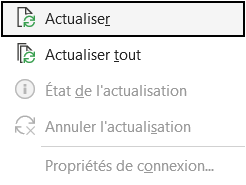
La flèche sous Actualiser tout déroule le choix entre tout actualiser et ne reprendre que l'élément sélectionné.

Quelle différence entre actualiser et recalculer les formules dans Excel
Aucune fonction Excel n'actualise des données, parce que recalculer et actualiser ne s'adressent pas aux mêmes objets. Une formule lit la feuille en direct et se met à jour d'elle-même dès que sa plage change, sans que tu aies rien à demander. Un tableau croisé dynamique, lui, lit un cache, et ce cache ne bouge que sur ordre.
L'écart se voit sur un cas tout simple. Ajoute une ligne dans le tableau qui alimente à la fois une SOMME et un rapport croisé : la somme intègre la nouvelle valeur immédiatement, le rapport reste sur son ancien total. F9 n'y change rien, et Ctrl+Alt+F9, qui force pourtant le recalcul complet du classeur, laisse lui aussi le rapport en arrière.
La règle est donc simple. F9 s'adresse aux formules, Alt+F5 et Ctrl+Alt+F5 s'adressent aux données rapportées d'ailleurs. Quand un chiffre te semble figé malgré un recalcul, c'est presque toujours qu'il sort d'un cache et qu'il attend une actualisation.
Quelle différence entre Actualiser et Actualiser tout
Actualiser ne traite que l'objet où se trouve ton curseur, quand Actualiser tout  relance l'ensemble du classeur. Le premier suffit largement lorsque tu viens de corriger une seule source et que tu veux voir le résultat tout de suite. Le second est le geste de fin de journée, celui qui remet en phase les tableaux croisés, les requêtes et les connexions en une fois.
La différence pèse dès que le classeur s'alourdit. Une requête qui interroge un serveur peut tenir plusieurs minutes, et Ctrl+Alt+F5 la relance même si tu n'avais besoin que de ton rapport local. Le menu du bouton Actualiser tout propose d'ailleurs État de l'actualisation et Annuler l'actualisation, précisément parce que l'attente peut durer.
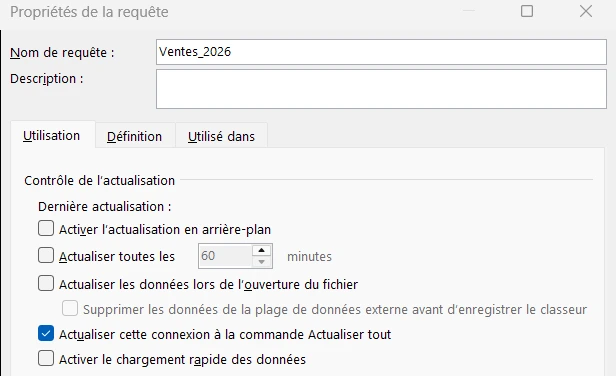
Une requête peut aussi être sortie du lot. Dans ses propriétés, la case « Actualiser cette connexion à la commande Actualiser tout » est cochée par défaut, et la décocher la met à l'écart du geste global. C'est commode pour une source lente, à condition de s'en souvenir, sinon Actualiser tout laissera une partie du classeur en arrière sans rien dire.
Comment actualiser les données automatiquement dans Excel
Excel sait relancer l'actualisation tout seul, mais le réglage ne vit pas au même endroit selon ce que tu veux rafraîchir. Pour un tableau croisé dynamique posé sur une plage du classeur, fais un clic droit dessus puis choisis Options du tableau croisé dynamique. Ouvre ensuite l'onglet Données et coche « Actualiser les données lors de l'ouverture du fichier ».
Pour une requête ou une connexion, tout se règle dans ses propriétés. Ouvre l'onglet Données, clique sur Propriétés de connexion, et la section Contrôle de l'actualisation te propose la même case d'ouverture, plus une case « Actualiser toutes les » suivie d'un nombre de minutes. C'est le réglage des tableaux de bord qu'on laisse affichés en continu sur un écran.
L'actualisation à intervalle régulier n'existe que pour les requêtes et les connexions. Un rapport croisé alimenté par une simple plage locale n'a que la case d'ouverture, ce qui se comprend, puisqu'aucun serveur n'est interrogé entre-temps. Juste au-dessus de ces deux cases, « Activer l'actualisation en arrière-plan » te laisse continuer à saisir pendant qu'une grosse requête tourne.

Les termes liés à l'actualisation des données
Questions fréquentes
sur l'actualisation des données

Le problème vient presque toujours de la source de données. Si elle est déclarée comme une plage fixe, du type A1:F100, les lignes ajoutées en dessous n'en font tout simplement pas partie et l'actualisation ne les verra jamais. Convertis la source en tableau structuré avec Ctrl+L, puis repointe le TCD dessus : dans l'onglet Analyse du tableau croisé dynamique, clique sur Changer la source de données et sélectionne le tableau. Sa plage s'étendra alors d'elle-même à chaque ligne ajoutée. Si c'est déjà un tableau, vérifie que tes nouvelles lignes sont bien à l'intérieur de sa bordure et pas juste en dessous.
Oui, à condition de l'avoir demandé. Ouvre les propriétés de la connexion depuis l'onglet Données et coche « Activer l'actualisation en arrière-plan », Excel va alors chercher les données sans figer la fenêtre et tu peux saisir pendant ce temps. Évite quand même de lire les chiffres avant la fin, ils sont encore incomplets. Si une actualisation traîne vraiment, le menu du bouton Actualiser tout propose Annuler l'actualisation.
L'instruction ThisWorkbook.RefreshAll actualise en une ligne tous les tableaux croisés dynamiques, toutes les requêtes et toutes les connexions du classeur, exactement comme le bouton Actualiser tout. Placée dans la procédure Workbook_Open, elle part à chaque ouverture du fichier, sans avoir à cocher quoi que ce soit dans les propriétés. C'est aussi la porte d'entrée quand l'actualisation doit déclencher autre chose derrière, une sauvegarde ou un envoi par mail.
Pour aller plus loin
Tout ce dont tu as besoin pour passer de la définition à l’usage se trouve ici.

Tout ce qu’il faut savoir sur le tableau croisé dynamique
Lire la leçon
Ton cours Excel gratuit
3 chapitres pour apprendre les bases et découvrir l'automatisation.
Voir le cours
Entraîne-toi sur nos 63 exercices corrigés
S’entraînerLe dictionnaire des formules Excel
Chercher une formule
Les raccourcis que les pros ont dans les doigts
Voir le tableau