
Comprendre et corriger l'erreur #NOMBRE! dans Excel
L'erreur #NOMBRE! est le code qu'Excel affiche quand une formule tente un calcul numérique sans résultat possible, ou dont le résultat sort de ses limites. Une racine carrée de nombre négatif, une fonction financière qui ne converge pas ou un nombre trop grand la déclenchent. La formule reste correctement écrite, ce sont les valeurs qu'elle manipule qui rendent le calcul infaisable. Son libellé est #NOMBRE! en français et #NUM! en anglais.

Que signifie l'erreur #NOMBRE! dans Excel
#NOMBRE! veut dire qu'une formule a demandé un calcul numérique qu'Excel ne peut pas mener à son terme. L'opération est écrite correctement, mais elle vise un résultat qui n'existe pas ou qui sort de ce qu'Excel sait représenter. Plutôt que de renvoyer une valeur fausse, Excel s'arrête et affiche le code à la place.
C'est ce qui la distingue d'une faute de frappe ou d'une donnée du mauvais type. Rien n'est cassé dans la formule et les cellules visées existent bien, c'est la logique mathématique elle-même qui coince. Une racine carrée de nombre négatif n'a pas de résultat réel, et Excel te le signale au lieu d'inventer.
Quatre familles de causes reviennent presque toujours : une opération impossible, un résultat hors des limites d'Excel, une fonction itérative qui ne trouve pas de solution, ou un argument hors du domaine autorisé. Le diagnostic tient donc à une seule question, celle de savoir laquelle de ces quatre situations ta formule a rencontrée.

Comment corriger l'erreur #NOMBRE! dans Excel
Un #NOMBRE! se corrige en remontant à la valeur qui rend le calcul impossible, pas en la cachant. Repère la fonction en cause, vérifie que ses arguments restent dans un domaine calculable, puis corrige l'entrée fautive avant d'envisager le moindre habillage.
- 1Sélectionne la cellule en erreur, puis dans l'onglet Formules clique sur le bouton Évaluer la formule. Excel déroule le calcul pas à pas et s'arrête sur l'opération qui bascule en #NOMBRE!, celle dont le résultat n'existe pas.
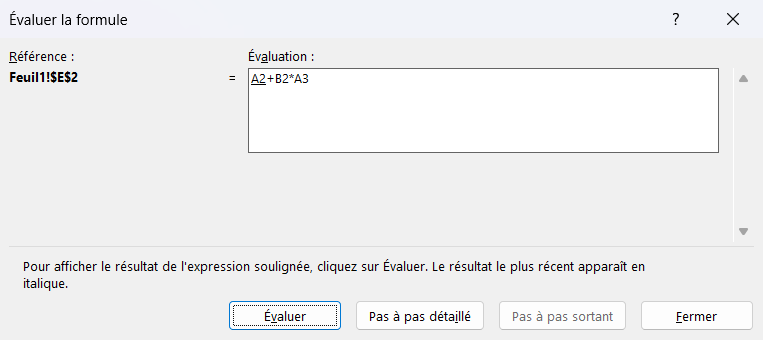
Chaque clic sur Évaluer remplace la partie soulignée par son résultat : l'erreur apparaît à l'étape exacte qui la produit. - 2Contrôle le domaine de la fonction en cause : une racine veut un nombre positif ou nul, un logarithme un nombre strictement positif. Corrige la valeur d'entrée pour qu'elle y rentre, plutôt que de forcer le calcul.
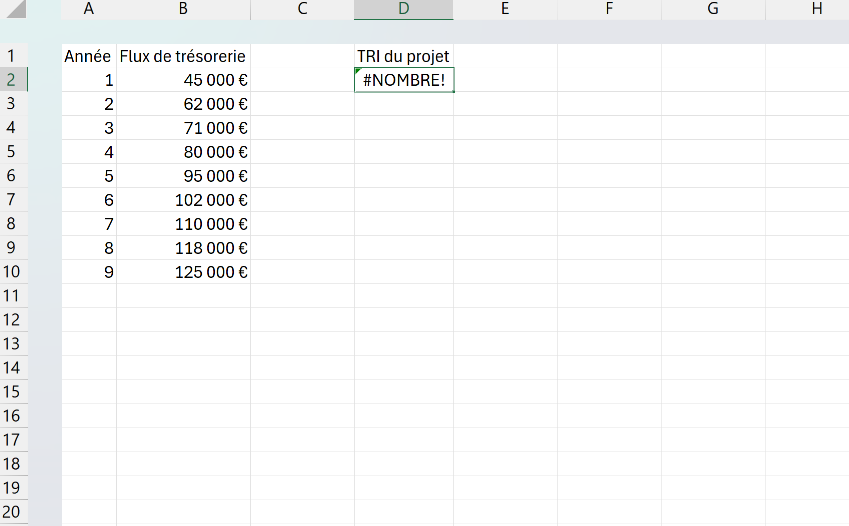
- 3Pour une fonction TRI qui renvoie #NOMBRE!, vérifie que la plage mélange au moins un flux négatif et un flux positif : sans ce changement de signe, aucun taux n'existe. Si les flux sont seulement irréguliers, ajoute une estimation en second argument, comme `=TRI(B2:B10;0,1)`, pour guider ses itérations.
- 4Quand le résultat dépasse les limites d'Excel, comme une puissance ou une factorielle qui explose, revois plutôt l'échelle de tes données ou décompose l'opération en étapes plus petites.
- 5Une fois la cause comprise et corrigée, tu peux envelopper la formule dans SIERREUR pour afficher un message propre à la place du code, avec `=SIERREUR(RACINE(A1);"")` par exemple.

Pourquoi Excel renvoie l'erreur #NOMBRE!
Quatre situations produisent un #NOMBRE!, et toutes reviennent au même constat : le calcul demandé n'a pas de résultat qu'Excel puisse écrire.
- 1Une opération mathématiquement impossible.
=RACINE(-1)cherche la racine d'un nombre négatif et=LN(0)le logarithme de zéro, deux calculs sans valeur réelle, et Excel rend #NOMBRE!. - 2Un résultat qui dépasse les limites d'Excel. Au-delà d'environ 1,8 × 10^308, une puissance comme
=10^309ou une factorielle comme=FACT(171)explose ce plafond et bascule en #NOMBRE!. - 3Une fonction financière qui ne converge pas. TRI et TAUX tâtonnent pour trouver un taux, et lorsque aucune solution ne se dégage, elles abandonnent sur un #NOMBRE!.
- 4Un argument hors du domaine autorisé.
=PETITE.VALEUR(A1:A3;5)réclame la cinquième plus petite valeur d'une plage qui n'en compte que trois, un rang qui n'existe pas, et l'erreur tombe.
Le point commun saute aux yeux une fois la liste posée. Excel ne juge jamais que ta formule est mal écrite, il constate que le nombre attendu n'existe pas, et il te laisse retrouver laquelle de ces entrées le lui interdit.
Pourquoi la fonction TRI renvoie l'erreur #NOMBRE!
TRI calcule le taux de rendement interne en tâtonnant : elle part d'une estimation, l'ajuste, et recommence jusqu'à tomber sur le bon taux. Deux obstacles l'arrêtent sur un #NOMBRE!, et ils n'ont rien à voir l'un avec l'autre.
Le premier est une suite de flux qui n'a tout simplement aucun taux de rendement. Sans au moins un flux négatif, l'investissement de départ, et un flux positif, le retour, aucun taux ne remet les comptes à zéro, et TRI renonce. Une colonne de montants tous positifs renvoie #NOMBRE! à tous les coups, quelle que soit l'estimation que tu ajoutes.
Le second est un problème de convergence. Des flux qui changent plusieurs fois de signe peuvent avoir plusieurs solutions, ou en cacher une loin de l'estimation par défaut de 10 %. TRI tourne une vingtaine de fois puis renonce, alors qu'une estimation posée près du taux réel, en second argument, l'aide à la trouver.
Quelle différence entre #NOMBRE!, #VALEUR! et #DIV/0!
Les codes d'erreur d'Excel occupent tous la même place dans la cellule, mais chacun pointe un problème différent. Le #NOMBRE! signale un calcul numérique sans résultat possible, alors que la formule et les données sont par ailleurs correctes.
Le #VALEUR! répond à un tout autre cas, une donnée du mauvais type, du texte là où un nombre est attendu. Le #DIV/0! vient d'une division par zéro ou par une cellule vide, et le #NOM? d'un mot que la formule emploie sans qu'Excel le reconnaisse. Aucun de ces trois ne parle de logique mathématique impossible.
Cette nature commande la réparation. Un #NOMBRE! se corrige en ramenant les valeurs dans un domaine calculable, là où un #VALEUR! réclame le bon type, un #DIV/0! un dénominateur non nul, et un #NOM? un nom correctement écrit. Reconnaître le code, c'est déjà savoir de quel côté chercher.
=FACT(170) rend environ 7,26 × 10^306, mais =FACT(171) dépasse le plafond de calcul et bascule aussitôt en #NOMBRE!. Le même mur arrête =10^309.
Les termes liés à l'erreur #NOMBRE!
Questions fréquentes
sur l'erreur #NOMBRE!

Une racine carrée renvoie #NOMBRE! dès que son argument est négatif, car aucun nombre réel élevé au carré ne redonne un négatif. Regarde d'abord la cellule d'entrée : une valeur négative que tu n'attendais pas est un signal à corriger en amont, dans la donnée, pas dans la formule. Si ce signe est normal et que tu veux quand même la racine de la valeur absolue, écris =RACINE(ABS(A1)), qui retire le signe avant le calcul. Ce contournement change le sens du résultat, alors ne l'emploie que si c'est bien ce que tu cherches.
Enveloppe ta formule dans SIERREUR en précisant ce qu'Excel doit afficher à la place, comme =SIERREUR(RACINE(A1);"") pour une cellule vide ou =SIERREUR(RACINE(A1);"à vérifier") pour un message. Attention, SIERREUR ne corrige pas le calcul, il ne fait que cacher le code : la valeur reste introuvable derrière l'affichage. Réserve-le aux cas où tu sais déjà pourquoi la formule échoue et où le vide est un résultat acceptable, pas comme raccourci pour faire disparaître le problème.
Oui, c'est la même erreur, seul le libellé change avec la langue de l'interface : l'Excel français écrit #NOMBRE! là où l'anglais affiche #NUM!. La cause est identique des deux côtés, un calcul numérique sans résultat possible ou hors des limites d'Excel. Si tu suis un tutoriel en anglais qui parle d'une #NUM! error, applique-lui sans hésiter les mêmes corrections qu'en français.
Pour aller plus loin
Tout ce dont tu as besoin pour passer de la définition à l’usage se trouve ici.

Tout ce qu’il faut savoir sur les erreurs Excel
Lire la leçon
Ton cours Excel gratuit
3 chapitres pour apprendre les bases et découvrir l'automatisation.
Voir le cours
Entraîne-toi sur nos 63 exercices corrigés
S’entraînerLe dictionnaire des formules Excel
Chercher une formule
Les raccourcis que les pros ont dans les doigts
Voir le tableau