
Pourquoi Excel affiche #### et comment l'enlever
Les symboles #### ne sont pas une vraie erreur : ils signifient que la colonne est trop étroite pour afficher le nombre ou la date contenus dans la cellule. La valeur reste intacte, seul son affichage est tronqué. Il suffit d'élargir la colonne pour que tout réapparaisse.

Pourquoi Excel affiche #### à la place d'un nombre
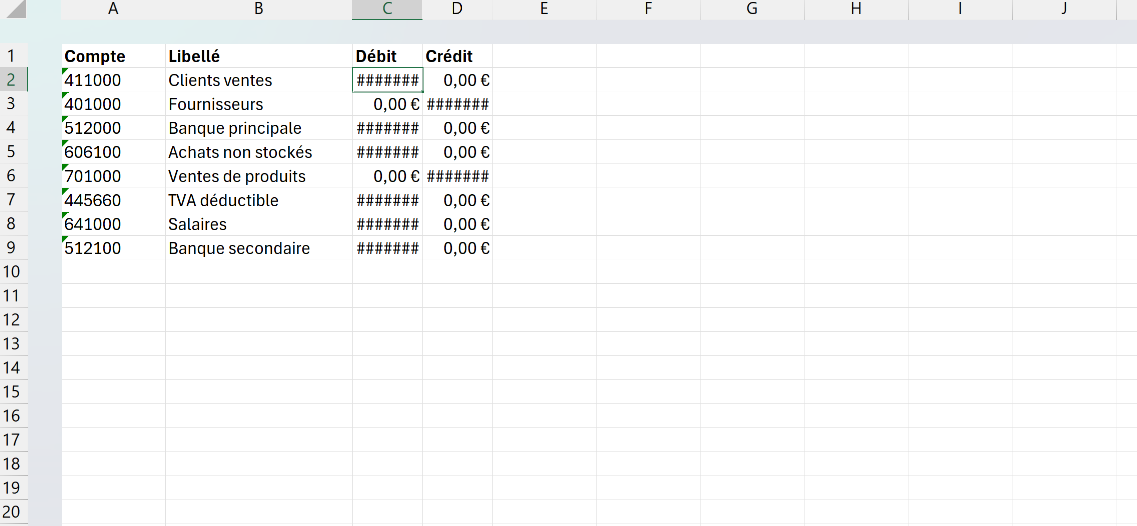
Excel affiche une rangée de #### quand la colonne est trop étroite pour montrer la valeur en entier, et c'est un souci d'affichage, pas une erreur de calcul. Le nombre, la date ou le montant formaté reste intact dans la cellule, seule la largeur pour l'afficher fait défaut.
Le cas le plus courant arrive après un import ou un copier-coller, quand les colonnes reprennent une largeur par défaut trop juste pour des montants longs. Une feuille entière peut alors se couvrir de dièses sans qu'une seule donnée ait bougé.

Comment enlever les #### dans Excel
Pour enlever les ####, élargis la colonne jusqu'à ce que la valeur tienne, car les dièses ne sont qu'un manque de place. Le double-clic sur la bordure de l'en-tête reste le plus rapide.
- 1Double-clique sur la bordure droite de l'en-tête de la colonne, juste après sa lettre. Excel ajuste aussitôt la largeur au contenu le plus long et les chiffres remplacent les ####.
- 2Pour une largeur précise, attrape cette bordure et fais-la glisser, ou fais un clic droit sur l'en-tête puis choisis Largeur de colonne et saisis une valeur.
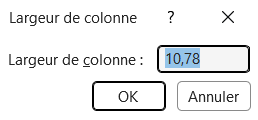
La valeur ne se compte ni en pixels ni en centimètres mais en nombre de caractères de la police par défaut, ce qui explique qu'elle tombe rarement rond. - 3Si plusieurs colonnes sont touchées, sélectionne-les d'abord, puis double-clique sur la bordure de l'une des en-têtes, et Excel les ajuste toutes d'un coup.

Pourquoi les #### restent après avoir élargi la colonne
Quand les #### résistent à l'élargissement, la cellule contient presque toujours une date ou une heure négative. Excel sait stocker ce résultat, mais il ne sait pas l'afficher avec un format de date ou d'heure, alors il montre des dièses quelle que soit la largeur.
Le cas classique est une soustraction d'heures passée en négatif, une fin avant un début par exemple. Repasse la cellule en format Nombre pour lire la vraie valeur, ou bascule le classeur dans le système de dates 1904 (Fichier, Options, Options avancées) pour afficher ces durées négatives au lieu des dièses.
Quelle différence entre #### et une vraie erreur Excel comme #VALEUR! ou #REF!
Une vraie erreur d'Excel remplace le résultat par un code après un calcul qui a échoué, là où les #### laissent la valeur intacte et ne trahissent qu'un manque de place. #VALEUR!, #REF!, #DIV/0! ou #PROPAGATION! pointent un problème de fond dans la formule, et ils ne partent pas en élargissant la colonne.
Le dièse sert aussi de syntaxe ailleurs, sans rien signaler d'anormal. Il ouvre les parties d'une référence structurée, comme Tableau1[#Tout] ou [#En-têtes], et il forme l'opérateur de plage déversée, où A1# désigne tout le résultat étalé d'une formule. Ces dièses-là sont voulus, pas le signe d'une colonne trop étroite.

Questions fréquentes
sur le ####

Non. La cellule garde un vrai nombre, seul son affichage manque de place : une formule qui la référence calcule avec la bonne valeur et une SOMME l'additionne normalement. C'est la différence avec un nombre stocké en texte, que SOMME ignore en silence et qui fausse le total.
Parce qu'un import ou un collage ramène souvent les colonnes à une largeur par défaut trop juste pour les montants. Tes valeurs restent intactes : double-clique sur la bordure droite d'une en-tête pour qu'Excel ajuste chaque colonne à son contenu.
Pour aller plus loin
Tout ce dont tu as besoin pour passer de la définition à l’usage se trouve ici.

Tout ce qu’il faut savoir sur les erreurs Excel
Lire la leçon
Ton cours Excel gratuit
3 chapitres pour apprendre les bases et découvrir l'automatisation.
Voir le cours
Entraîne-toi sur nos 63 exercices corrigés
S’entraînerLe dictionnaire des formules Excel
Chercher une formule
Les raccourcis que les pros ont dans les doigts
Voir le tableau