
Comprendre et corriger l'erreur #NOM? dans Excel
L'erreur #NOM? est le code qu'Excel affiche quand il ne reconnaît pas un nom dans une formule. Ce nom peut être une fonction mal orthographiée, une plage nommée qui n'existe pas, ou du texte laissé sans guillemets. C'est un problème de nom employé par la formule, pas un calcul qui a échoué.

Que signifie l'erreur #NOM? dans Excel
L'erreur #NOM? signale qu'Excel a rencontré, dans une formule, un mot qu'il ne connaît pas. Le terme est à prendre au pied de la lettre. Excel lit chaque morceau de la formule comme un nom de fonction ou de plage, et l'un d'eux ne correspond à rien dans son répertoire.
C'est ce qui la sépare des autres erreurs d'Excel. Le calcul n'a pas dérapé et les cellules visées existent bien, c'est le vocabulaire de la formule qui cloche. Excel bute sur ce mot avant même de calculer, et il affiche le code à la place du résultat.
Le coupable est presque toujours du texte tapé à la main. Un nom de fonction avec une lettre en trop, une plage nommée oubliée, un mot laissé sans guillemets : à chaque fois, Excel cherche ce nom dans sa liste. Il ne le trouve pas, et rend #NOM?.

Comment corriger l'erreur #NOM? dans Excel
Corriger un #NOM? revient à retrouver le nom qu'Excel ne reconnaît pas, puis à l'écrire correctement. Commence par l'orthographe de la fonction, vérifie ensuite les guillemets autour du texte, puis les plages nommées, et contrôle enfin les deux-points d'une plage.
- 1Retape le nom de la fonction dans la barre de formule, car une seule lettre en trop suffit à déclencher l'erreur. Efface-le et resaisis-le : la liste d'autocomplétion d'Excel propose le nom exact, que tu valides avec la touche Tab.
- 2Encadre de guillemets tout texte fixe écrit dans la formule. Un mot comme `oui`, `France` ou `Paris` laissé nu passe pour un nom de plage introuvable, alors qu'entre guillemets Excel le lit comme du texte.
- 3Ouvre le gestionnaire de noms avec Ctrl+F3 pour contrôler les plages nommées appelées par la formule. Si le nom cherché n'apparaît pas dans la liste, il a été supprimé ou renommé, et il faut le recréer ou corriger la formule.
- 4Vérifie enfin les deux-points d'une plage : `=SOMME(A1A10)` cherche un nom `A1A10` et rend #NOM?, là où `=SOMME(A1:A10)` désigne bien la plage attendue.

Pourquoi Excel renvoie l'erreur #NOM? dans une formule
Quatre saisies produisent un #NOM?, et toutes reviennent au même geste : Excel a lu un mot comme un nom et ne l'a trouvé nulle part.
- 1Une fonction mal orthographiée est de loin la cause la plus fréquente.
=SOMEE(A1)ou=RECHERCHV(...)renvoient #NOM? parce qu'aucune fonction ne porte ce nom dans la liste d'Excel. - 2Du texte laissé sans guillemets vient juste après. Dans
=SI(A1=oui;1;0), Excel prendouipour une plage nommée introuvable, là où"oui"entre guillemets serait lu comme du texte. - 3Une plage nommée supprimée ou jamais créée casse toute formule qui l'appelle.
=SOMME(Ventes)renvoie #NOM? dès que le nomVentesn'existe pas, ou plus, dans le classeur. - 4Un deux-points oublié colle deux références en un seul mot.
=SOMME(A1A10)cherche une plage nomméeA1A10au lieu de la plageA1:A10, et bascule en #NOM?.
Le point commun saute aux yeux une fois la liste posée. Excel ne juge pas le résultat du calcul, il refuse un mot qu'il ne sait pas interpréter et s'arrête là. Retrouver ce mot, c'est déjà avoir presque corrigé l'erreur.
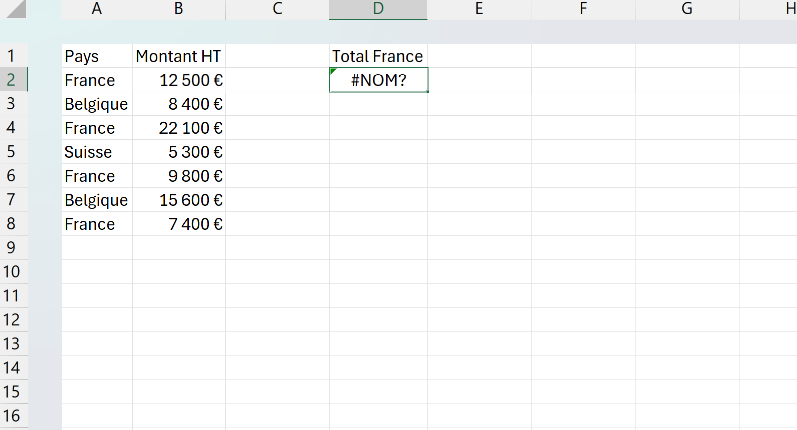
Pourquoi RECHERCHEV renvoie l'erreur #NOM? dans Excel
RECHERCHEV affiche #NOM? pour les mêmes raisons qu'ailleurs, mais deux d'entre elles reviennent sans cesse sur cette fonction. La première est le nom de la fonction lui-même, souvent tapé RECHERCHV ou RECHERECHEV dans la précipitation, ce qui suffit à déclencher l'erreur avant tout calcul.
La deuxième touche la table de recherche désignée par un nom. Une formule =RECHERCHEV(A2;Tarifs;2;FAUX) s'appuie sur la plage nommée Tarifs, et le jour où ce nom est supprimé ou mal écrit, RECHERCHEV ne trouve plus sa table et rend #NOM?. Le gestionnaire de noms (Ctrl+F3) dit tout de suite si Tarifs existe encore.
La valeur cherchée compte aussi lorsqu'il s'agit de texte. =RECHERCHEV(Paris;...) sans guillemets fait passer Paris pour un nom de plage, là où "Paris" serait lu comme la valeur à trouver. Un #NOM? sur une RECHERCHEV n'est donc presque jamais un problème de correspondance, c'est un problème de vocabulaire.
Quelle différence entre les erreurs #NOM?, #VALEUR! et #REF!
Ces trois codes prennent la même place dans la cellule mais ne parlent pas du même problème. Le #NOM? veut dire qu'Excel ne reconnaît pas un mot de la formule, un nom de fonction ou de plage : la formule est mal nommée avant même d'être calculée.
Le #VALEUR! répond au cas où la formule est correctement écrite mais reçoit le mauvais type, du texte là où elle attendait un nombre. Le #REF!, lui, signale une adresse qui n'existe plus, presque toujours après la suppression d'une ligne, d'une colonne ou d'une feuille. Dans ces deux cas, Excel a compris ta formule, c'est le contenu ou la cible qui pose problème.
Cette distinction oriente la réparation. Un #NOM? se règle en corrigeant un nom mal écrit, un #VALEUR! en remettant le bon type de donnée, un #REF! en reconstruisant une référence perdue. Reconnaître le code, c'est déjà savoir de quel côté chercher.

Les termes liés à l'erreur #NOM?
Questions fréquentes
sur l'erreur #NOM?

Non, SIERREUR masque le #NOM? sans en corriger la cause. Une formule =SIERREUR(SOMESI(...);0) affiche 0 au lieu de l'erreur, mais le nom mal écrit reste faux, et le résultat avec lui. Tu caches le symptôme en croyant le problème réglé, alors que le calcul ne donnera jamais le bon total. Garde SIERREUR pour les erreurs que tu attends vraiment, et pour un #NOM? corrige plutôt le nom en cause.
Le plus souvent, une plage nommée utilisée par la formule a été supprimée ou renommée entre-temps, ou un onglet auquel elle renvoyait a disparu. Ouvre le gestionnaire de noms avec Ctrl+F3 et vérifie que les noms appelés par ta formule y figurent toujours. Si le fichier a changé de main, il a aussi pu être ouvert dans une version d'Excel qui ne connaît pas l'une de ses fonctions. Commence par les plages nommées, c'est la cause la plus fréquente d'un #NOM? qui apparaît du jour au lendemain.
Ouvre le gestionnaire de noms avec le raccourci Ctrl+F3. Il liste toutes les plages nommées du classeur avec leur définition et leur portée. Si le nom que ta formule cherche n'apparaît pas dans la liste, c'est qu'il a été supprimé ou renommé, et tu peux le recréer directement depuis cette fenêtre. Regarde aussi la colonne de portée : un nom limité à une seule feuille ne marche pas ailleurs sans que tu précises l'onglet.
Pour aller plus loin
Tout ce dont tu as besoin pour passer de la définition à l’usage se trouve ici.

Tout ce qu’il faut savoir sur les erreurs Excel
Lire la leçon
Ton cours Excel gratuit
3 chapitres pour apprendre les bases et découvrir l'automatisation.
Voir le cours
Entraîne-toi sur nos 63 exercices corrigés
S’entraînerLe dictionnaire des formules Excel
Chercher une formule
Les raccourcis que les pros ont dans les doigts
Voir le tableau