
C'est quoi le Gestionnaire de noms Excel ?
Le Gestionnaire de noms (Ctrl+F3) est la fenêtre qui recense tous les noms définis d'un classeur : plages nommées, constantes nommées et formules nommées. Chaque nom y apparaît avec sa valeur, sa référence et son étendue. On y crée, modifie, filtre et supprime les noms depuis un seul endroit, sans fouiller les formules.
À quoi sert le Gestionnaire de noms dans Excel
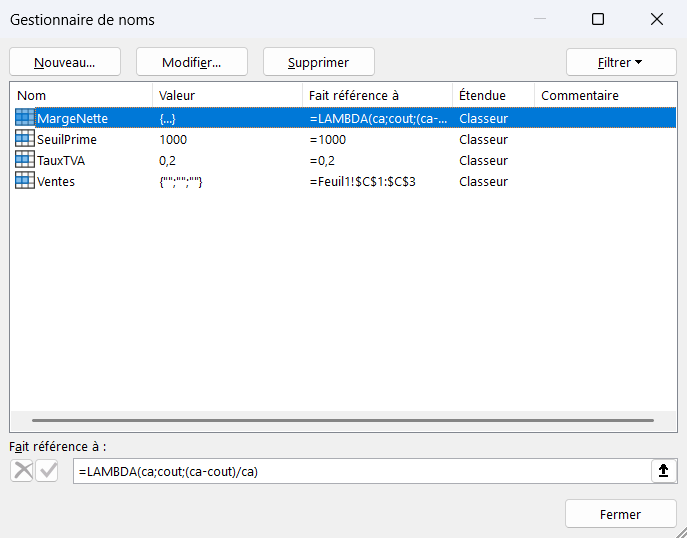
Le Gestionnaire de noms  te donne la liste complète des noms de ton classeur au même endroit, alors qu'ils sont d'habitude éparpillés au fil des formules. Chaque ligne montre un nom, sa valeur du moment, la plage ou la formule vers laquelle il pointe dans la colonne Fait référence à, et son étendue. Les boutons Nouveau, Modifier et Supprimer regroupent tout ce que tu peux faire dessus.
C'est là que tu vois enfin ce qu'un classeur hérité contient vraiment. Sur un fichier construit par quelqu'un d'autre, les formules parlent de CHARGES_FIX ou de TVA sans dire vers quoi ces noms renvoient, et la fenêtre te le révèle d'un seul coup d'œil. Tu distingues du même regard les noms encore utiles et ceux qui traînent sans plus rien désigner.
#NOM? dans toutes les formules qui s'appuyaient dessus, sans le moindre avertissement. Avant de le retirer, cherche-le avec Ctrl+F pour voir où il sert vraiment.
Comment gérer les plages nommées dans Excel
Le Gestionnaire de noms réunit la création, la correction et le nettoyage des noms dans une seule fenêtre. Ouvre-le avec Ctrl+F3, puis sers-toi des boutons Nouveau, Modifier, Filtrer et Supprimer selon ce que tu veux faire.
- 1Ouvre l'onglet Formules du ruban, puis clique sur Gestionnaire de noms, ou tape directement le raccourci Ctrl+F3 depuis n'importe quelle feuille.
- 2Pour ajouter un nom, clique sur Nouveau, saisis le Nom, choisis la Zone (Classeur pour un accès partout, ou une feuille précise), puis renseigne le champ Fait référence à avec ta plage nommée ou une formule.
- 3Pour corriger un nom existant, sélectionne-le dans la liste, clique sur Modifier et ajuste la plage dans Fait référence à, ce qui met à jour toutes les formules qui l'utilisent d'un seul coup.
- 4Repère les noms cassés grâce au bouton Filtrer puis Noms avec erreurs, la colonne Valeur affiche #REF! quand la plage a été supprimée.
- 5Sélectionne ces noms et clique sur Supprimer pour nettoyer le classeur.

Quelle différence entre la zone de nom et le Gestionnaire de noms
La zone de nom sert à créer un nom vite fait, le Gestionnaire sert à tous les gérer ensuite. La zone de nom, c'est le petit champ en haut à gauche, juste avant la barre de formule. Tu y sélectionnes une plage, tu tapes un nom, tu valides, et le nom est posé en trois secondes.
Ce champ s'arrête pourtant là. Il crée et il navigue, mais il ne montre jamais vers quoi un nom pointe, et il ne permet ni de corriger une référence ni de supprimer un nom. Tout cela se passe dans le Gestionnaire, qui affiche la liste entière et ouvre chaque nom à la modification.
La règle est donc simple. Pour poser un nom sur une plage que tu as sous les yeux, la zone de nom va plus vite. Dès qu'il faut relire, réparer ou faire le ménage, c'est le Gestionnaire que tu ouvres avec Ctrl+F3.
À quoi sert l'étendue d'un nom dans le Gestionnaire de noms
L'étendue décide où un nom est reconnu : dans tout le classeur, ou sur une seule feuille. Un nom d'étendue Classeur s'emploie dans n'importe quelle formule du fichier et ne peut exister qu'en un seul exemplaire. Un nom d'étendue feuille, lui, n'est visible que sur la feuille où tu l'as défini.
Cette portée locale rend un vrai service au quotidien. Tu peux réutiliser le même nom, TOTAL par exemple, sur douze feuilles mensuelles, chacune renvoyant à sa propre colonne, sans que les noms entrent en conflit. La colonne Étendue du Gestionnaire t'indique pour chaque ligne si le nom vaut pour tout le classeur ou pour une feuille précise.

Les termes liés au gestionnaire de noms
Questions fréquentes
sur le gestionnaire de noms

Le raccourci est Ctrl+F3, depuis n'importe quelle feuille. Tu peux aussi passer par l'onglet Formules du ruban, puis cliquer sur Gestionnaire de noms dans le groupe Noms définis. La fenêtre qui s'ouvre liste tous les noms du classeur avec leur valeur, leur référence, leur étendue et leur commentaire éventuel. Tu y crées, modifies, filtres et supprimes les noms.
Ouvre le Gestionnaire de noms (Ctrl+F3), maintiens Ctrl enfoncé et clique sur chaque nom à retirer pour les sélectionner ensemble. Clique ensuite sur Supprimer, puis confirme quand Excel te le demande. Pour cibler d'abord les noms cassés, sers-toi du bouton Filtrer et de son option Noms avec erreurs, qui isole les #REF! à nettoyer.
Non, l'étendue se fixe au moment où tu crées le nom et ne se modifie plus ensuite dans le Gestionnaire de noms. Pour faire passer un nom de la feuille au classeur, ou l'inverse, supprime-le puis recrée-le avec la portée voulue. Son nom, sa référence et son commentaire, eux, restent modifiables à tout moment avec le bouton Modifier.
Pour aller plus loin
Tout ce dont tu as besoin pour passer de la définition à l’usage se trouve ici.

Tout ce qu’il faut savoir sur les formules de base
Lire la leçon
Ton cours Excel gratuit
3 chapitres pour apprendre les bases et découvrir l'automatisation.
Voir le cours
Entraîne-toi sur nos 63 exercices corrigés
S’entraînerLe dictionnaire des formules Excel
Chercher une formule
Les raccourcis que les pros ont dans les doigts
Voir le tableau