
C'est quoi les jeux d'icônes dans Excel ?
Les jeux d'icônes sont un style de mise en forme conditionnelle qui affiche une icône, flèche, feu tricolore ou étoile, dans chaque cellule selon la place de sa valeur dans la plage. Excel range les valeurs en paliers et attribue à chacun son icône.
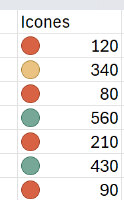
À quoi servent les jeux d'icônes dans Excel
Les jeux d'icônes transforment une colonne de chiffres en indicateurs de statut, posés directement dans les cellules et sans colonne en plus. Là où il fallait lire chaque valeur pour juger une ligne, une flèche verte ou un rond rouge donne le verdict d'un coup d'œil.
Le classement se fait tout seul, sans que tu écrives la moindre formule. Une progression prend la flèche vers le haut, une alerte le rond rouge, un point d'attention le drapeau jaune. Le même principe se décline en feux tricolores, en étoiles ou en notations.
C'est l'outil des tableaux de bord et des rapports de suivi, ceux qu'un lecteur pressé doit comprendre sans analyser les nombres. Le statut de chaque ligne saute aux yeux, et la discussion se porte aussitôt sur ce qui décroche.

Comment ajouter un jeu d'icônes dans Excel
Un jeu d'icônes place une petite icône dans chaque cellule selon le palier où tombe sa valeur. Sélectionne ta colonne, choisis le jeu, puis règle les seuils.
- 1Sélectionne la colonne de valeurs qui doit porter les icônes.
- 2Va dans l'onglet Accueil, puis clique sur Mise en forme conditionnelle.
- 3Survole Jeux d'icônes, puis choisis un jeu de flèches, de feux ou de formes.
- 4Pour fixer tes propres paliers, clique sur Gérer les règles puis sur Modifier la règle.

Comment personnaliser les seuils d'un jeu d'icônes
Par défaut, Excel ignore ta logique métier et découpe simplement la plage en trois tranches de pourcentage, avec des bornes à 33 % et 67 %. Un chiffre de 40 % et un autre de 90 % peuvent ainsi hériter du même palier, alors que tout les sépare à tes yeux.
Le réglage qui remet les icônes d'aplomb tient en un geste : dans Modifier la règle, passe le Type de chaque seuil de Pourcentage à Nombre. Tu saisis ensuite des bornes qui parlent à ton activité, vert au-dessus de 100 % de rentabilité, rouge en dessous de 50 %. L'icône dit alors quelque chose de juste, au lieu de refléter un simple découpage en tiers.
Garde l'œil sur l'ordre des bornes, du seuil le plus haut en premier au plus bas en dernier, tel qu'il s'affiche dans le tableau des icônes. Une valeur mal rangée envoie le vert sur une ligne médiocre sans le moindre message d'erreur.
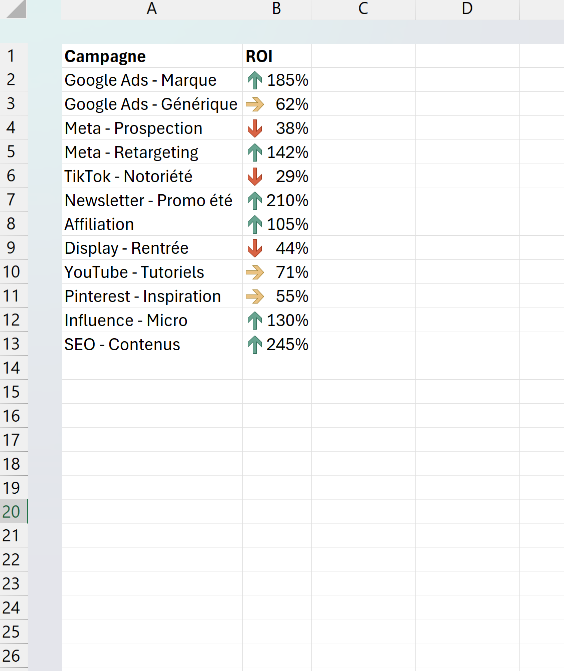
Quelle différence entre jeux d'icônes, barres de données et nuances de couleurs
Les trois appartiennent à la même famille, la mise en forme conditionnelle qui habille une plage selon ses valeurs, mais chacune répond à une question différente. Le jeu d'icônes range chaque valeur dans un palier et lui pose une icône, soit un statut discret en trois à cinq catégories.
Les barres de données, elles, tracent dans la cellule une barre proportionnelle à la valeur, taillée pour comparer des ordres de grandeur. Les nuances de couleurs teintent le fond d'un dégradé continu, du rouge au vert, et font ressortir les zones fortes et faibles d'un tableau.
Le choix se ramène donc à ce que tu veux montrer. Un statut bon, moyen ou mauvais appelle les icônes, une échelle de grandeur les barres de données, une carte de tendances les nuances de couleurs.

Les termes liés aux jeux d'icônes
Questions fréquentes
sur les jeux d'icônes

Un jeu d'icônes classe une seule plage, il ne compare pas deux colonnes tout seul. Crée d'abord une colonne intermédiaire qui calcule l'écart, par exemple =B2-C2, puis applique les icônes dessus, flèche vers le haut pour un écart positif et vers le bas pour un écart négatif. Pour piloter un seuil par une cellule, passe son Type sur Formule dans Modifier la règle et pointe-le vers cette cellule, comme =$H$1. Les icônes se reclassent alors dès que tu changes cette valeur.
Chaque palier a son propre menu d'icônes dans la fenêtre Modifier la règle, tu n'es donc pas tenu de garder les trois icônes du même jeu. Tu peux prendre la coche verte d'un jeu et la croix rouge d'un autre, ou remplacer une icône que tu trouves peu lisible. C'est aussi comme ça qu'on fabrique un indicateur binaire, conforme ou non, avec seulement deux symboles.
Pour aller plus loin
Tout ce dont tu as besoin pour passer de la définition à l’usage se trouve ici.

Tout ce qu’il faut savoir sur la mise en forme
Lire la leçon
Ton cours Excel gratuit
3 chapitres pour apprendre les bases et découvrir l'automatisation.
Voir le cours
Entraîne-toi sur nos 63 exercices corrigés
S’entraînerLe dictionnaire des formules Excel
Chercher une formule
Les raccourcis que les pros ont dans les doigts
Voir le tableau