
C'est quoi l'insertion d'une ligne dans Excel ?
Insérer une ligne ajoute une ligne vide au-dessus de la ligne sélectionnée, décalant vers le bas les lignes existantes. Fais un clic droit sur le numéro de ligne et choisis Insérer, ou sélectionne la ligne entière et utilise le raccourci Ctrl+Maj+= (signe plus).

À quoi sert l'insertion d'une ligne dans Excel
Insérer une ligne, c'est ouvrir une rangée vide à un endroit précis de ton tableau pour y glisser une donnée qui manque, sans écraser ni déplacer à la main ce qui existe déjà. Le besoin revient sans cesse dès que tu tiens une liste qui vit.
Tu t'en sers surtout pour caser un nouvel enregistrement à sa place, un client, un produit ou une écriture comptable, plutôt que de le taper en bas d'une liste triée puis de tout reclasser. Ça sert aussi à aérer un tableau, en ménageant un espace entre deux blocs de données ou juste avant un sous-total.
L'action est à distinguer de la ligne elle-même, qui est la rangée déjà présente, numérotée dans la marge. Ici tu n'en sélectionnes pas une, tu en fabriques une nouvelle au-dessus de ta sélection, et c'est Excel qui réaligne le reste de la feuille autour.
=SOMME(A2:A10) ne passe pas à A2:A11, et le total oublie la nouvelle ligne sans rien signaler.
Comment insérer une ligne dans Excel
Excel insère la nouvelle ligne au-dessus de celle que tu sélectionnes et décale toutes les lignes suivantes vers le bas. Les formules et les références absolues s'ajustent automatiquement, tu n'as rien à recalculer.
- 1Repère la ligne au-dessus de laquelle tu veux insérer, puis fais un clic droit sur son numéro, dans la marge grise à gauche, pour sélectionner la ligne entière.
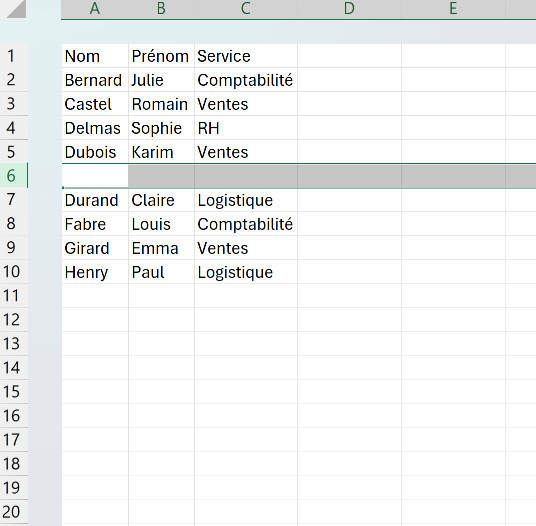
- 2Dans le menu contextuel, clique sur Insérer. Une ligne vide apparaît au-dessus et le contenu du dessous descend d'un cran.
- 3Plus rapide, sélectionne la ligne puis appuie sur Ctrl et la touche plus (Ctrl + Maj + = sur un clavier français) pour insérer sans passer par le menu.
- 4Pour ajouter plusieurs lignes d'un coup, sélectionne d'abord autant de lignes existantes que tu veux en créer, puis fais Insérer, Excel en ajoute exactement le même nombre.
- 5Le principe est identique pour une colonne, fais un clic droit sur la lettre de la colonne, puis Insérer, et Excel décale les colonnes vers la droite.

Insérer une ligne dans un tableau structuré Excel
Le résultat n'est pas le même selon que tu insères dans une plage ordinaire ou dans un vrai tableau structuré, celui qu'on crée avec Ctrl+L. Dans une plage, la ligne arrive vide et se contente de reprendre la mise en forme de la ligne du dessus, rien de plus.
Dans un tableau structuré, Excel fait le reste du travail à ta place. La nouvelle ligne s'intègre au tableau, qui s'étend d'une rangée, et elle hérite d'un coup des formules de colonne calculée, des bordures et des listes de validation de ses voisines. Tu récupères une ligne déjà habillée et déjà branchée sur tes calculs, prête à saisir.
C'est une bonne raison de convertir en tableau Excel une liste qui grossit souvent. Chaque insertion y coûte un clic, là où une plage ordinaire te fait refaire la mise en forme et recopier les formules ligne après ligne.

Les termes liés à l'insertion d'une ligne
Questions fréquentes
sur l'insertion d'une ligne

Sélectionne la ligne entière en cliquant sur son numéro, puis fais Ctrl + Maj + = (la touche plus) sur un clavier français. La ligne s'insère au-dessus sans passer par le menu. Si tu n'as qu'une cellule sélectionnée, Excel te demande d'abord dans quel sens décaler.
Toujours au-dessus. Excel pousse la ligne sélectionnée et toutes les suivantes d'un cran vers le bas. Pour ajouter une ligne sous la dernière d'un tableau, il vaut mieux te placer dans la dernière cellule et appuyer sur Tab.
Sélectionne d'abord autant de lignes existantes que tu veux en créer, puis fais clic droit et Insérer. Excel ajoute exactement le même nombre de lignes vides. Pour en insérer cinq, tu surlignes cinq lignes avant de lancer l'insertion.
Non, dans la plupart des cas : les formules et les références s'ajustent toutes seules pour suivre le décalage, donc tu n'as rien à recalculer après une insertion au milieu de tes données. Un total placé sous ton tableau s'étend même pour englober la nouvelle ligne. Fais seulement attention aux lignes ajoutées tout en haut ou tout en bas d'une plage sommée, qui peuvent rester en dehors du calcul.
Pour aller plus loin
Tout ce dont tu as besoin pour passer de la définition à l’usage se trouve ici.

Tout ce qu’il faut savoir sur les bases d’Excel
Lire la leçon
Ton cours Excel gratuit
3 chapitres pour apprendre les bases et découvrir l'automatisation.
Voir le cours
Entraîne-toi sur nos 63 exercices corrigés
S’entraînerLe dictionnaire des formules Excel
Chercher une formule
Les raccourcis que les pros ont dans les doigts
Voir le tableau