
C'est quoi une fonction imbriquée Excel ?
Une fonction imbriquée est une fonction utilisée comme argument d'une autre fonction, permettant des calculs en plusieurs étapes dans une seule formule. Exemple : =SI(NB.SI(A1:A10;"oui")>5;"Majorité";"Minorité") imbrique NB.SI dans SI.
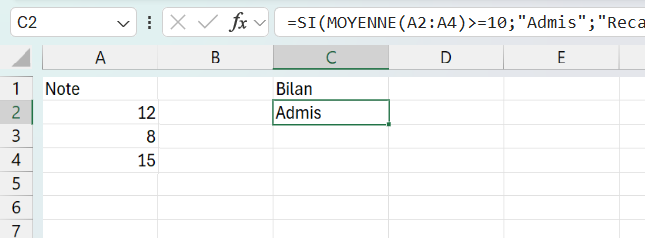
À quoi sert une fonction imbriquée dans Excel
Une fonction imbriquée te sert à enchaîner plusieurs calculs dans une seule cellule, sans éclater chaque étape dans une colonne à part. Tu places une fonction à la position d'un argument d'une autre, et le résultat de la fonction intérieure devient l'entrée de l'extérieure.
C'est le réflexe dès qu'un besoin se fait en deux temps : chercher une valeur puis la mettre en forme, tester une condition puis en tirer une autre, extraire du texte puis le comparer. La formule =ARRONDI(MOYENNE(B2:B50);2) en est le cas type, où MOYENNE calcule d'abord la moyenne de la plage et ARRONDI la reprend pour l'arrondir à deux décimales.
Imbriquer n'est pas la même chose que relier deux fonctions par un opérateur. Dans =SOMME(A1:A5)+SOMME(B1:B5), les deux fonctions travaillent côte à côte et l'opérateur additionne leurs résultats. Dans une imbrication, l'une sert d'argument à l'autre et n'aurait aucun sens sans elle.

Comment imbriquer une fonction dans une autre sur Excel
Pour imbriquer une fonction, tu écris d'abord la fonction extérieure, puis tu remplaces l'un de ses arguments par une seconde fonction complète, parenthèses comprises.
- 1Commence ta formule par la fonction externe, par exemple =ARRONDI(.
- 2À l'emplacement de l'argument, saisis la fonction interne, par exemple MOYENNE(B2:B50).
- 3Complète les arguments restants de la fonction externe, ici ;2.
- 4Ferme chaque parenthèse ouverte, puis valide avec Entrée.

Comment imbriquer plusieurs fonctions SI dans Excel
Le SI imbriqué est de loin l'imbrication la plus courante, parce qu'il tranche plusieurs cas là où un SI seul n'en sépare que deux. Tu loges un second SI dans l'argument « sinon » du premier, un troisième dans le « sinon » du deuxième, et ainsi de suite. Chaque SI ne se déclenche que si tous les tests placés avant lui ont échoué.
Sur des notes, =SI(A2>=16;"Très bien";SI(A2>=12;"Bien";SI(A2>=10;"Passable";"Insuffisant"))) attribue une mention en descendant les seuils. Excel lit le premier test, et s'il est faux passe au SI suivant, jusqu'à rencontrer une condition vraie ou le dernier « sinon ».
Une cascade de SI devient vite pénible à relire dès qu'elle empile les niveaux. La fonction SI.CONDITIONS fait le même travail en alignant les paires condition/résultat, sans la pile de parenthèses à refermer une à une.
Dans quel ordre Excel calcule une fonction imbriquée
Excel calcule toujours une imbrication de l'intérieur vers l'extérieur, en résolvant d'abord la fonction la plus profonde. Dans =GAUCHE(A2;CHERCHE("-";A2)-1), il repère d'abord la position du tiret avec CHERCHE, puis GAUCHE s'en sert pour couper le texte juste avant. Savoir dans quel sens il progresse suffit à voir quel morceau alimente le suivant.
Les parenthèses sont ton repère pour suivre cet emboîtement. Dans la barre de formule, Excel colore chaque paire d'ouvrante et de fermante d'une teinte différente, ce qui montre d'un coup d'œil quel argument appartient à quelle fonction. C'est aussi ton contrôle d'équilibre, puisqu'Excel refuse de valider une formule dont les parenthèses ouvrantes et fermantes ne se répondent pas.

Sécuriser une RECHERCHEV avec SIERREUR pour éviter les erreurs #N/A
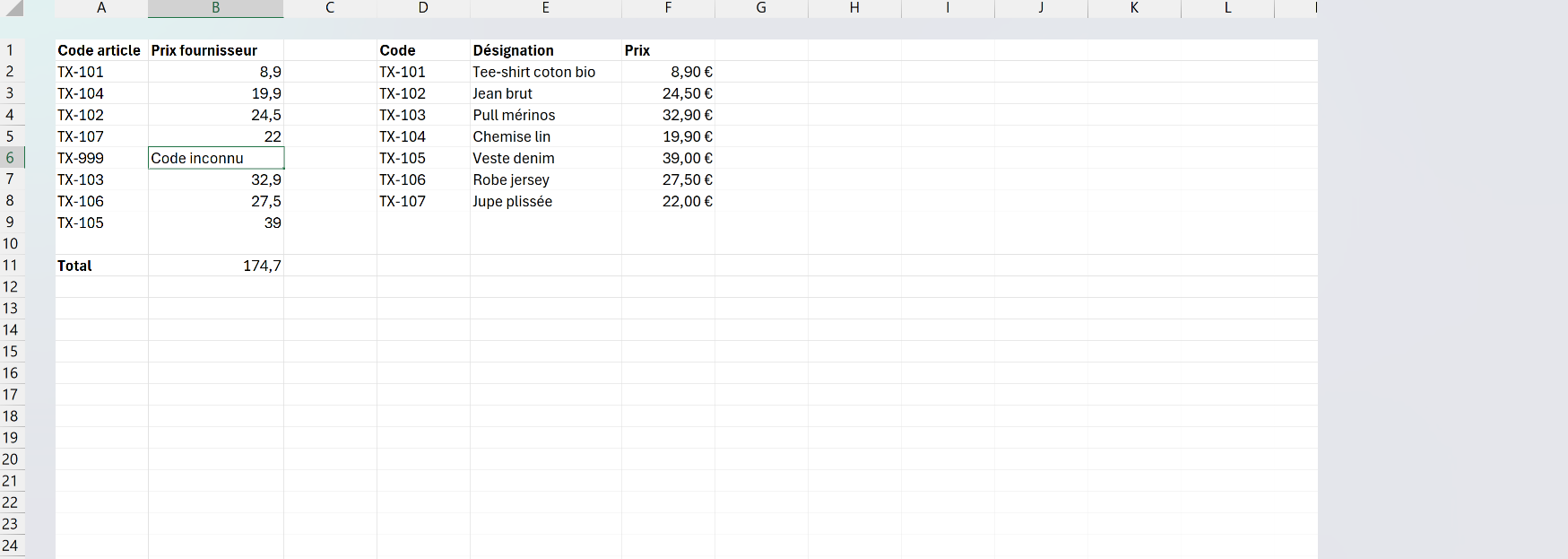
Tu utilises RECHERCHEV pour récupérer le prix fournisseur d'un article à partir de son code dans une table de tarifs. Le souci apparaît quand un code n'existe pas dans la table. RECHERCHEV renvoie alors #N/A, ce qui casse les totaux en bas de ton tableau.
Tu imbriques RECHERCHEV dans SIERREUR : =SIERREUR(RECHERCHEV(A2;Tarifs!A:C;3;FAUX);"Code inconnu"). Si RECHERCHEV trouve le code, elle renvoie le prix normalement. Si elle ne le trouve pas, SIERREUR intercepte l'erreur #N/A et affiche "Code inconnu" à la place. Tes totaux ne sont plus cassés par les codes manquants.
Pour aller plus loin, tu peux imbriquer un SI pour gérer plusieurs cas : =SI(SIERREUR(RECHERCHEV(A2;Tarifs!A:C;3;FAUX);0)=0;"À vérifier";RECHERCHEV(A2;Tarifs!A:C;3;FAUX)). Cette triple imbrication teste si le prix est trouvé et non nul avant de l'afficher. C'est un bon exemple de l'utilité de l'imbrication pour gérer les cas limites.
Les termes liés à la fonction imbriquée
Questions fréquentes
sur la fonction imbriquée

Sélectionne dans la barre de formule la partie à tester, en général la fonction la plus profonde, puis appuie sur F9 : Excel remplace ta sélection par son résultat sans toucher au reste. Tu contrôles ainsi chaque niveau isolément et tu repères celui qui renvoie une valeur fausse. Appuie ensuite sur Échap pour revenir à la formule intacte, sans valider le calcul provisoire. Pour un déroulé complet plutôt qu'un test ponctuel, la fenêtre Évaluer la formule reprend le calcul étape par étape.
Excel autorise jusqu'à 64 niveaux d'imbrication dans une même formule, une limite que tu n'approches jamais en pratique. Passé trois ou quatre niveaux, une formule devient déjà difficile à relire et à corriger, bien avant de buter sur ce plafond. Atteindre cette profondeur est surtout le signe qu'il vaut mieux découper le calcul autrement.
Oui, l'imbrication marche avec n'importe quelle fonction, le SI est juste le cas le plus visible. Tu peux glisser une MOYENNE dans un ARRONDI, un NB.SI dans un SI, ou une RECHERCHEV dans un SIERREUR pour intercepter un code introuvable. La seule règle est que la fonction intérieure renvoie le type de valeur attendu par l'argument où tu la places.
Pour aller plus loin
Tout ce dont tu as besoin pour passer de la définition à l’usage se trouve ici.

Tout ce qu’il faut savoir sur les formules de base
Lire la leçon
Ton cours Excel gratuit
3 chapitres pour apprendre les bases et découvrir l'automatisation.
Voir le cours
Entraîne-toi sur nos 63 exercices corrigés
S’entraînerLe dictionnaire des formules Excel
Chercher une formule
Les raccourcis que les pros ont dans les doigts
Voir le tableau