
C'est quoi un opérateur Excel ?
Un opérateur est un symbole qui définit le type de calcul entre des opérandes dans une formule. Excel reconnaît les opérateurs arithmétiques (+, -, *, /, ^, %), de comparaison (=, <>, <, >, <=, >=), de texte (&) et de référence (:, ;, espace). Ils s'évaluent selon un ordre de priorité fixe que seules les parenthèses modifient.
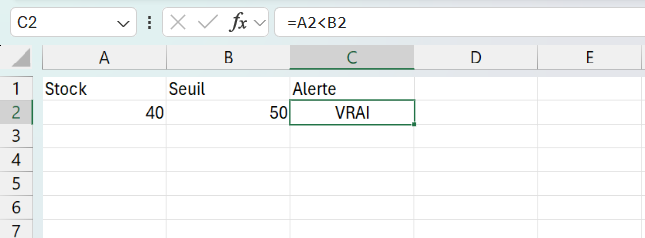
Quels sont les quatre types d'opérateurs dans Excel
Les quatre familles ne se distinguent pas par leur apparence mais par le type de résultat qu'elles produisent, un nombre, un VRAI ou un FAUX, du texte ou une zone de cellules.
- 1Les opérateurs arithmétiques
+,-,*,/,^et%travaillent sur des nombres et renvoient un nombre. - 2Les opérateurs de comparaison
=,<>,>,<,>=et<=confrontent deux valeurs et renvoient VRAI ou FAUX. - 3L'opérateur de texte
&(ou esperluette) colle deux morceaux de texte bout à bout et renvoie toujours du texte. - 4Les opérateurs de référence, les deux-points, le point-virgule et l'espace, désignent les cellules sur lesquelles porte le calcul.
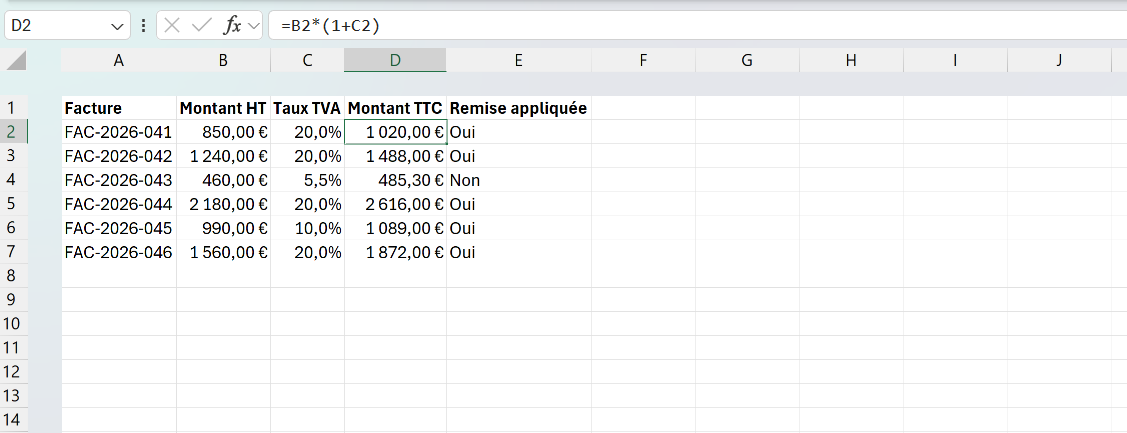
Une même formule en mélange presque toujours plusieurs sans que tu y prêtes attention. Dans =SI(B2*C2>1000;"Remise";""), le * fait le calcul, le > tranche la comparaison, et la fonction SI se contente d'exploiter le VRAI ou le FAUX qu'elle reçoit.
L'esperluette réserve un piège dès qu'elle croise une date. Elle renvoie toujours du texte brut, si bien que ="Livré le "&A1 affiche 46027 au lieu de la date attendue. Passe par TEXTE(A1;"jj/mm/aaaa") et le format revient.
=A1=0 qu'à =A1="". Un test « égal à zéro » attrape donc les lignes non renseignées, sans qu'aucun message ne t'avertisse.
Quel est l'ordre de priorité des opérateurs dans Excel
Excel ne lit pas simplement une formule de gauche à droite, il applique d'abord un ordre de priorité fixe, et c'est ce qui fait que =10+5*2 renvoie 20 au lieu de 30. Cet ordre compte huit niveaux, du plus prioritaire au dernier servi.
- 1Les opérateurs de référence passent en premier, les deux-points, le point-virgule et l'espace.
- 2Vient le signe moins d'un nombre négatif, celui que tu écris collé devant la valeur.
- 3Le pourcentage
%divise ensuite par 100 le nombre placé devant lui, si bien que=20%vaut 0,2. - 4L'exposant
^élève à la puissance avant les quatre opérations. - 5La multiplication
*et la division/se partagent le niveau suivant. - 6L'addition
+et la soustraction-ne passent qu'après elles. - 7La concaténation
&assemble le texte une fois tous les nombres calculés. - 8Les comparaisons
=,<>,>,<,>=et<=tranchent en tout dernier.
À niveau égal, Excel calcule de gauche à droite, donc =100/10*2 donne 20 et non 5. Les parenthèses restent le seul moyen d'imposer un autre ordre, et =(10+5)*2 renvoie bien 30.
Un cas surprend même ceux qui connaissent la règle, la négation qui passe avant l'exposant. =-2^2 renvoie 4 dans Excel, là où la convention mathématique donne -4, parce qu'Excel élève au carré le nombre -2 au lieu d'inverser le carré de 2. Écris =-(2^2) quand c'est le résultat mathématique que tu veux.
Quel opérateur signifie différent de dans Excel
L'opérateur différent de s'écrit <>, le signe inférieur collé au signe supérieur, sans espace entre les deux. La formule =A1<>B1 renvoie VRAI dès que les deux cellules ne contiennent pas la même chose, et FAUX quand elles sont identiques.
Dans une fonction conditionnelle, il change de forme sans changer de sens. Le critère part alors entre guillemets, "<>0" pour écarter les zéros et "<>" pour ne retenir que les cellules renseignées. Méfie-toi du premier, car =NB.SI(A1:A20;"<>0") compte aussi les cellules vides de la plage, qui gonflent le total sans que rien ne le signale.
Attention en revanche à ce que la comparaison mesure vraiment, parce qu'elle ignore la casse mais pas les espaces. ="paris"="PARIS" renvoie VRAI, alors qu'un simple espace resté en fin de cellule suffit à faire répondre FAUX à deux libellés identiques à l'écran. Quand la casse doit compter, la fonction EXACT est la seule à comparer caractère par caractère.
Comment utiliser les opérateurs logiques dans Excel
Excel n'a pas d'opérateur pour le ET ni pour le OU, ce sont les fonctions ET, OU et NON qui portent la logique. La barre de formule refuse d'ailleurs une saisie comme =A1>1&&B1>10, qu'elle ne reconnaît même pas comme une formule valide.
Un test logique se construit donc en deux temps. Les opérateurs de comparaison produisent chacun un VRAI ou un FAUX, puis la fonction combine ces résultats, comme dans =ET(A1>1;B1>10) qui n'est vrai que si les deux tests le sont. C'est ce résultat unique que SI attend ensuite pour choisir sa réponse.
Il reste un raccourci arithmétique, très employé dès qu'une formule travaille sur des plages entières. Multiplier deux comparaisons revient à un ET et les additionner revient à un OU, parce qu'Excel traite VRAI comme 1 et FAUX comme 0. La formule =(A1>1)*(B1>10) renvoie donc 1 quand les deux conditions tiennent, et 0 dès que l'une des deux échoue.
À quoi servent les opérateurs de référence deux-points, point-virgule et espace
Les opérateurs de référence ne calculent rien, ils désignent les cellules sur lesquelles le calcul va porter. Ils sont trois, et le premier est de loin le plus employé.
Les deux-points construisent une plage continue, du coin haut gauche au coin bas droit. A1:A10 couvre les dix cellules de la colonne, A1:C10 en couvre trente, et c'est cette notation que tu écris sans y penser dans =SOMME(A1:A10).
Le point-virgule réunit deux zones qui ne se touchent pas, et c'est celui que la version française rend presque invisible. Comme il sert aussi de séparateur d'arguments, il lui faut une paire de parenthèses supplémentaire pour redevenir un opérateur, si bien que =MAX((B1:B3;C1:C3)) cherche le maximum sur les deux plages réunies.
L'espace, lui, ne garde que la zone commune à deux plages. La formule =SOMME(B1:C3 B2:C2) n'additionne que les cellules présentes des deux côtés, et quand les plages ne se croisent nulle part, Excel répond #NUL!.
="a">1 renvoie donc VRAI et =5>"a" renvoie FAUX, quelle que soit la valeur du nombre.
Les termes liés à l'opérateur
Questions fréquentes
sur l'opérateur

Ce n'est pas un opérateur à part, mais deux signes moins appliqués l'un après l'autre. Le premier transforme VRAI en -1 et FAUX en 0, le second remet le signe à l'endroit, si bien qu'une comparaison devient une suite de 1 et de 0. C'est le raccourci classique de SOMMEPROD, où =SOMMEPROD(--(A1:A10>10)) compte les valeurs supérieures à 10 sans passer par NB.SI.
Un opérateur est un signe que tu poses entre deux valeurs, comme le * de =A1*B1, alors qu'une fonction porte un nom et reçoit ses arguments entre parenthèses, comme =SOMME(A1:B1). Excel ne connaît d'ailleurs aucune fonction nommée OPERATEUR, et la saisir renvoie une erreur #NOM?. Les deux se combinent librement dans la même formule, et le résultat d'une fonction sert très souvent d'opérande à un opérateur.
Parce que ce que tu compares n'est pas tout à fait ce que tu vois. Un espace resté en fin de cellule suffit à séparer deux libellés, et =SUPPRESPACE(A1)=SUPPRESPACE(B1) règle le cas immédiatement. L'autre cause classique est un nombre stocké en texte, puisque ="12"=12 renvoie FAUX, et la fonction CNUM le reconvertit avant la comparaison.
Pour aller plus loin
Tout ce dont tu as besoin pour passer de la définition à l’usage se trouve ici.

Tout ce qu’il faut savoir sur les formules de base
Lire la leçon
Ton cours Excel gratuit
3 chapitres pour apprendre les bases et découvrir l'automatisation.
Voir le cours
Entraîne-toi sur nos 63 exercices corrigés
S’entraînerLe dictionnaire des formules Excel
Chercher une formule
Les raccourcis que les pros ont dans les doigts
Voir le tableau