
C'est quoi un caractère générique Excel ?
Les caractères génériques, ou jokers, sont trois symboles qui autorisent une recherche partielle dans des fonctions comme NB.SI, SOMME.SI ou RECHERCHEV. L'astérisque * remplace n'importe quelle suite de caractères, le point d'interrogation ? remplace un seul caractère, et le tilde ~ sert à chercher un * ou un ? littéral.
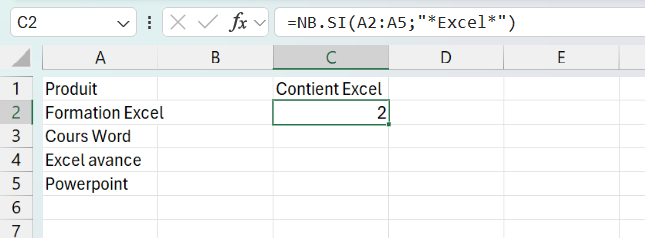
À quoi servent les caractères génériques dans Excel
Sans caractère générique, une fonction de recherche exige la valeur exacte, et NB.SI ne compte une cellule que si son contenu correspond mot pour mot au critère. Le problème arrive dès que la donnée est noyée dans un texte plus long, comme une ville perdue au milieu d'une adresse, ou dès que tu ne connais qu'un début de code.
C'est là que les jokers entrent en jeu, en transformant un critère figé en motif souple où une partie du texte est laissée libre. Tu passes ainsi d'une question fermée, « la cellule vaut-elle exactement Lyon », à une question ouverte, « la cellule contient-elle Lyon quelque part », sans changer de fonction ni de formule.
Ce petit pas de côté rend le comptage, la somme et la recherche vraiment utiles sur des données réelles. Le texte y est rarement propre, et la valeur que tu cherches se cache presque toujours au milieu d'autre chose.
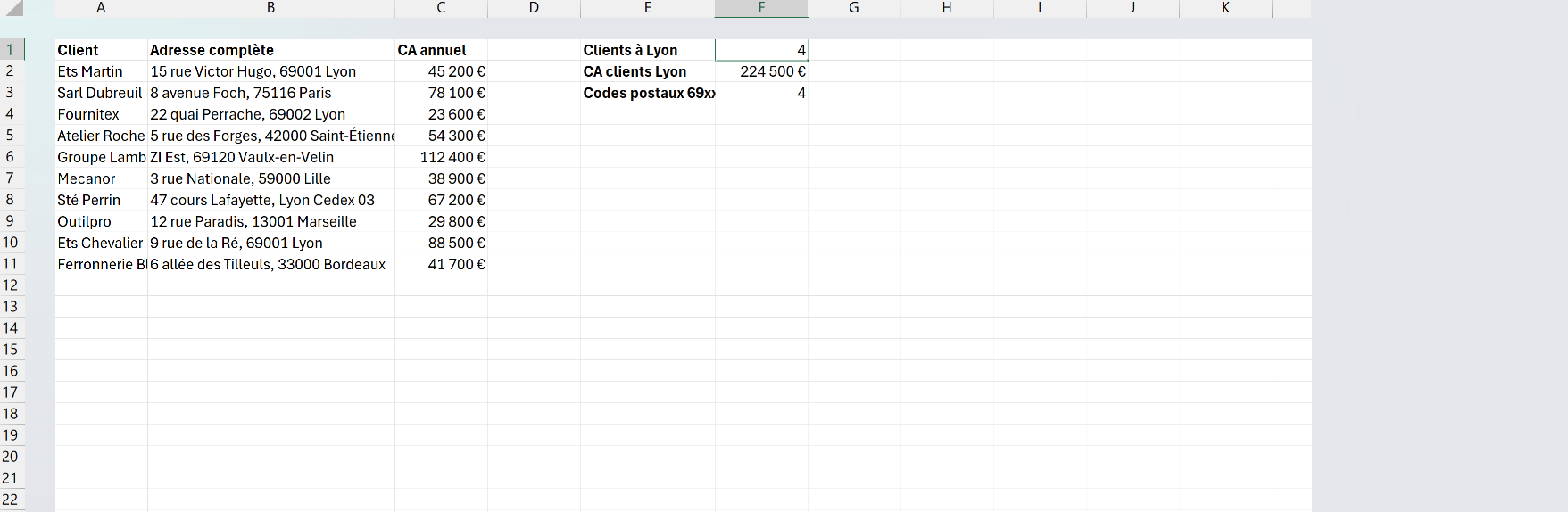

Comment utiliser les caractères génériques dans Excel
Tape le joker directement dans le critère de recherche, entre guillemets, à l'endroit du texte que tu veux laisser libre. L'astérisque ouvre la correspondance à n'importe quelle suite de caractères et le point d'interrogation à un seul, et tu combines les deux selon ce que tu cherches.
- 1Pour retrouver un texte dont tu ne connais qu'un morceau, encadre-le d'astérisques, comme =NB.SI(A:A;"*Excel*") qui compte toutes les cellules où « Excel » apparaît, quelle que soit sa position dans le libellé.
- 2Quand il te manque une seule position précise, le point d'interrogation la remplace, si bien que "Du?ont" retrouve Dupont sans jamais accepter un nom plus long.
- 3Le point d'interrogation fixe le nombre de caractères, où "EL???" ne garde qu'un code de cinq caractères ouvert par EL, deux lettres fixes suivies de trois positions laissées libres.
- 4Réutilise les mêmes jokers hors des formules, dans la boîte Rechercher et remplacer et dans les filtres automatiques, pour repérer ou nettoyer un motif d'un seul coup.
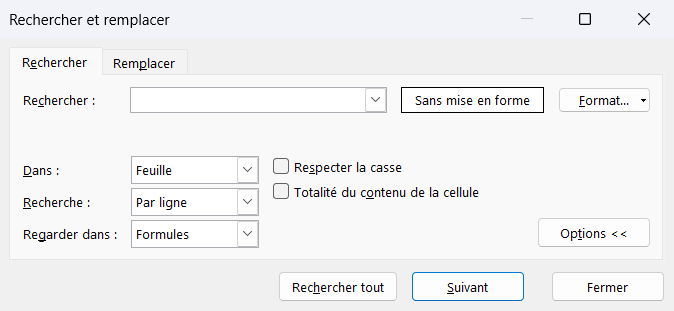
La liste Regarder dans décide si Excel cherche dans les formules ou dans les valeurs affichées, ce qui change le résultat dès que le motif se trouve dans une cellule calculée.

Quelles fonctions Excel acceptent les caractères génériques
Toutes les fonctions n'écoutent pas les jokers, et c'est la source de confusion la plus fréquente. Ils sont compris par la famille des fonctions conditionnelles, NB.SI, NB.SI.ENS, SOMME.SI, SOMME.SI.ENS et MOYENNE.SI, ainsi que par les fonctions de recherche RECHERCHEV, RECHERCHEH et EQUIV en correspondance exacte. La boîte Rechercher et remplacer et les filtres automatiques les acceptent tout autant.
Deux exclusions surprennent souvent. Une simple comparaison avec le signe égal ne les interprète pas, si bien que =A1="Dup*" reste faux même quand A1 contient Dupont. La vieille fonction RECHERCHE, elle non plus, ne les reconnaît pas, alors qu'on la confond volontiers avec RECHERCHEV.
RECHERCHEX occupe une place à part, puisqu'elle n'active les jokers que si tu passes son mode de correspondance à 2. Par défaut, elle cherche à l'identique et prend l'étoile pour un vrai caractère. Retiens donc la règle générale, les jokers vivent dans les critères de recherche et de comptage, pas dans le calcul ordinaire d'une cellule.
Comment chercher un caractère générique littéral avec le tilde
Un vrai problème surgit quand l'astérisque ou le point d'interrogation fait partie de tes données, dans une référence produit du genre A*B ou une consigne qui se termine par un point d'interrogation. Écrit tel quel, ton critère prend ce symbole pour un joker et rate complètement sa cible.
Le tilde ~ résout ça en le désamorçant, car placé juste devant un symbole, il dit à Excel de traiter le caractère suivant comme du texte ordinaire. Le critère "A~*B" ne retient alors que la cellule contenant réellement A*B, là où "A*B" en attraperait aussi AXB ou AZB.
La même logique vaut pour un point d'interrogation, où "~?" cherche un vrai « ? » au lieu de remplacer un caractère. C'est le seul cas où le tilde te sert, celui où le joker est devenu ta donnée plutôt que ton outil.

Les termes liés au caractère générique
Questions fréquentes
sur le caractère générique

On les surnomme couramment les jokers, par analogie avec la carte qui prend la valeur qu'on veut. Excel en compte trois, l'astérisque, le point d'interrogation et le tilde, et le terme officiel dans l'aide de Microsoft reste « caractère générique ». Tu croiseras aussi le mot anglais wildcard dans beaucoup de tutoriels, qui désigne exactement la même chose.
Non, ils ignorent complètement les majuscules et les minuscules. Le critère "*excel*" attrape aussi bien Excel que EXCEL ou fichier excel, dans NB.SI comme dans un filtre. Quand la distinction doit compter, les jokers ne suffisent plus et il te faut une comparaison sensible à la casse, avec la fonction EXACT ou avec TROUVE plutôt que CHERCHE.
Non, ce sont deux choses distinctes qu'on mélange souvent. Les caractères génériques se limitent à trois symboles et à une correspondance simple, intégrée aux fonctions de recherche et de comptage. Les expressions régulières forment un langage de motifs bien plus riche, qui vit dans des fonctions REGEX dédiées et récentes, pas dans NB.SI ni dans les jokers. Pour un besoin courant, l'astérisque et le point d'interrogation suffisent presque toujours.
Encadre le mot d'astérisques dans le critère, puisque l'astérisque remplace n'importe quelle suite de caractères avant comme après. La formule =NB.SI(A:A;"*Lyon*") compte toutes les adresses où Lyon apparaît quelque part, quel que soit le numéro de rue ou le code postal autour. Le même motif sert à additionner, où =SOMME.SI(A:A;"*Lyon*";B:B) cumule le chiffre d'affaires des seules lignes lyonnaises.
Pour aller plus loin
Tout ce dont tu as besoin pour passer de la définition à l’usage se trouve ici.

Tout ce qu’il faut savoir sur les formules de base
Lire la leçon
Ton cours Excel gratuit
3 chapitres pour apprendre les bases et découvrir l'automatisation.
Voir le cours
Entraîne-toi sur nos 63 exercices corrigés
S’entraînerLe dictionnaire des formules Excel
Chercher une formule
Les raccourcis que les pros ont dans les doigts
Voir le tableau