
C'est quoi les critères de comparaison dans Excel ?
Les critères de comparaison sont des conditions utilisées dans les fonctions (NB.SI, SOMME.SI) ou les filtres avancés pour sélectionner des données (ex : ">100", "=Oui", "<>0"). Ils peuvent combiner des opérateurs de comparaison (=, <>, >, <, >=, <=) et des caractères génériques (* et ?).
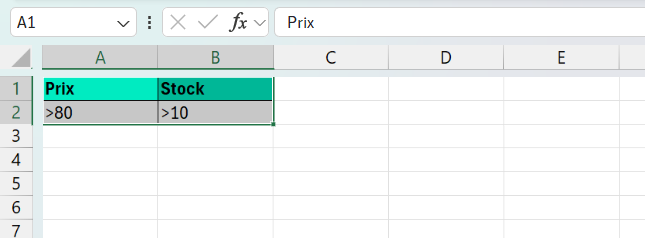
À quoi sert un critère de comparaison dans Excel
Un critère de comparaison sert à dire à Excel quelles lignes retenir quand tu comptes, additionnes ou filtres sous condition. C'est la limite que tu traces entre les données qui t'intéressent et les autres, écrite noir sur blanc dans ta formule.
Concrètement, tu le poses comme argument des fonctions conditionnelles, NB.SI, SOMME.SI, MOYENNE.SI et leurs variantes, ou dans la zone de critères d'un filtre avancé. Chaque critère associe un opérateur et une valeur, du type supérieur à un montant ou égal à un statut, pour former une règle que la fonction applique ligne par ligne.
C'est ce petit bout de texte qui transforme une somme brute en somme ciblée. Sans lui, tu additionnes toute la colonne, alors qu'avec lui tu ne gardes que ce qui passe la condition.
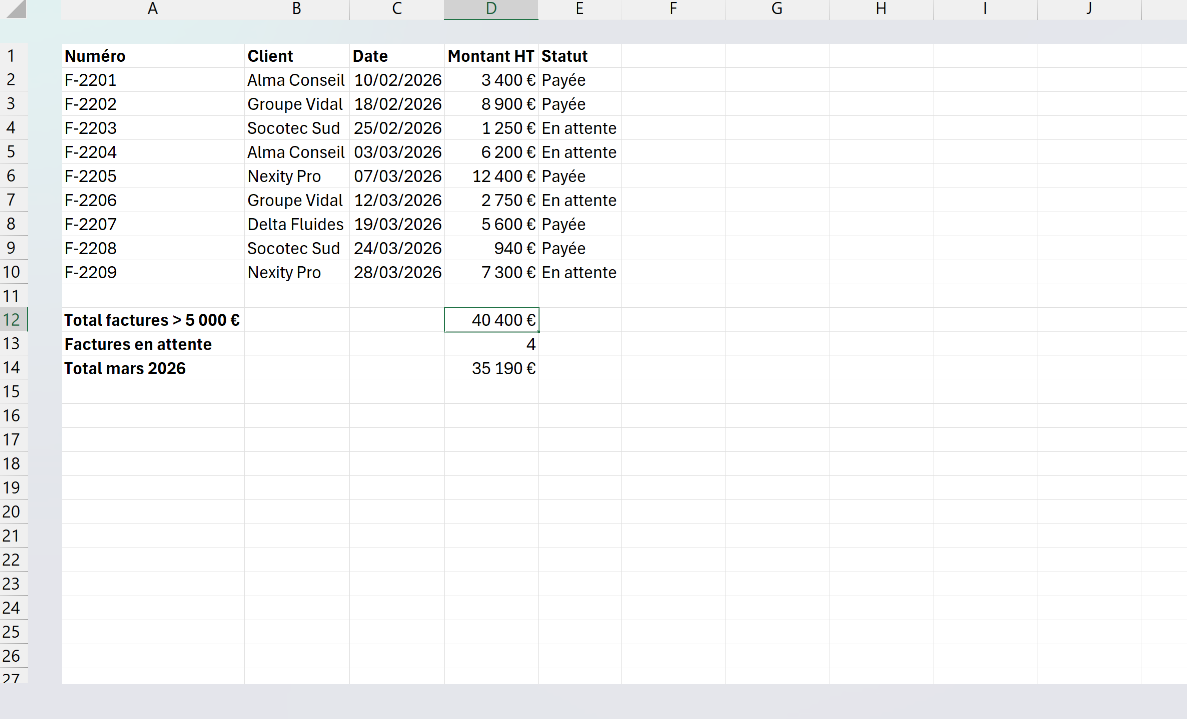
">"&B1, jamais ">B1". Écrit collé, Excel lit le texte « B1 » au lieu de son contenu, et ton résultat tombe faux sans la moindre alerte.
Comment écrire un critère de comparaison dans une formule Excel
Pour écrire un critère de comparaison, colle l'opérateur à la valeur et mets le tout entre guillemets, comme ">100" ou "<=500". Tu le places ensuite comme argument critère d'une fonction conditionnelle telle que NB.SI ou SOMME.SI, qui l'applique à chaque ligne de la plage.
- 1Écris l'opérateur suivi de la valeur, entre guillemets : ">100", "<=500" ou "<>0". Place ce critère comme deuxième argument de NB.SI ou SOMME.SI pour ne compter ou n'additionner que les lignes qui le vérifient.
- 2Pour comparer à la valeur d'une cellule plutôt qu'à un nombre fixe, concatène l'opérateur, entre guillemets, avec la référence grâce au &, par exemple ">"&B1. Le seuil s'adapte alors tout seul dès que B1 change.
- 3Pour une correspondance partielle sur du texte, glisse un caractère générique dans le critère : "Dupo*" capte tous les noms qui commencent par Dupo, et "A?" les codes de deux caractères commençant par A.
- 4Pour croiser plusieurs conditions à la fois, passe aux variantes en .ENS comme SOMME.SI.ENS ou NB.SI.ENS. Chaque paire plage-critère ajoute une condition ET, et la ligne n'est retenue que si elle les remplit toutes.
* et ? servent de jokers, tu ne peux pas les chercher tels quels. Précède-les d'un tilde : le critère "~*" capte une vraie étoile, et "~?" un vrai point d'interrogation.
Quelle différence entre un opérateur et un critère de comparaison
L'opérateur est le signe, le critère est la condition complète. Le symbole > tout seul ne veut rien dire pour une fonction conditionnelle ; c'est ">100", l'opérateur collé à une valeur et le tout entre guillemets, qui forme un critère qu'Excel sait appliquer.
La distinction se voit à l'endroit où chacun vit. Un opérateur de comparaison relie deux termes dans une formule classique, comme =A1>100 qui renvoie VRAI ou FAUX. Un critère, lui, voyage à l'intérieur d'une fonction, en argument, sous forme de texte entre guillemets que NB.SI ou SOMME.SI décode ensuite ligne par ligne.
Retiens donc la règle : l'opérateur est une brique, le critère est la phrase entière. Dès que tu écris une condition entre guillemets pour la passer à une fonction, tu ne manipules plus un simple signe mais un critère de comparaison à part entière.
<>, un critère compte tout ce qui n'est pas vide. Ainsi =NB.SI(A:A;"<>") te donne le nombre de cellules remplies d'une colonne, sans que tu aies à préciser leur contenu.
Les termes liés aux critères de comparaison
Questions fréquentes
sur les critères de comparaison

Concatène l'opérateur avec la fonction DATE, comme ">="&DATE(2026;3;1), pour comparer à une vraie date sans dépendre de la façon dont Excel lit ton texte. Écrire la date en clair, ">=01/03/2026", fonctionne tant que le format colle à ta configuration régionale, mais devient fragile dès qu'un fichier change de format ou de langue. La version avec DATE, elle, tombe toujours juste.
Non, NB.SI, SOMME.SI et le filtre avancé ignorent la casse. Un critère "paris" retient donc aussi bien paris que PARIS ou Paris, ce qui rend service la plupart du temps mais gêne dès que tu dois séparer deux libellés qui ne diffèrent que par la casse. Dans ce cas, abandonne ces fonctions pour un SOMMEPROD combiné à EXACT, qui compare vraiment lettre à lettre.
Oui, et avec presque la même écriture. Dans un filtre avancé, tu poses tes critères dans une petite plage à part : une ligne d'en-têtes identiques à ceux de ton tableau, puis en dessous les conditions comme >100 ou <>Annulé, cette fois sans les guillemets. Les conditions sur une même ligne se cumulent en ET, celles réparties sur plusieurs lignes s'additionnent en OU.
Pour aller plus loin
Tout ce dont tu as besoin pour passer de la définition à l’usage se trouve ici.

Tout ce qu’il faut savoir pour organiser tes données
Lire la leçon
Ton cours Excel gratuit
3 chapitres pour apprendre les bases et découvrir l'automatisation.
Voir le cours
Entraîne-toi sur nos 63 exercices corrigés
S’entraînerLe dictionnaire des formules Excel
Chercher une formule
Les raccourcis que les pros ont dans les doigts
Voir le tableau