
C'est quoi la zone de destination dans Excel ?
La zone de destination est l'emplacement où Excel dépose le contenu copié au moment d'un collage. Sa position est fixée par une seule cellule, celle du coin supérieur gauche, à partir de laquelle le collage s'étend à la taille de la source. On la choisit donc d'un clic, sans sélectionner une plage de même dimension.
À quoi sert la zone de destination dans un collage Excel
La zone de destination sert à indiquer à Excel où placer le contenu que tu viens de copier. Tu la définis d'un simple clic sur une cellule, qui devient le coin supérieur gauche du bloc collé, et Excel remplit le reste tout seul. Pas besoin de viser une plage de la même taille que la source, une cellule suffit à décider où atterrit tout le paquet.
C'est ce point de dépôt que tu choisis à chaque collage, qu'il s'agisse d'un simple Ctrl+V, d'un collage spécial ou d'un collage avec transposition. Le vrai enjeu n'est pas de réussir le collage, qu'Excel gère seul, mais de viser la bonne cellule pour ne pas déposer tes données là où il ne faut pas.

Comment coller sans écraser les données de la zone de destination
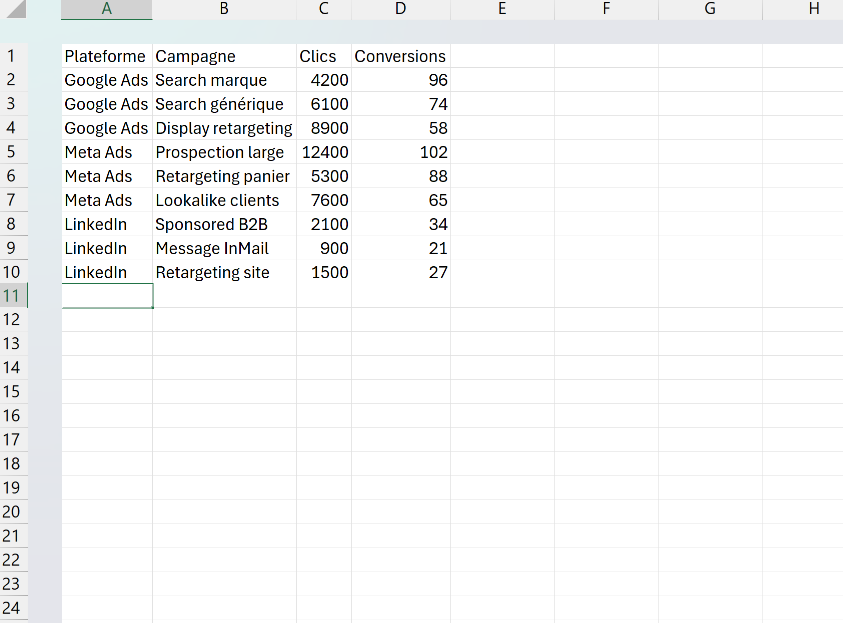
Pour coller sans rien écraser, vise une zone de destination vide plutôt que de compter sur un avertissement d'Excel, qui ne viendra jamais. Le réflexe le plus sûr consiste à repérer la première ligne libre sous tes données avant de coller. Depuis la colonne A, un Ctrl+Flèche bas t'amène directement sur la dernière cellule remplie, tu descends d'une ligne et tu colles là.
C'est exactement le geste qui empile proprement plusieurs blocs dans une même feuille. Quand tu consolides des exports les uns sous les autres, tu poses chaque nouveau bloc sur la première ligne vide et rien ne recouvre ce qui est déjà en place.
Si la place manque et que tu dois insérer au milieu, ne colle pas par-dessus. Après ton Ctrl+C, fais un clic droit sur la cellule cible et choisis Insérer les cellules copiées, Excel décale les données existantes vers le bas au lieu de les effacer.
Le filtre réserve un dernier piège. Un collage ne saute pas les lignes masquées par un filtre, il y dépose aussi tes valeurs et écrase des données que tu ne vois pas. Retire le filtre avant de coller, puis réapplique-le une fois le bloc en place.

Les termes liés à la zone de destination
Questions fréquentes
sur la zone de destination

La zone de copie est la source, celle que tu as sélectionnée et copiée, entourée de pointillés animés. La zone de destination est l'arrivée, l'endroit où Excel dépose ce contenu quand tu colles. Autrement dit, tu copies depuis une zone de copie et tu colles vers une zone de destination, et une même copie peut alimenter plusieurs destinations tant que les pointillés restent actifs.
Non, un clic sur une seule cellule suffit, celle du coin supérieur gauche, et Excel étend le collage à la taille exacte de la source. Sélectionner une plage entière est même risqué, car si ses dimensions ne correspondent pas pile à la source, Excel refuse de coller et signale que la zone de copie et la zone de collage n'ont pas la même taille. Le message revient souvent quand la source vient de plusieurs zones non contiguës.
Copie la cellule, sélectionne ensuite toute la plage de destination, puis colle avec Ctrl+V. Excel réplique la valeur, la formule ou le format copié pour couvrir l'ensemble de la sélection d'un coup. C'est le moyen le plus rapide de propager un même contenu sur une large zone sans le retaper ligne après ligne.
Pour aller plus loin
Tout ce dont tu as besoin pour passer de la définition à l’usage se trouve ici.

Tout ce qu’il faut savoir sur les bases d’Excel
Lire la leçon
Ton cours Excel gratuit
3 chapitres pour apprendre les bases et découvrir l'automatisation.
Voir le cours
Entraîne-toi sur nos 63 exercices corrigés
S’entraînerLe dictionnaire des formules Excel
Chercher une formule
Les raccourcis que les pros ont dans les doigts
Voir le tableau