
C'est quoi transposer un tableau dans Excel ?
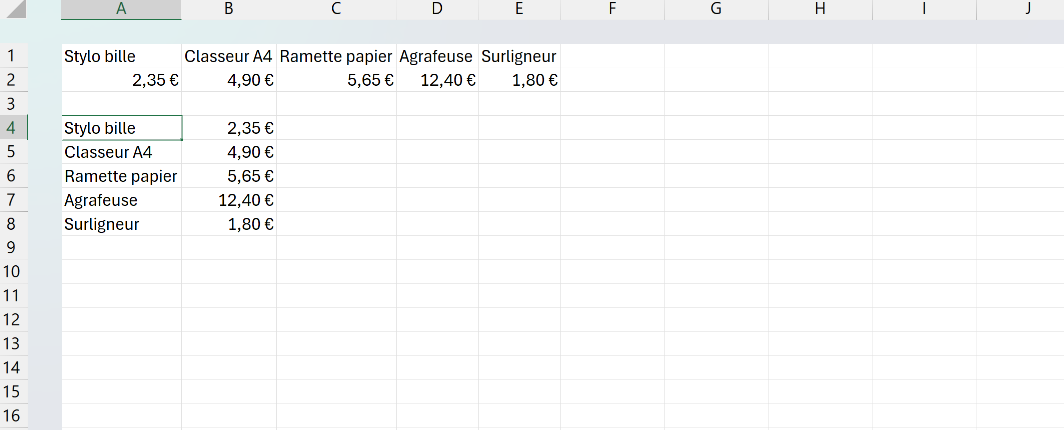
Transposer une plage, c'est échanger ses lignes et ses colonnes : ce qui se lisait de gauche à droite se lit ensuite de haut en bas. Les dimensions s'inversent, donc une plage de trois lignes sur cinq colonnes en donne une de cinq lignes sur trois colonnes. Les valeurs, elles, ne changent pas.
À quoi sert de transposer un tableau dans Excel
Transposer sert à faire entrer un tableau dans la forme qu'attend l'outil qui va le lire, au lieu de celle où on te l'a livré. Un export arrive avec les douze mois étalés en colonnes, alors que ton graphique les veut en lignes. Ressaisir la grille à la main n'est plus une option dès qu'elle dépasse quelques cellules.
Le besoin naît presque toujours à la frontière entre deux fichiers. Ce que ton fournisseur ou ton logiciel de paie tient pour la bonne orientation n'a aucune raison d'être la tienne. Tu récupères donc un tableau à l'horizontale quand tu l'attendais à la verticale.
Le geste sert enfin la simple lecture. Vingt libellés étalés sur une ligne obligent à faire défiler l'écran vers la droite, alors que les mêmes vingt libellés en colonne tiennent dans un seul regard.
=A1*F1 devient =A10*A15 après transposition. Le total tombe alors à zéro sans le moindre message d'erreur.
Comment transposer un tableau dans Excel
Transposer échange les lignes et les colonnes d'une plage. Deux méthodes existent, le collage spécial, qui fige une copie, et la fonction TRANSPOSE, qui reste liée à la source et se recalcule automatiquement.
- 1Sélectionne la plage à pivoter et copie-la avec Ctrl+C.
- 2Clique sur la cellule de destination, dans une zone vide, puis ouvre le collage spécial avec Ctrl+Alt+V.
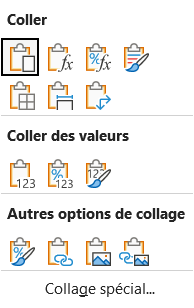
Le menu Coller propose déjà un raccourci Transposer, la troisième icône de la deuxième rangée. Il évite d'ouvrir la boîte quand tu n'as rien d'autre à régler au passage. - 3Coche la case Transposé, en bas de la boîte, puis valide avec OK pour que les lignes de départ deviennent des colonnes.
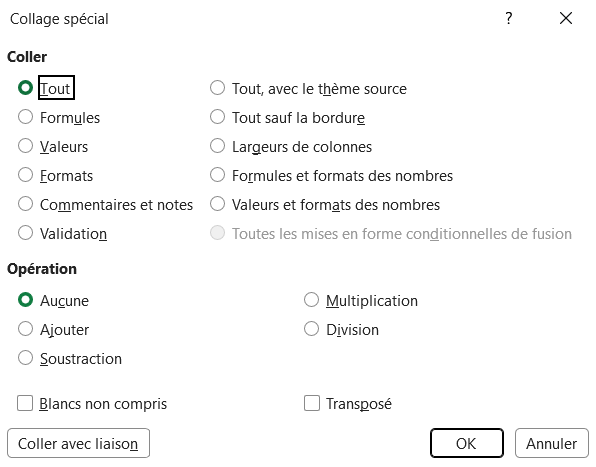
La case Transposé se combine avec le bouton radio choisi au-dessus. Valeurs plus Transposé fait donc pivoter le tableau en supprimant ses formules au passage. - 4Pour une transposition dynamique, tape plutôt =TRANSPOSE(A1:B5) dans une cellule vide, en Excel 365 le résultat déborde tout seul et suit la source.

Quelle différence entre transposer par collage spécial et avec la fonction TRANSPOSE
Le collage spécial produit une copie figée, alors que la fonction TRANSPOSE produit une vue qui reste branchée sur la source. Toute la décision tient à cette question, celle de savoir si le tableau de départ va encore bouger. S'il est définitif, la copie suffit largement. S'il vit encore, la formule t'évite de refaire le geste à chaque mise à jour.
Ce que tu récupères n'est pas de même nature non plus. Le collage spécial rapporte les valeurs avec leur mise en forme, formats de nombre compris, et tu peux ensuite écrire par-dessus. La fonction ne rend que des valeurs nues, sans format ni gras, et son résultat forme un bloc que tu ne peux pas modifier cellule par cellule.
La formule ouvre ensuite un chapitre à elle seule, entre le déversement du résultat, la validation matricielle des versions d'avant 365 et l'erreur qui apparaît quand la place manque. La page de la fonction TRANSPOSE traite ces cas un par un.
Quel est le raccourci clavier pour transposer dans Excel
Aucune touche ne transpose à elle seule, mais la boîte Collage spécial répond entièrement au clavier. Après un Ctrl+C, la suite tient en trois frappes : Ctrl+Alt+V pour ouvrir la boîte, Alt+P pour cocher Transposé, puis Entrée pour valider.
La lettre P n'a rien d'évident au premier regard. Elle s'explique quand on voit le reste de la boîte, où Tout, Valeurs et Formats occupent déjà le T, le V et le F.
Le clavier évite surtout d'aller chercher une case perdue au milieu d'une vingtaine d'options, tout en bas de la boîte. La séquence reste la même quelle que soit la façon dont tu as ouvert le collage spécial.
Pourquoi transposer un tableau casse les formules qu'il contient
Les références relatives pivotent en même temps que le tableau, et elles emportent leur décalage avec elles. Une formule qui lisait la cellule à sa gauche se retrouve à lire celle du dessus une fois le bloc transposé. Tant que la donnée voyage dans le même bloc, le calcul reste juste.
Le calcul déraille dès que la formule vise une cellule restée en dehors du bloc copié. Un taux rangé dans un coin de la feuille et appelé sans dollars finit sur une cellule vide, et la colonne entière affiche zéro sans qu'aucune alerte n'apparaisse.
Deux parades existent, selon ce que tu veux garder. Mettre des dollars sur les références extérieures avant de copier suffit à les figer, et elles retombent alors au bon endroit. Si le détail du calcul ne t'intéresse plus, coche Valeurs et Transposé ensemble dans la boîte, et tu récupères les résultats sans une seule formule derrière.

Les termes liés à la transposition d'un tableau
Questions fréquentes
sur la transposition d'un tableau

Ce que tu cherches n'est pas une transposition mais un dépivotage. Transposer échange les deux axes d'un bloc sans jamais changer le nombre de valeurs, alors que découper une colonne en plusieurs lignes en fabrique de nouvelles. C'est le travail de Power Query et de sa commande Dépivoter les autres colonnes, qui empile des colonnes en lignes et rend une base plate.
Deux causes reviennent presque toujours. Avant Excel 365, la formule est matricielle et réclame que tu sélectionnes la zone d'arrivée aux dimensions inversées avant de valider avec Ctrl+Maj+Entrée. Sur Excel 365 elle se déverse toute seule, mais elle s'arrête net si une cellule occupée barre la zone où le résultat doit s'étendre. La page de la fonction TRANSPOSE détaille ces deux cas et les messages qui vont avec.
La transposition ne s'applique jamais à un fichier, seulement à une plage de cellules que tu as sélectionnée. Il n'y a donc pas de bouton qui retourne un classeur d'un coup, et chaque feuille se reprend l'une après l'autre. Sélectionne la plage utile de la première, transpose-la dans une zone vide, puis recommence sur la suivante.
Pour aller plus loin
Tout ce dont tu as besoin pour passer de la définition à l’usage se trouve ici.

Tout ce qu’il faut savoir sur les bases d’Excel
Lire la leçon
Ton cours Excel gratuit
3 chapitres pour apprendre les bases et découvrir l'automatisation.
Voir le cours
Entraîne-toi sur nos 63 exercices corrigés
S’entraînerLe dictionnaire des formules Excel
Chercher une formule
Les raccourcis que les pros ont dans les doigts
Voir le tableau