
C'est quoi une formule matricielle dans Excel ?
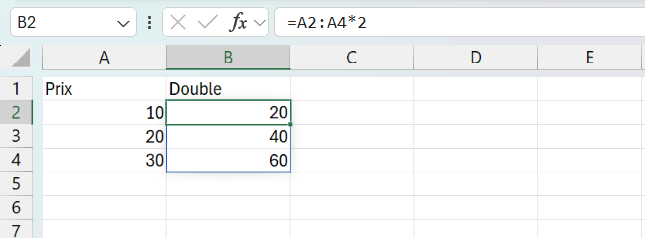
Une formule matricielle effectue des calculs sur une plage entière de valeurs en une seule formule, là où une formule ordinaire ne traiterait qu'une cellule. Dans les versions antérieures à Excel 365, elle se valide avec le raccourci Ctrl+Maj+Entrée et s'affiche entre accolades {=...}.
À quoi sert une formule matricielle dans Excel
Une formule matricielle te sert à appliquer un même calcul à des plages entières d'un seul coup, sans recopier la formule ni ajouter de colonne de calcul intermédiaire. Là où une formule ordinaire regarde une cellule à la fois, elle en traite des centaines dans la même expression.
Son terrain de prédilection, ce sont les totaux à plusieurs conditions. Additionner les ventes du Sud au-dessus de 1000 euros, compter les commandes d'un mois donné, croiser un critère calculé que SOMME.SI.ENS ne sait pas exprimer : tout tient dans une seule cellule.
Sur Excel 365, ce mode de calcul est même devenu la norme. Beaucoup de formules travaillent désormais sur des plages sans que tu aies à le demander, et se déversent toutes seules quand elles renvoient plusieurs valeurs.

Comment écrire une formule matricielle dans Excel
Une formule matricielle calcule sur une plage entière en une seule expression, idéale pour un total multi-critères sans colonne intermédiaire. Sur Excel 365, elle se valide comme une formule normale, sur les versions antérieures, avec un raccourci dédié.
- 1Sélectionne la cellule qui doit recevoir le résultat, puis tape ta formule en travaillant sur des plages entières, par exemple =SOMME((B2:B100="Sud")*(C2:C100>1000)*D2:D100).
- 2Sur Excel 365 ou 2021, appuie sur Entrée, le résultat s'affiche, et si la formule renvoie plusieurs valeurs elles se déversent toutes seules dans les cellules voisines par déversement.
- 3Sur Excel 2019 ou antérieur, valide plutôt avec Ctrl+Maj+Entrée, Excel entoure alors la formule d'accolades pour signaler qu'elle est matricielle. Ne tape jamais ces accolades toi-même.
- 4Pour comprendre le calcul, sélectionne une portion de la formule dans la barre de formule et appuie sur F9, Excel affiche le tableau de VRAI/FAUX que produit cette partie avant de le multiplier.
- 5Sur Excel 365, si tu extrais ou tries des données plutôt que d'agréger, préfère une fonction de tableau dynamique comme FILTRE, plus lisible qu'une formule matricielle historique.
SOMMEPROD multiplie et additionne des plages entières comme une formule matricielle, mais se valide d'un simple Entrée, même sur les vieilles versions. C'est le moyen le plus sûr de partager un calcul conditionnel entre des Excel de générations différentes.
Que veulent dire les accolades d'une formule matricielle
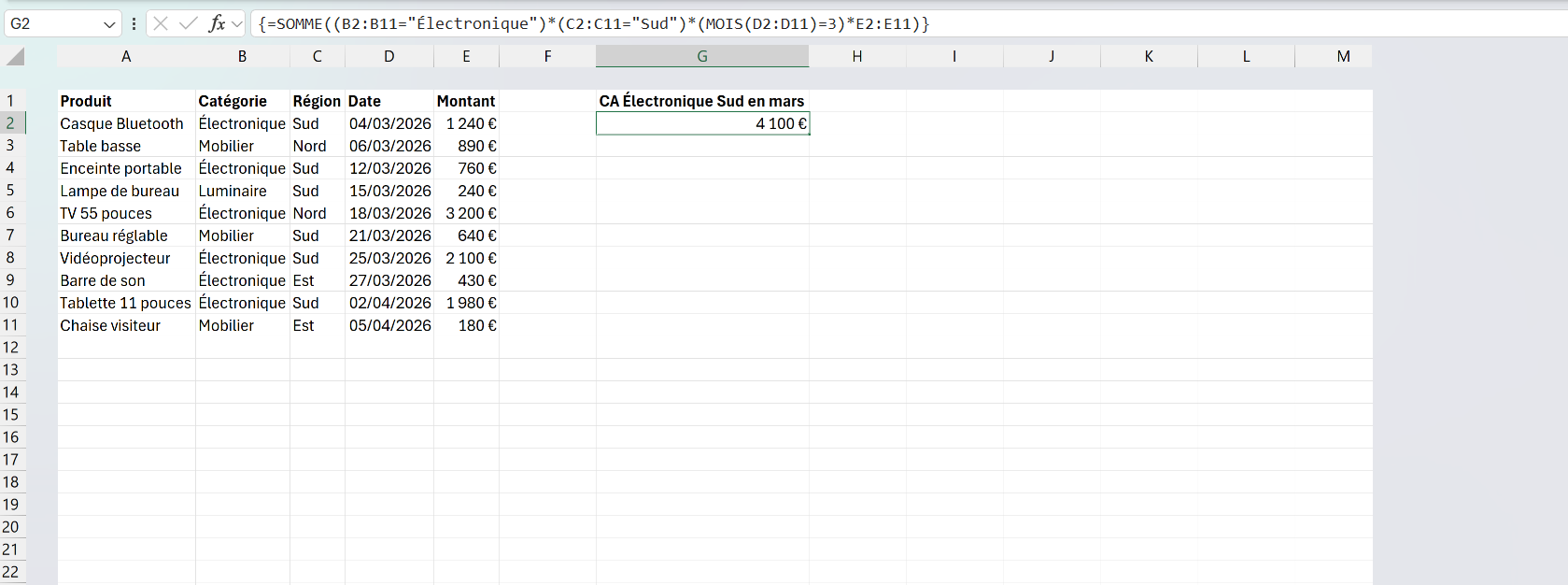
Les accolades {} autour d'une formule signalent qu'elle a été validée en matricielle avec Ctrl+Maj+Entrée. C'est Excel qui les ajoute de lui-même, jamais toi : si tu les tapes au clavier, la formule se change en texte et ne calcule plus rien.
Ces accolades sont la signature des versions antérieures à Excel 365, l'époque où un calcul sur plage n'existait qu'à ce prix. Quand tu ouvres un vieux fichier et que tu croises {=SOMME(...)} dans la barre de formule, tu sais que tu as affaire à une matricielle héritée.
Sur Excel 365, ce marquage a disparu. Une formule qui travaille sur une plage n'affiche plus d'accolades, elle se contente de déverser ses résultats dans les cellules voisines dès qu'il y en a plusieurs.
Pourquoi une formule matricielle ne fonctionne pas
Sur les versions antérieures à Excel 365, la panne la plus fréquente vient d'un Ctrl+Maj+Entrée oublié. La formule renvoie alors une seule valeur, souvent fausse, ou une erreur #VALEUR!, parce qu'Excel ne comprend pas qu'il doit balayer toute la plage. Le remède tient en un geste : reviens dans la barre de formule et revalide avec les trois touches.
Sur Excel 365, le blocage prend un autre visage. Si les cellules voisines où le résultat doit s'étendre ne sont pas vides, la formule affiche #PROPAGATION! au lieu de calculer. Libère la zone en dessous ou à droite, et le résultat réapparaît de lui-même.
Un dernier piège guette les matricielles qui occupent plusieurs cellules : tu ne peux ni modifier ni effacer une seule d'entre elles. Excel refuse et te prévient que tu ne peux pas changer une partie de matrice. Pour la retoucher, sélectionne la plage entière, puis modifie ou supprime d'un bloc.
Faut-il encore utiliser les formules matricielles sur Excel 365
Sur Excel 365, la plupart des anciennes formules matricielles ont trouvé un remplaçant plus lisible. Pour extraire des lignes selon un critère, FILTRE fait en une fonction ce qui réclamait autrefois une matricielle alambiquée. Pour dédupliquer, trier ou générer une série, UNIQUE, TRIER et SEQUENCE se déversent toutes seules, sans le moindre Ctrl+Maj+Entrée.
La matricielle historique garde pourtant son utilité. Elle reste la seule syntaxe qui se comporte à l'identique sur toutes les versions, ce qui compte dès que tu partages un fichier avec des collègues restés sur Excel 2019 ou 2016. Pour un total multi-critères, elle dépanne aussi quand tu préfères une seule cellule à une colonne d'appoint.
Le choix se résume à la version de tes lecteurs. Sur un classeur qui vit uniquement en 365, penche pour les fonctions dynamiques ; sur un fichier qui circule entre plusieurs versions, la matricielle ou SOMMEPROD restent les valeurs sûres.
FILTRE ou UNIQUE, chez Microsoft, c'est « formules matricielles dynamiques ». Elles descendent des matricielles à accolades d'autrefois, mais se passent enfin du Ctrl+Maj+Entrée.
Les termes liés à la formule matricielle
Questions fréquentes
sur la formule matricielle

Une formule normale effectue un calcul sur une seule cellule et renvoie un résultat unique. Une formule matricielle applique le même calcul à une plage entière d'un coup, ce qui permet de croiser plusieurs critères sans passer par des colonnes intermédiaires. Sur les versions antérieures à Excel 365, tu dois la valider avec Ctrl+Maj+Entrée, sinon elle ne balaie pas la plage. Sur Excel 365, cette distinction s'estompe, car les formules calculent sur des plages par défaut et se déversent toutes seules.
Oui, et c'est même l'un de ses usages les plus courants. Tu écris par exemple =SOMME((B2:B100="Sud")*(C2:C100>1000)*D2:D100), où chaque condition entre parenthèses produit une suite de VRAI/FAUX qu'Excel multiplie puis additionne. Pour des critères simples, SOMME.SI.ENS reste plus lisible et ne demande aucune validation spéciale. La formule matricielle prend l'avantage quand un critère se calcule, par exemple MOIS(D2:D100)=3 pour ne garder que le mois de mars.
Oui, elles se comportent exactement de la même façon sur Excel pour Mac. La seule différence tient au raccourci de validation : sur Mac, tu appuies sur Cmd+Maj+Entrée au lieu de Ctrl+Maj+Entrée. Sur les versions récentes en abonnement Microsoft 365, le calcul sur plage et le déversement sont là aussi automatiques, sans aucun raccourci à retenir.
Pour aller plus loin
Tout ce dont tu as besoin pour passer de la définition à l’usage se trouve ici.

Tout ce qu’il faut savoir sur les formules dynamiques
Lire la leçon
Ton cours Excel gratuit
3 chapitres pour apprendre les bases et découvrir l'automatisation.
Voir le cours
Entraîne-toi sur nos 63 exercices corrigés
S’entraînerLe dictionnaire des formules Excel
Chercher une formule
Les raccourcis que les pros ont dans les doigts
Voir le tableau