
C'est quoi un tableau dynamique dans Excel ?
Un tableau dynamique (Excel 365/2021) est le résultat d'une formule qui renvoie plusieurs valeurs d'un coup et les répartit dans les cellules voisines. Des fonctions comme FILTRE, UNIQUE, TRIER ou SEQUENCE en produisent.
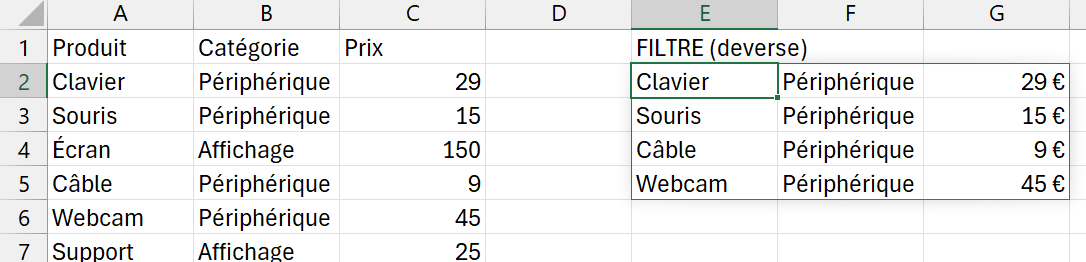
À quoi sert un tableau dynamique dans Excel
Un tableau dynamique te sert à produire plusieurs résultats d'une seule formule, sans la recopier sur chaque ligne. Tu écris une fois une fonction comme FILTRE ou UNIQUE, et Excel remplit tout seul les cellules voisines dont le résultat a besoin, vers le bas comme vers la droite.
Son vrai atout, c'est qu'il s'ajuste. Quand ta source gagne ou perd des lignes, le bloc de résultats grandit ou rétrécit de lui-même, sans que tu redimensionnes la moindre plage. Une fine bordure bleue entoure cette zone déversée et te montre jusqu'où elle s'étend.
C'est ce qui remplace les colonnes de RECHERCHEV recopiées et les extractions figées d'autrefois. Dès que tu veux extraire, trier, dédupliquer ou numéroter une liste qui bouge, une fonction dynamique fait le travail en une cellule et reste à jour toute seule.
#NOM? à la place de tes formules FILTRE ou UNIQUE.
Comment créer un tableau dynamique dans Excel
Un tableau dynamique se crée en tapant une seule fonction à déversement dans une cellule vide. Excel calcule tous les résultats et les répartit lui-même dans les cellules voisines, puis ajuste la zone dès que tes données changent.
- 1Clique sur une cellule vide en laissant assez de place libre en dessous et à droite pour accueillir tous les résultats.
- 2Saisis une fonction à déversement, par exemple =FILTRE(A2:C100;B2:B100="Paris") pour extraire les lignes qui t'intéressent.
- 3Valide avec Entrée : les résultats se déversent aussitôt dans les cellules voisines, entourés d'une fine bordure bleue.
- 4Repère cette bordure bleue qui délimite la plage déversée, elle grandit ou rétrécit toute seule quand le nombre de résultats change.
# après la cellule de départ pour viser tout le bloc d'un coup : si ta formule est en A2, A2# désigne l'ensemble de ses résultats. Branche un graphique ou une autre formule dessus, le lien suit quand le tableau grandit.
Quelles fonctions produisent un tableau dynamique dans Excel
Toutes les fonctions qui renvoient plus d'une valeur se déversent, mais cinq reviennent presque à chaque fois.
- 1FILTRE extrait les lignes d'une plage qui remplissent un critère, et le résultat se met à jour quand la source change.
- 2UNIQUE renvoie la liste des valeurs distinctes d'une colonne, sans le moindre doublon.
- 3TRIER classe une plage dans l'ordre voulu, et TRIERPAR la classe d'après une autre colonne.
- 4SEQUENCE fabrique une suite de nombres, sur une colonne ou sur une grille de lignes et de colonnes.
- 5TABLEAU.ALEA tire un bloc de nombres aléatoires aux dimensions que tu lui fixes.
Ces cinq-là couvrent l'essentiel, mais elles ne sont pas seules. RECHERCHEX et EQUIVX se déversent aussi dès qu'on leur passe plusieurs valeurs à chercher, et n'importe quelle formule qui renvoie une plage suit le même principe.
Quelle différence entre un tableau dynamique et un tableau croisé dynamique
Un tableau dynamique est le résultat d'une formule, alors qu'un tableau croisé dynamique est un outil de synthèse que tu construis à la souris. Le premier naît d'une fonction comme FILTRE ou UNIQUE tapée dans une cellule, le second s'insère depuis l'onglet Insertion et se règle en faisant glisser des champs dans des zones. Rien à voir, malgré un nom qui prête à confusion.
Leur travail diffère tout autant. Un tableau dynamique déverse une liste de valeurs, le plus souvent les mêmes lignes que ta source, filtrées ou triées. Un tableau croisé dynamique, lui, agrège : il regroupe des milliers de lignes en totaux, moyennes ou comptages par catégorie, ce qu'aucune fonction de déversement ne fait à ta place.
La mise à jour les sépare aussi. Le tableau dynamique se recalcule tout seul dès que la source change, tandis que le tableau croisé dynamique reste un instantané qu'il faut actualiser d'un clic droit. Pour extraire ou trier une liste vivante, prends une fonction dynamique ; pour résumer et croiser des données, passe par un tableau croisé dynamique.
@ devant une formule dynamique. C'est l'intersection implicite : le @ force un seul résultat au lieu du déversement, en gardant la valeur alignée sur la ligne où tu écris ta formule.
Les termes liés au tableau dynamique
Questions fréquentes
sur le tableau dynamique

Les deux calculent sur des plages entières, mais la formule matricielle classique est l'ancienne façon de faire. Tu la validais avec Ctrl+Maj+Entrée, Excel l'entourait d'accolades, et tu réservais à l'avance la plage qui recevait le résultat. Le tableau dynamique, arrivé avec Excel 365, se valide d'une simple touche Entrée et trouve tout seul combien de cellules occuper. Si le nombre de résultats change, il se redimensionne, là où l'ancienne matricielle restait figée. Sur Excel 365, des fonctions comme FILTRE ou UNIQUE remplacent la plupart des vieilles formules matricielles.
L'erreur #PROPAGATION! apparaît quand un tableau dynamique ne peut pas déverser ses résultats parce que des cellules de la zone d'arrivée ne sont pas vides. Une valeur, une autre formule ou même un espace invisible suffit à tout bloquer. Clique sur la cellule en erreur pour voir la zone en pointillés où la formule voudrait s'étendre, puis libère-la. Une fois la place faite, le résultat se déverse de lui-même.
La fonction FILTRE s'écrit =FILTRE(plage;critère). Par exemple, =FILTRE(A2:C100;B2:B100="Paris") renvoie toutes les lignes où la colonne B contient Paris, déversées sous ta formule. Ajoute un troisième argument pour gérer le cas où rien ne correspond, par exemple "" pour n'afficher aucune ligne. La liste se met à jour toute seule quand tes données changent.
Pour aller plus loin
Tout ce dont tu as besoin pour passer de la définition à l’usage se trouve ici.

Tout ce qu’il faut savoir sur les formules dynamiques
Lire la leçon
Ton cours Excel gratuit
3 chapitres pour apprendre les bases et découvrir l'automatisation.
Voir le cours
Entraîne-toi sur nos 63 exercices corrigés
S’entraînerLe dictionnaire des formules Excel
Chercher une formule
Les raccourcis que les pros ont dans les doigts
Voir le tableau