
C'est quoi le collage spécial dans Excel ?
Le collage spécial permet de choisir précisément ce qui est collé : valeurs uniquement, formats, formules, largeurs de colonnes, transposition, etc.
À quoi sert le collage spécial dans Excel
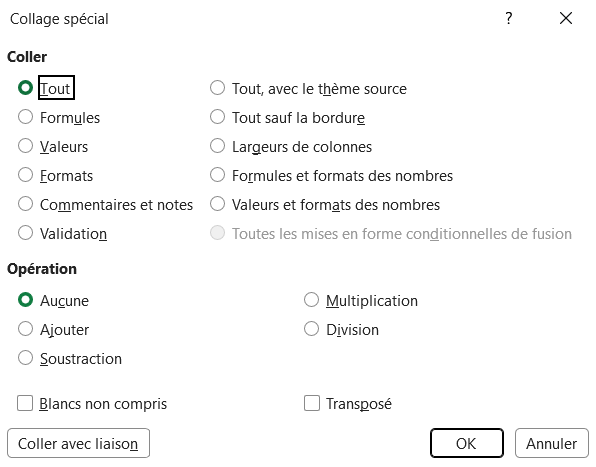
Le collage spécial sert à ne coller qu'une partie de ce que tu as copié, au lieu de tout ramener d'un bloc. Un copier-coller classique transporte à la fois les valeurs, les formules, les formats, les commentaires et la validation d'une cellule. Le collage spécial, lui, te laisse trier et ne garder que ce dont tu as réellement besoin.
La boîte range ces choix dans une première section, Coller, où tu désignes la nature de ce qui arrive dans la destination. Tu y passes des valeurs seules aux formats seuls, ou encore aux seules largeurs de colonnes. C'est l'option Valeurs qui en fait un outil du quotidien, parce qu'elle transforme une formule en son résultat figé. Mais la boîte va bien plus loin, jusqu'à transposer un tableau ou multiplier une plage entière en une seule opération.

Comment faire un collage spécial dans Excel
Le collage spécial te laisse choisir ce que tu colles après une copie, valeurs seules, formats, formules ou transposition, au lieu de tout coller d'un bloc. Voici comment ouvrir la boîte et sélectionner la bonne option.
- 1Sélectionne les cellules à copier, puis appuie sur Ctrl+C pour les placer dans le presse-papiers.
- 2Clique sur la cellule de destination, en haut à gauche de la zone où tu veux coller.
- 3Appuie sur Ctrl+Alt+V (ou clic droit puis Collage spécial) pour ouvrir la boîte de dialogue.
- 4Choisis ce que tu veux coller, comme Valeurs pour figer le résultat d'une formule, Formats pour la mise en forme seule, ou Formules.
- 5Coche Transposé pour inverser lignes et colonnes, ou utilise la section Opération pour ajouter, soustraire ou multiplier la destination par la source, puis valide avec OK.

Pourquoi le collage spécial en valeurs fige le résultat d'une formule
Coller en valeurs remplace une formule par le nombre qu'elle affiche à cet instant, et ce nombre ne bouge plus jamais. La formule d'origine, elle, recalcule en permanence : elle dépend des cellules qu'elle référence, et le jour où l'une d'elles change, disparaît ou se retrouve dans un autre fichier, le résultat suit ou casse. En collant en valeurs, tu coupes ce lien et tu gèles le chiffre tel qu'il est.
C'est exactement ce qu'il faut avant d'envoyer un tableau à quelqu'un qui n'a pas tes sources. Un rapport bourré de RECHERCHEV vers d'autres feuilles, de liaisons externes ou de requêtes de données s'affiche en erreur chez le destinataire, faute d'accès aux données d'origine. Une fois collé en valeurs, il ne reste que des nombres autonomes, lisibles partout et impossibles à recalculer par accident.
C'est aussi le réflexe pour figer un état à une date. Un tableau qui recalcule sans cesse ne garde aucune trace de ce qu'il valait le mois dernier. Coller ses valeurs dans un onglet d'archive en conserve au contraire l'état exact, chiffres arrêtés une bonne fois pour toutes.

Quelle différence entre le collage spécial et les options de collage rapides
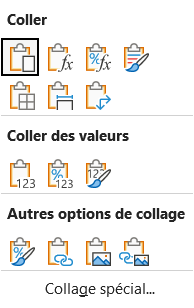
Les deux servent à coller autrement, mais ils ne jouent pas dans la même catégorie. Les options de collage rapides sont les petites icônes qui apparaissent juste après un collage, ou dans le menu déroulant sous le bouton Coller de l'onglet Accueil. Elles donnent en un clic les cas les plus courants, comme Valeurs (l'icône 123), Formules ou Mise en forme, et c'est souvent tout ce dont tu as besoin.
Le collage spécial est la version complète de ce menu. Il ouvre une vraie boîte de dialogue avec des réglages que les icônes rapides n'offrent pas. On y trouve la section Opération pour calculer sur la plage, les cases Blancs non compris et Transposé, le bouton Coller avec liaison et l'option Largeurs de colonnes. La règle est simple : une icône rapide pour un besoin standard, la boîte Ctrl+Alt+V dès que tu veux un réglage qu'elle est la seule à proposer.
Pourquoi le collage spécial ne fonctionne pas dans Excel
Dans la quasi-totalité des cas, c'est que le presse-papiers n'est plus dans le bon état. Le collage spécial n'est disponible qu'après un Copier avec Ctrl+C. Après un Couper avec Ctrl+X, Excel grise la commande et Ctrl+Alt+V n'ouvre aucune boîte, parce qu'un déplacement de cellules n'a rien à coller à moitié.
L'autre cause classique, c'est un presse-papiers vidé entre-temps. Le liseré clignotant autour de la zone copiée disparaît dès que tu modifies une cellule, que tu appuies sur Entrée ou sur Échap, ou que tu saisis quoi que ce soit. Sans ce liseré, la copie est perdue et le collage spécial ne propose plus rien, donc recopie ta sélection juste avant de coller.
Enfin, quand tu copies depuis une autre application que le tableur, la boîte n'affiche plus que des formats d'import comme Texte ou HTML, jamais Valeurs ni Formats. C'est normal, ces options-là n'existent que pour du contenu copié depuis Excel lui-même.

Les termes liés au collage spécial
Questions fréquentes
sur le collage spécial

Après avoir copié ta sélection avec Ctrl+C, clique sur la cellule de destination, appuie sur Ctrl+Alt+V pour ouvrir la boîte Collage spécial, choisis Valeurs et valide avec OK. Encore plus rapide une fois qu'on la connaît : la petite icône « 123 » sous le bouton Coller de l'onglet Accueil, ou dans le menu du clic droit, colle directement les valeurs sans passer par la boîte.
Le raccourci est Ctrl+Alt+V. Il ouvre la boîte Collage spécial, à condition d'avoir d'abord copié une sélection avec Ctrl+C, jamais après un Couper. Tu peux aussi y arriver par un clic droit sur la cellule de destination, puis Collage spécial en bas du menu contextuel. La boîte reste la même quel que soit le chemin.
Copie le tableau modèle avec Ctrl+C, sélectionne la zone de destination, ouvre le collage spécial et choisis Formats : seule la mise en forme est appliquée, sans toucher aux données déjà en place. Pour ne reprendre que les largeurs de colonnes, sans les couleurs ni les polices, l'option Largeurs de colonnes fait le tri. Et pour une zone proche, l'outil Reproduire la mise en forme, le pinceau de l'onglet Accueil, va encore plus vite.
Pour aller plus loin
Tout ce dont tu as besoin pour passer de la définition à l’usage se trouve ici.

Tout ce qu’il faut savoir sur les bases d’Excel
Lire la leçon
Ton cours Excel gratuit
3 chapitres pour apprendre les bases et découvrir l'automatisation.
Voir le cours
Entraîne-toi sur nos 63 exercices corrigés
S’entraînerLe dictionnaire des formules Excel
Chercher une formule
Les raccourcis que les pros ont dans les doigts
Voir le tableau