
C'est quoi la zone de copie dans Excel ?
La zone de copie est la plage de cellules que l'on vient de copier (Ctrl+C) ou de couper (Ctrl+X), celle qu'Excel garde en mémoire pour le prochain collage. Un contour pointillé animé l'entoure pour la signaler à l'écran. Elle reste prête à être collée jusqu'à ce qu'on appuie sur Échap ou qu'on effectue une autre action.
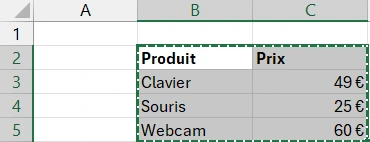
À quoi sert la zone de copie dans Excel
La zone de copie garde en mémoire la sélection que tu viens de copier, pour qu'Excel sache quoi déposer au prochain collage. C'est la source du collage, le contenu mis en attente dans le presse-papiers, que tu peux coller une fois ou plusieurs fois de suite.
Tu la définis à chaque Ctrl+C ou Ctrl+X, avant même de choisir où coller. C'est le point de départ du collage, l'endroit d'où partent les données, quand la zone de destination, elle, décide seulement où elles atterrissent.
Elle ne retient qu'une sélection à la fois, mais le Presse-papiers Office garde les 24 derniers éléments copiés. Ouvre-le par la petite flèche sous Accueil puis Presse-papiers, et recolle celui que tu veux, dans l'ordre qui t'arrange.

Quelle différence entre copier et couper une zone dans Excel
Copier et couper créent tous deux une zone de copie, mais ils ne réservent pas le même sort à la source. Un Ctrl+C recopie la sélection sans y toucher, si bien que l'original reste en place après le collage et que tu peux le reposer ailleurs autant de fois que tu veux. Un Ctrl+X, lui, prépare un déplacement, et la sélection d'origine s'efface au moment où tu colles.
Ce sort réservé à la source change tout à l'usage. Après un copier, l'original reste là et sa copie vit ailleurs, si bien que rien n'est perdu même si tu colles au mauvais endroit. Après un couper, la sélection quitte sa place d'origine dès le collage, et c'est là qu'il faut viser juste du premier coup.
Les termes liés à la zone de copie
Questions fréquentes
sur la zone de copie

Appuie sur Échap : la zone de copie s'annule, les pointillés s'effacent et le presse-papiers d'Excel se vide, si bien qu'un Ctrl+V ne collera plus rien tant que tu n'as pas recopié. Ne confonds pas avec Ctrl+Z, qui revient sur un collage déjà fait au lieu d'annuler une copie encore en attente.
Oui, tant que les pointillés animés défilent autour de ta sélection, la zone de copie reste disponible pour tous les classeurs Excel ouverts. Bascule sur l'autre fichier, choisis ta cellule et colle avec Ctrl+V. La seule limite, c'est de ne rien faire entre les deux qui annule la copie, comme saisir une valeur ou appuyer sur Échap.
Pour aller plus loin
Tout ce dont tu as besoin pour passer de la définition à l’usage se trouve ici.

Tout ce qu’il faut savoir sur les bases d’Excel
Lire la leçon
Ton cours Excel gratuit
3 chapitres pour apprendre les bases et découvrir l'automatisation.
Voir le cours
Entraîne-toi sur nos 63 exercices corrigés
S’entraînerLe dictionnaire des formules Excel
Chercher une formule
Les raccourcis que les pros ont dans les doigts
Voir le tableau