
C'est quoi la bordure mobile dans Excel ?
La bordure mobile est le contour pointillé animé qui entoure une cellule ou une plage après un copier (Ctrl+C) ou un couper (Ctrl+X). Elle marque la zone en attente de collage, sans rien changer à la mise en forme. Elle s'efface dès qu'on appuie sur Échap ou qu'on effectue une autre action.
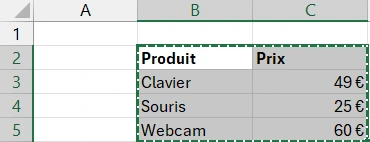
Que sont les pointillés mobiles autour d'une cellule copiée
Les pointillés mobiles sont le repère animé qu'Excel affiche autour de la cellule que tu viens de copier, pour montrer d'où partira le prochain collage. On les surnomme les fourmis qui marchent, à cause du trait qui défile.
C'est là qu'on les confond avec une bordure de mise en forme, alors que rien ne les rapproche. Une bordure que tu traces reste en place, s'imprime et se règle côté par côté, quand les pointillés mobiles ne durent que le temps d'un copier. Ils ne touchent jamais tes données ni leur habillage.
Le même contour pointillé apparaît après un couper avec Ctrl+X, exactement comme après un copier. À l'œil, rien ne les sépare, car la bordure mobile signale seulement qu'une zone attend d'être collée, sans dire comment elle y est arrivée.

Comment enlever les pointillés mobiles après un copier dans Excel
Pour enlever les pointillés mobiles, appuie sur la touche Échap : ils disparaissent aussitôt et le copier est annulé. Un collage validé par Entrée, ou n'importe quelle action sans rapport comme saisir dans une cellule, les efface tout autant.
- 1Appuie sur la touche Échap pour faire disparaître les pointillés et vider ce qui était en attente de collage. C'est le moyen le plus direct quand tu as fini de coller ou changé d'avis.
- 2Ou valide ton collage avec la touche Entrée plutôt que Ctrl+V : Excel colle une seule fois puis retire les pointillés dans la foulée.
- 3Sache enfin que toute action sans rapport les efface aussi, comme saisir une valeur ou enregistrer le classeur. Inutile alors d'appuyer sur Échap, ils sont déjà partis.
Quelle différence entre la bordure mobile et les pointillés d'impression
La bordure mobile défile et n'entoure qu'une seule zone, alors que les pointillés d'impression sont des traits gris fixes qui découpent toute la feuille. Les premiers viennent d'un copier, les seconds des sauts de page qu'Excel place pour caler l'impression.
La confusion est fréquente parce que les deux ressemblent à des pointillés, et pourtant ils ne s'enlèvent pas de la même façon. Échap fait disparaître la bordure mobile en un instant, sans le moindre effet sur les traits d'impression. Ces derniers restent tant que tu ne touches pas au réglage d'affichage qui les commande.
Fie-toi au geste qui les a fait apparaître. Un trait surgi juste après un Ctrl+C est une bordure mobile, qu'Échap efface, quand un trait pointillé apparu après un aperçu avant impression est un saut de page.

Les termes liés à la bordure mobile
Questions fréquentes
sur la bordure mobile

Parce qu'une action sans rapport avec le collage annule le copier en cours. Dès que tu tapes une valeur, que tu enregistres ou que tu lances une commande, Excel considère que le copier est terminé et retire les pointillés. Il n'y a pas de récupération possible, tu dois retourner sur la source et refaire Ctrl+C. Pour coller plusieurs fois, enchaîne les Ctrl+V sans rien faire d'autre entre deux.
Presque, mais pas tout à fait. La zone de copie, c'est la plage de cellules que tu as copiée, alors que la bordure mobile est le trait pointillé qui l'entoure pour te la montrer. L'une est la région gardée en mémoire, l'autre est son repère visuel à l'écran. Elles apparaissent et disparaissent ensemble, donc dans la pratique tu parles souvent de la même chose.
Pour aller plus loin
Tout ce dont tu as besoin pour passer de la définition à l’usage se trouve ici.

Tout ce qu’il faut savoir sur les bases d’Excel
Lire la leçon
Ton cours Excel gratuit
3 chapitres pour apprendre les bases et découvrir l'automatisation.
Voir le cours
Entraîne-toi sur nos 63 exercices corrigés
S’entraînerLe dictionnaire des formules Excel
Chercher une formule
Les raccourcis que les pros ont dans les doigts
Voir le tableau