
C'est quoi un saut de page dans Excel ?
Un saut de page est l'endroit où Excel arrête une page à l'impression pour passer à la suivante. Excel en calcule automatiquement selon le format du papier et les marges, et on peut en ajouter manuellement. Un saut manuel est enregistré avec la feuille.
À quoi sert un saut de page dans Excel
Un saut de page sert à décider toi-même où Excel arrête une page et passe à la suivante à l'impression. Par défaut, Excel place ces coupures tout seul selon le format du papier et les marges, et elles tombent rarement au bon endroit, coupant volontiers un tableau en plein milieu.
Un saut manuel règle le problème en forçant la coupure exactement là où tu la veux. Sur un grand livre regroupé par compte, tu poses un saut avant chaque nouveau numéro, et chaque compte démarre alors sur sa propre page. Le document reste lisible et se classe sans qu'un compte chevauche deux pages.
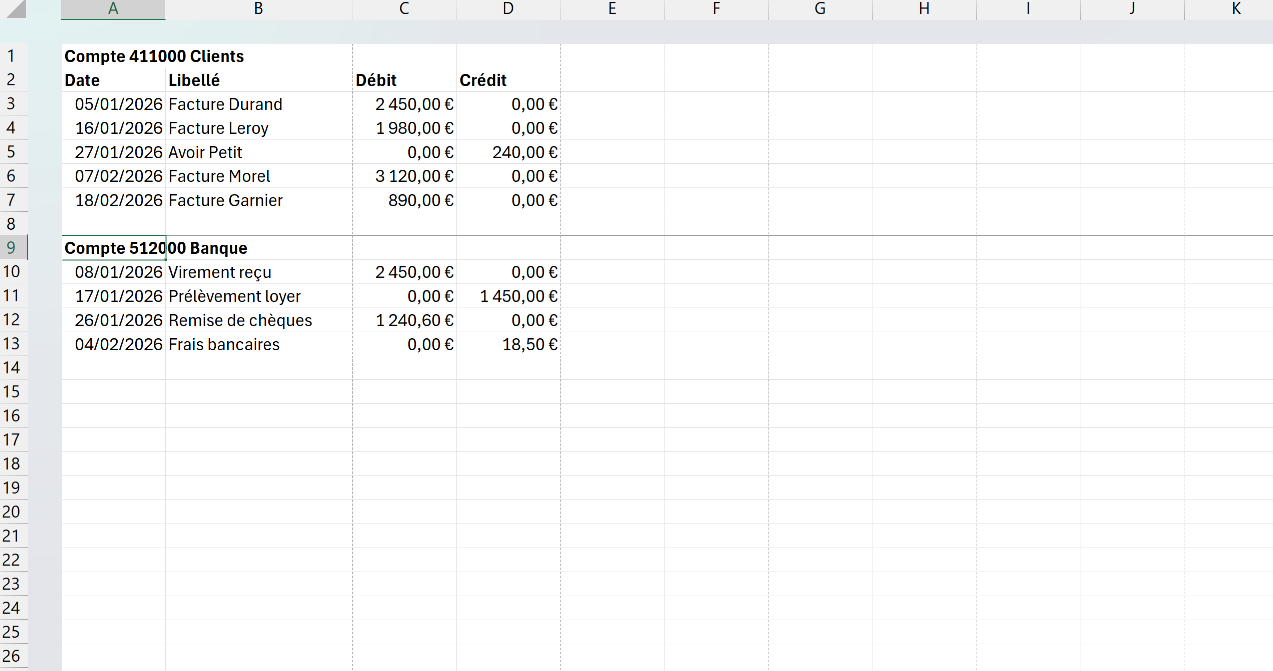

Comment insérer un saut de page dans Excel
Un saut de page manuel force Excel à commencer une nouvelle page à l'endroit que tu choisis, plutôt que de couper ton tableau au hasard. Voici comment l'insérer, le visualiser et le supprimer.
- 1Clique sur la cellule où doit commencer la nouvelle page. Excel insère le saut juste au-dessus et à gauche de cette cellule.
- 2Va dans l'onglet Mise en page, ouvre le menu Sauts de page, puis clique sur Insérer un saut de page. Une nouvelle page démarre alors à cet endroit.
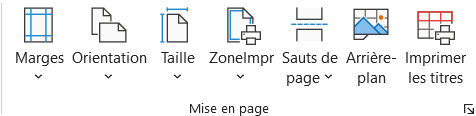
Le bouton est le cinquième du groupe, après la zone d'impression. Son menu ne compte que trois lignes, dont Rétablir tous les sauts de page qui remet la pagination à zéro. - 3Pour vérifier le résultat, passe en Aperçu des sauts de page depuis l'onglet Affichage, puis fais glisser les lignes bleues pour ajuster la coupure.
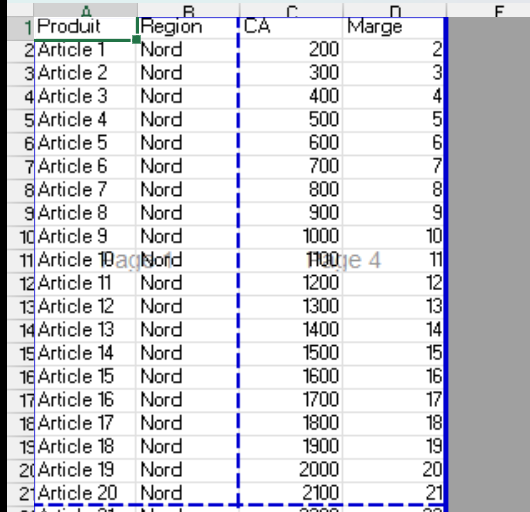
Le contour bleu plein borne la zone imprimée, tandis que les traits en pointillés à l'intérieur marquent les coupures calculées par Excel. - 4Pour retirer un saut, clique sur la cellule juste en dessous, puis Sauts de page et Supprimer le saut de page. Rétablir tous les sauts de page les efface tous d'un coup.

Quelle différence entre un saut de page automatique et manuel
Excel gère deux sortes de sauts de page, et l'aperçu les distingue d'un coup d'œil. Le saut automatique est celui qu'Excel calcule seul à partir du format du papier et des marges, pour remplir chaque page au maximum. Le saut manuel, lui, est celui que tu poses toi-même pour forcer une coupure à un endroit précis.
En Aperçu des sauts de page, les deux ne se ressemblent pas : les sauts automatiques s'affichent en pointillés bleus, les sauts manuels en traits pleins. Cette différence compte, parce qu'un saut automatique se déplace tout seul dès que tu changes les marges ou l'échelle, alors qu'un saut manuel reste où tu l'as mis.
Tu peux d'ailleurs attraper un saut automatique à la souris et le faire glisser, mais Excel le convertit aussitôt en saut manuel, en trait plein. La règle tient donc en une phrase : tout ce que tu poses ou déplaces à la main devient manuel, et seul un saut laissé à sa position calculée compte encore comme automatique.
Pourquoi les sauts de page restent affichés dans Excel
Si des traits en pointillés quadrillent ta feuille en vue Normale, c'est qu'Excel a gardé l'affichage des sauts de page après un passage en Aperçu des sauts de page. Le simple fait d'ouvrir cet aperçu puis de revenir en Normal active un réglage qui laisse les pointillés visibles, même sans aucun saut manuel.
Ces traits ne s'impriment pas et ne gênent que la lecture à l'écran, mais on peut les faire disparaître. Va dans Fichier, Options, Options avancées, puis dans la section Options d'affichage de cette feuille de calcul, décoche Afficher les sauts de page. La feuille retrouve aussitôt son allure normale.
Le réglage vaut feuille par feuille, comme la plupart des options d'affichage d'Excel. Décocher la case sur la feuille active ne touche donc pas les autres, où les pointillés peuvent très bien rester tant que tu n'y repasses pas.

Les termes liés au saut de page
Questions fréquentes
sur le saut de page

Clique d'abord sur la cellule où doit commencer la nouvelle page, puis va dans Mise en page, Sauts de page, Insérer un saut de page. Excel place la coupure juste au-dessus et à gauche de cette cellule, et la nouvelle page démarre là à l'impression. Depuis une cellule de la colonne A, tu n'obtiens qu'une coupure horizontale sur toute la largeur.
Clique sur la cellule située juste sous le saut, puis va dans Mise en page, Sauts de page, Supprimer le saut de page. Pour tout effacer d'un coup, choisis plutôt Rétablir tous les sauts de page. Les sauts automatiques d'Excel, eux, ne se suppriment pas, ils se déplacent seulement quand tu changes les marges ou l'échelle.
Excel n'a pas de saut de section, c'est une notion propre à Word où une section peut changer les marges ou l'orientation en plein document. Dans Excel, tu découpes seulement avec des sauts de page, et pour cadrer ce qui s'imprime ou répéter les en-têtes, tu passes par la zone d'impression et Imprimer les titres.
Pour aller plus loin
Tout ce dont tu as besoin pour passer de la définition à l’usage se trouve ici.

Tout ce qu’il faut savoir sur les bases d’Excel
Lire la leçon
Ton cours Excel gratuit
3 chapitres pour apprendre les bases et découvrir l'automatisation.
Voir le cours
Entraîne-toi sur nos 63 exercices corrigés
S’entraînerLe dictionnaire des formules Excel
Chercher une formule
Les raccourcis que les pros ont dans les doigts
Voir le tableau