
C'est quoi imprimer les titres dans Excel ?
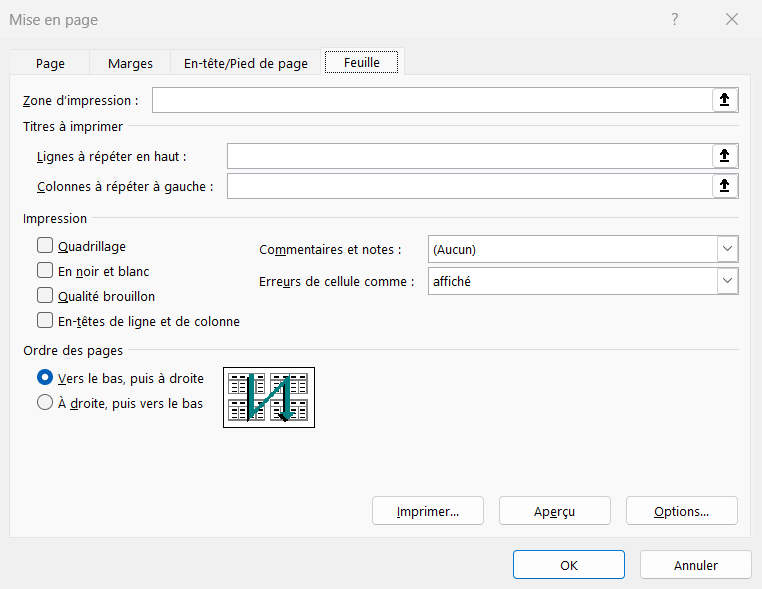
Imprimer les titres est le réglage d'Excel qui répète des lignes ou des colonnes d'en-tête sur chaque page imprimée, en haut pour une ligne, à gauche pour une colonne. Par défaut aucun titre n'est répété et seule la première page porte les en-têtes. Une fois défini, le réglage est enregistré avec la feuille.
À quoi sert Imprimer les titres dans Excel
Imprimer les titres  sert à garder tes en-têtes lisibles quand un tableau déborde sur plusieurs pages à l'impression. Sans ce réglage, seule la première page affiche la ligne de titres, et les suivantes ne sont plus que des colonnes de chiffres qu'on lit sans savoir à quoi elles correspondent.
Le principe est simple : Excel reprend la ligne (ou la colonne) que tu désignes et la réimprime en tête de chaque page. Ton lecteur retrouve « Quantité », « Montant » ou « Client » sur la page 7 comme sur la page 1, sans jamais remonter au début du document.
C'est le réflexe de tout tableau long remis sur papier ou en PDF, du listing clients au journal comptable. Tant que le document tient sur une seule page, le réglage ne change rien puisque l'en-tête y figure déjà.

Comment imprimer les titres sur chaque page dans Excel
Quand ton tableau dépasse une page, tu peux répéter la ligne d'en-tête sur chaque page imprimée. Excel passe par l'onglet Mise en page, jamais par la fenêtre d'impression. Voici la marche à suivre.
- 1Ouvre l'onglet Mise en page du ruban, puis clique sur Imprimer les titres pour afficher la boîte de dialogue Mise en page sur l'onglet Feuille.
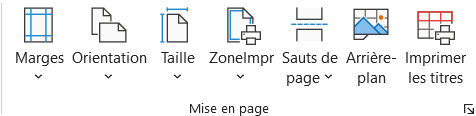
Le bouton ferme le groupe, à droite d'Arrière-plan. Il n'ouvre pas de menu mais directement la fenêtre Mise en page, déjà positionnée sur son onglet Feuille. - 2Clique dans le champ « Lignes à répéter en haut », puis sélectionne ta ligne d'en-tête directement sur la feuille, Excel écrit alors $1:$1.
- 3Pour un tableau très large qui déborde en largeur, renseigne « Colonnes à répéter à gauche » et clique la colonne des libellés (Excel écrit $A:$A).
- 4Valide avec OK, puis ouvre Fichier puis Imprimer et navigue entre les pages, ton en-tête doit réapparaître en haut de chacune.

Quelle différence entre Imprimer les titres et la zone d'impression
Imprimer les titres et la zone d'impression sont deux boutons voisins de l'onglet Mise en page, et on les confond d'autant plus vite qu'ils touchent tous les deux à ce qui sort sur le papier. La zone d'impression délimite ce qu'Excel imprime : elle isole la partie de la feuille à sortir et laisse tomber le reste. Imprimer les titres ne délimite rien, il prend une ligne ou une colonne d'en-tête et la répète en tête de chaque page.
L'un choisit donc l'étendue, l'autre la répétition. Une zone posée sur A1:H200 sort ces colonnes et ignore les calculs voisins, mais si le bloc déborde sur cinq pages, les en-têtes ne reviennent que si tu as réglé Imprimer les titres en plus.
Les deux se cumulent d'ailleurs sans se gêner, et c'est le duo classique du tableau long : la zone cadre le bloc propre, les titres se répètent page après page. Tu passes par le même onglet Feuille pour poser l'un puis l'autre.
Quelle différence entre Imprimer les titres et figer les volets
Figer les volets et Imprimer les titres offrent le même confort, un en-tête qui reste visible, mais l'un agit à l'écran et l'autre sur le papier. Figer les volets bloque une ligne ou une colonne pendant que tu fais défiler la feuille dans Excel, sans rien changer à l'impression. Imprimer les titres répète l'en-tête sur chaque page imprimée, sans rien changer à l'affichage.
La confusion coûte cher dans un sens précis. Beaucoup de gens figent la première ligne, la voient bien tenir en place à l'écran, lancent l'impression, et découvrent des pages suivantes sans le moindre en-tête. Figer les volets n'a jamais touché à ce qui s'imprime, c'est Imprimer les titres qu'il fallait pour ça.
Les deux réglages sont indépendants et se posent à des endroits différents. Pour un tableau lisible autant à l'écran que sur papier, active les deux, figer les volets pour la consultation et Imprimer les titres pour le tirage.
Pourquoi Imprimer les titres est grisé dans Excel
Imprimer les titres est grisé quand tu ouvres la boîte Mise en page depuis l'aperçu avant impression au lieu du ruban. Excel désactive le bouton dans ce contexte, ce qui fait croire à un bug alors que c'est le chemin d'accès qui bloque. Ferme l'aperçu, repasse par l'onglet Mise en page du ruban, et le bouton redevient cliquable.
Le même blocage arrive quand un graphique ou un objet est sélectionné sur la feuille. Excel croit alors que tu veux mettre en page cet objet, pas la grille de données, et il grise les champs de titres. Clique dans une cellule vide pour désélectionner l'objet, puis rouvre Imprimer les titres.
Retiens le contexte d'ouverture : ce bouton n'accepte que la feuille de calcul, jamais l'aperçu ni un objet sélectionné. Reviens sur la grille, rouvre la boîte depuis le ruban, et il répond de nouveau.

Les termes liés à l'impression des titres
Questions fréquentes
sur l'impression des titres

Va dans l'onglet Mise en page, clique sur Imprimer les titres, puis dans le champ « Lignes à répéter en haut » sélectionne ta ligne d'en-tête directement sur la feuille : Excel écrit $1:$1. Valide avec OK et l'en-tête réapparaît en haut de chaque page imprimée. L'option n'est accessible que depuis le ruban, jamais depuis la fenêtre d'impression.
Ce n'est pas le rôle d'Imprimer les titres mais d'une case voisine. Dans la boîte Mise en page, onglet Feuille, coche « En-têtes de ligne et de colonne » sous la partie Impression. Excel ajoute alors la bande numérotée à gauche (1, 2, 3) et les lettres de colonne (A, B, C) en haut de chaque page imprimée.
Oui. Si tes en-têtes occupent deux ou trois lignes, sélectionne-les toutes dans le champ « Lignes à répéter en haut » et Excel écrit par exemple $1:$2. Les lignes se répètent alors ensemble en haut de chaque page. La seule contrainte, ce sont des lignes entières : tu ne peux pas ne répéter qu'une portion comme B1:E1.
Pour aller plus loin
Tout ce dont tu as besoin pour passer de la définition à l’usage se trouve ici.

Tout ce qu’il faut savoir sur les bases d’Excel
Lire la leçon
Ton cours Excel gratuit
3 chapitres pour apprendre les bases et découvrir l'automatisation.
Voir le cours
Entraîne-toi sur nos 63 exercices corrigés
S’entraînerLe dictionnaire des formules Excel
Chercher une formule
Les raccourcis que les pros ont dans les doigts
Voir le tableau